
下载工具 占存:4.47MB 时间:2021-09-17
软件介绍: 迅雷5.8稳定版是迅雷系列P2P下载工具中较受用户欢迎的一个版本,针对宽带用户做了特别的优化,能...
迅雷电脑版是一款老牌高效的PC端下载工具,支持HTTP、FTP、BT、磁力链、电驴等全协议下载,下载速度快、资源覆盖广,适配Windows全系统。具备边下边播、高速通道、离线下载、文件云同步、批量下载、智能限速等功能,接下来就让华军小编为大家解答一下迅雷怎么新建文件夹以及迅雷新建文件夹的方法吧!
第一步
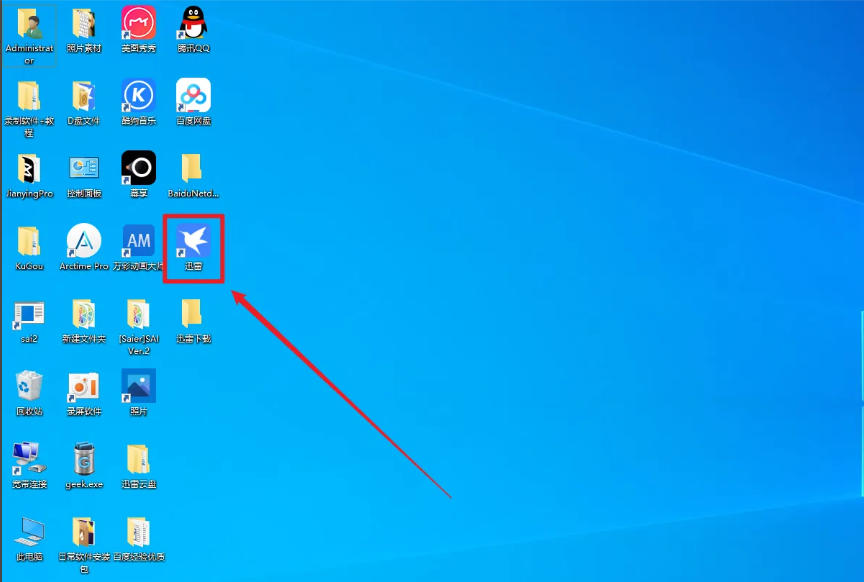
打开电脑并启动迅雷软件,确保已成功登录到迅雷界面。
第二步
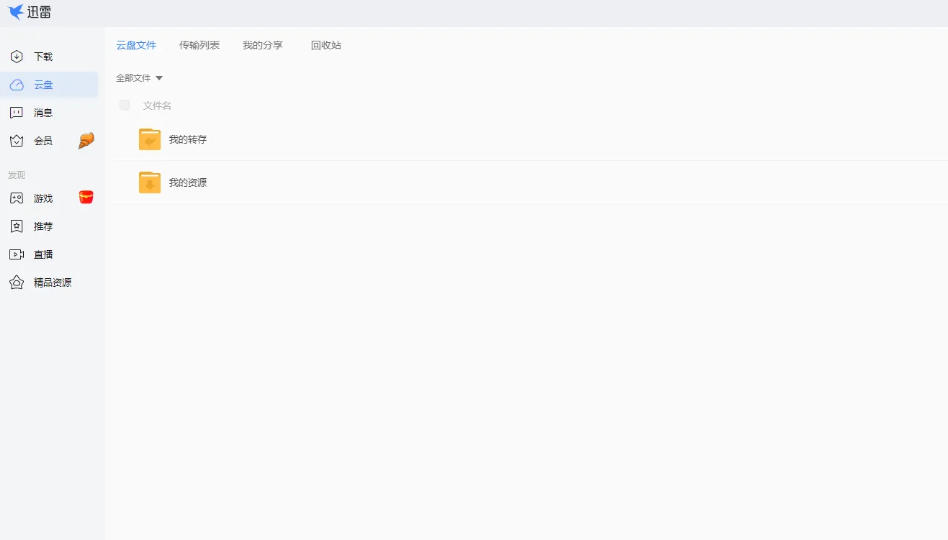
在迅雷软件的主界面中,仔细寻找并定位到“新建文件夹”的图标或相关选项。
第三步
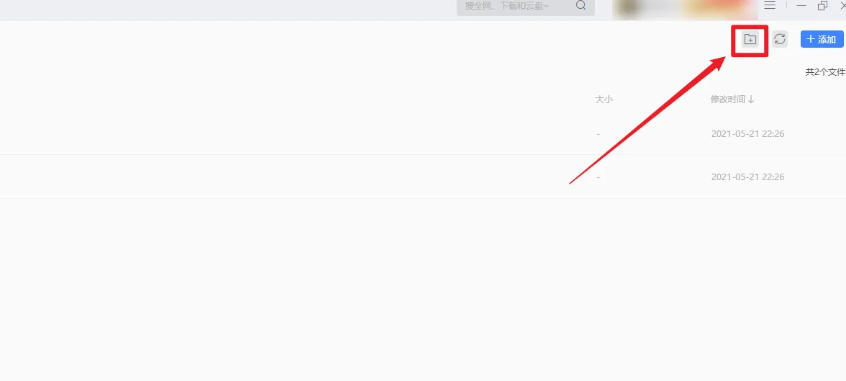
点击“新建文件夹”图标或选择相应选项,此时会在指定位置(如下载目录下)创建一个新的文件夹。
第四步
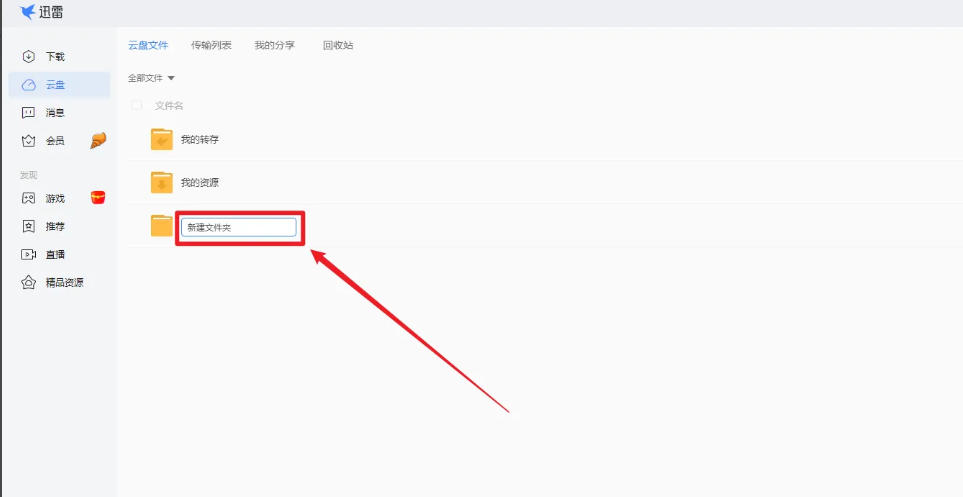
对新创建的文件夹进行命名操作,可以输入你想要的文件夹名称以方便后续管理。
第五步
确认文件夹名称无误后,保存设置,此时新建文件夹的命名工作完成。
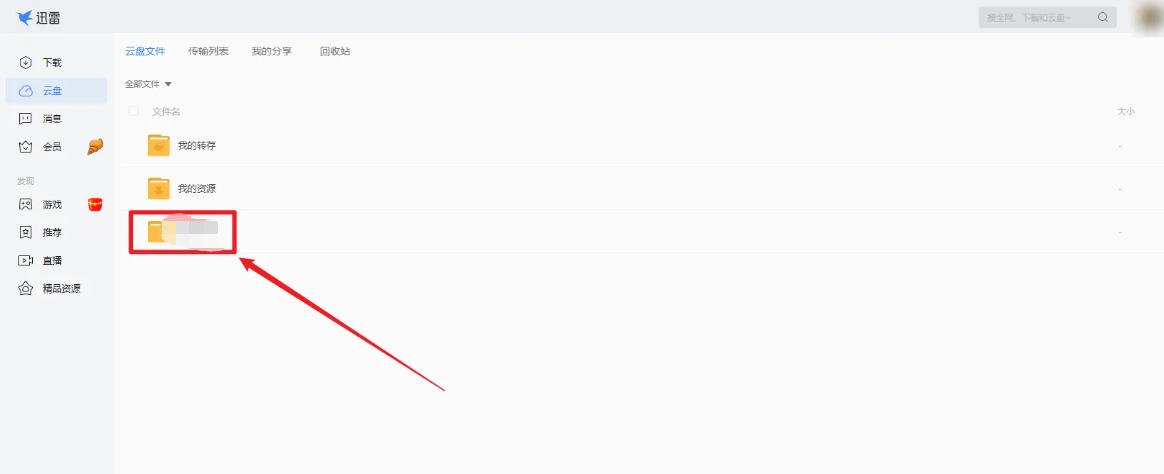
第六步
检查新建的文件夹是否已成功创建并正确命名,确保一切无误后,即可开始使用该文件夹进行文件管理或下载任务等操作。
以上就是华军小编为您整理的迅雷怎么新建文件夹以及迅雷新建文件夹的方法啦,希望能帮到您!

 idm下载器怎么设置文件默认下载位置-idm下载器设置文件默认下载位置的方法
 idm下载器怎么保存分类归档-idm下载器保存分类归档的方法
您好,如有软件收录需求,请将软件打包,并附上软件名称、软件介绍、软件相关截图、软件icon、软著、营业执照(个人没有营业执照请提供对应的开发者身份证正反面以及手持身份证本人照片),发送至邮箱
https://user.onlinedown.net/login扫码解答软件疑问

如有产品建议或问题反馈,欢迎告诉我们,您的意见是我们进步的动力!
扫码获得软件最新动态