
下载工具 占存:4.47MB 时间:2021-09-17
软件介绍: 迅雷5.8稳定版是迅雷系列P2P下载工具中较受用户欢迎的一个版本,针对宽带用户做了特别的优化,能...
迅雷是深圳市迅雷网络技术有限公司研发的专业下载工具,现已更新至第12代,凭借出色性能深受用户认可。软件采用创新多资源超线程技术,智能整合第三方服务器与用户网络中的分散数据资源,大幅提升下载速度与传输效率,支持稳定、高速的文件下载。功能成熟、资源适配广泛,下载体验流畅可靠,可满足日常及各类文件的高效传输需求,是用户首选的专业、稳定、高性能下载软件。接下来就让华军小编为大家解答一下迅雷怎么设置下载线程数以及迅雷设置下载线程数的方法吧!
第一步
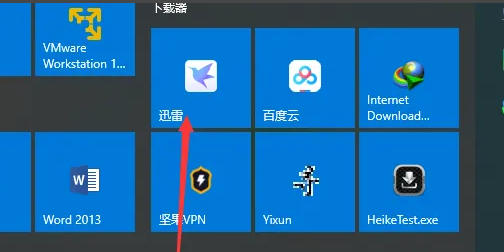
在 Windows 电脑中双击迅雷图标,点击进入电脑版迅雷主界面。
第二步
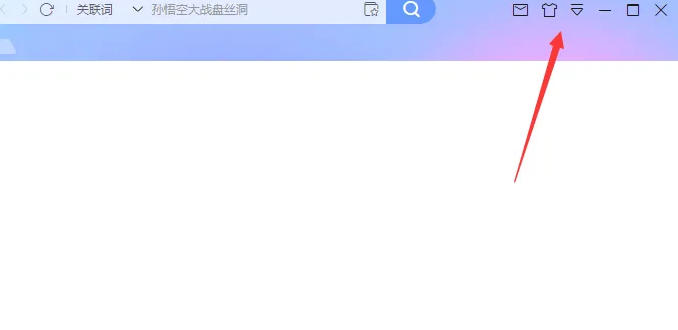
进入电脑版迅雷主界面后,将目光移至右上角,找到并点击下拉图标。
第三步
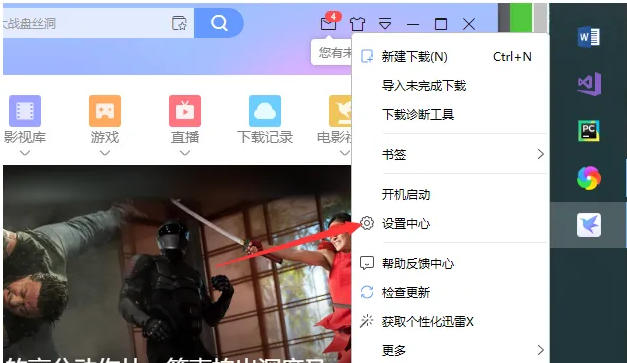
点击下拉图标后,在弹出的菜单选项中,点击进入迅雷设置选项。
第四步
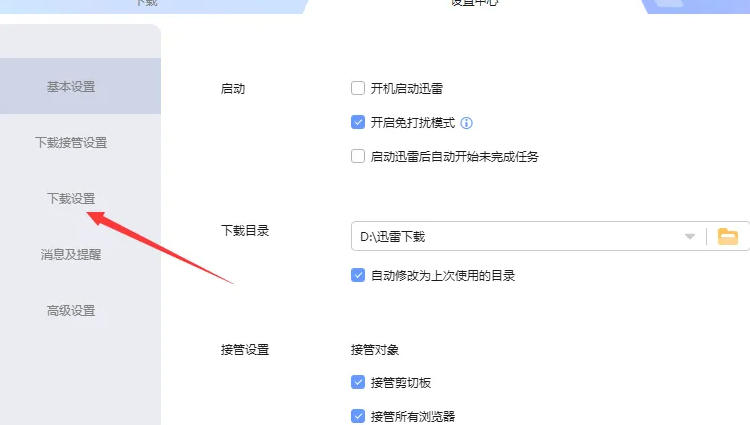
成功进入迅雷设置界面后,在界面左侧找到并点击下载设置选项。
第五步
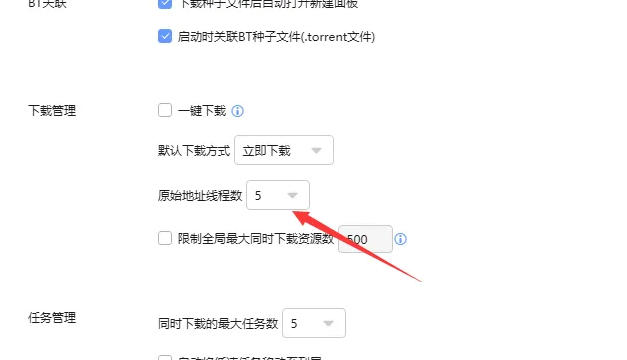
点击下载设置选项后,就进入了迅雷的下载设置界面,在此界面找到并点击更改线程数相关选项。
第六步
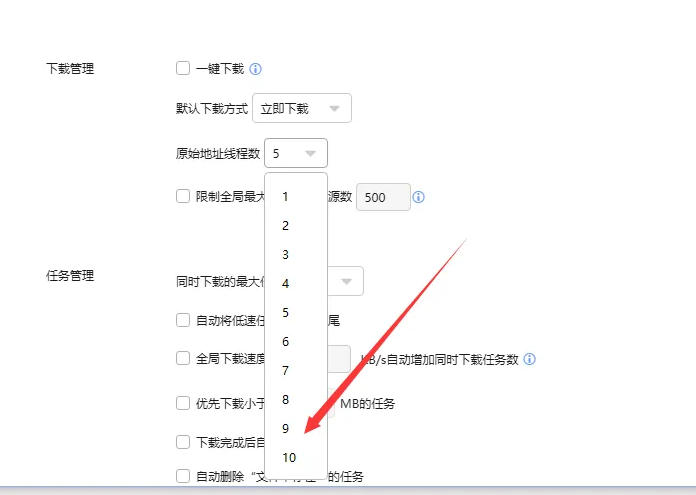
在弹出的线程数选择框中,选中一个想要使用的线程数,即可完成更改操作。
以上就是华军小编为您整理的迅雷怎么设置下载线程数以及迅雷设置下载线程数的方法啦,希望能帮到您!

 idm下载器怎么设置文件默认下载位置-idm下载器设置文件默认下载位置的方法
 idm下载器怎么保存分类归档-idm下载器保存分类归档的方法
您好,如有软件收录需求,请将软件打包,并附上软件名称、软件介绍、软件相关截图、软件icon、软著、营业执照(个人没有营业执照请提供对应的开发者身份证正反面以及手持身份证本人照片),发送至邮箱
https://user.onlinedown.net/login扫码解答软件疑问

如有产品建议或问题反馈,欢迎告诉我们,您的意见是我们进步的动力!
扫码获得软件最新动态