
CAD软件 占存:1.44GB 时间:2019-07-03
软件介绍: AutoCAD 2014是由Autodesk(欧特克)公司研发的一款简洁实用的计算机辅助绘图设计软件。AutoCAD 2...
很多人不知道AutoCAD2014如何复制图形?今日为你们带来的文章是AutoCAD2014复制图形的方法,还有不清楚小伙伴和小编一起去学习一下吧。
第一步:首先我们打开AutoCAD2014软件(如图所示)。
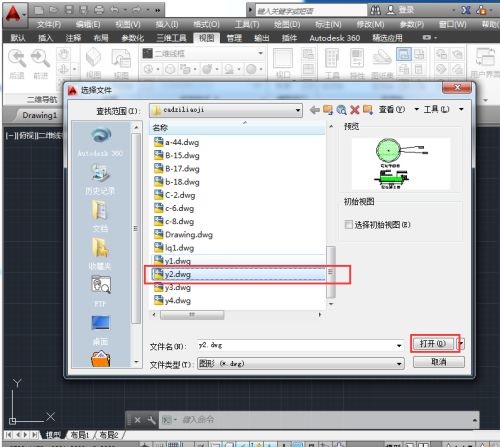
第二步:通过菜单选项【文件】》【打开】方式载入需要的cad文件(如图所示)。
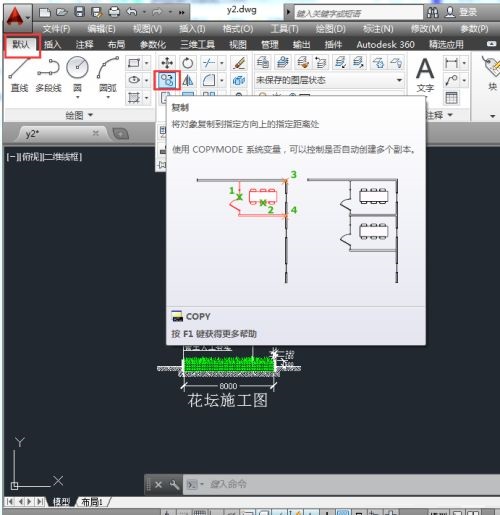
第三步:在菜单栏依次选择【默认】》【修改】》【复制】选项,根据命令行提示,选择所需复制的图形,并制定复制基点,然后移至新位置(如图所示)。
第四步:执行【复制】命令,根据提示,选中需要复制的图形对象(如图所示)。
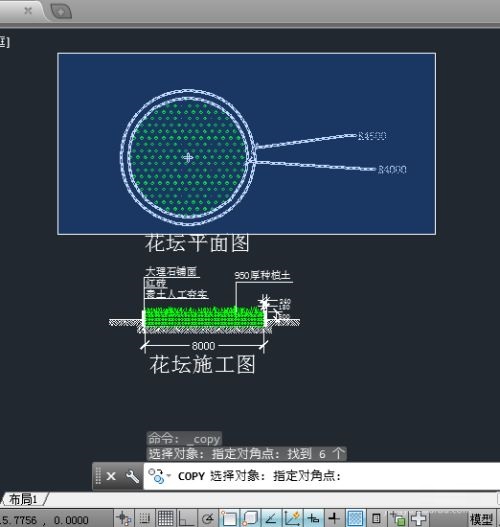
第五步:在绘图区域中,指定复制基点,比如单击图中一个点(如图所示)。

第六步:选择完成后按空格键,随后指定图形的新位置,选择对应基点的位置(如图所示)。
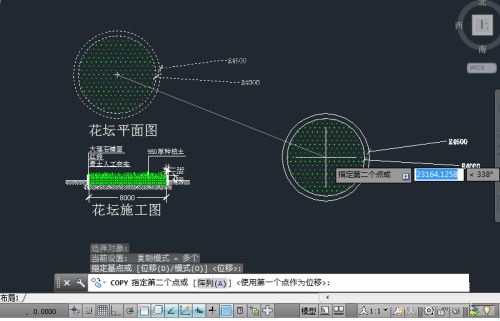
第七步:连续复制类似于红警造房子的感觉,选择一个点放下图形,接着再选下一个点,全部复制完成后按【ESC】键结束复制状态(如图所示)。

以上就是小编给大家带来的AutoCAD2014如何复制图形的全部内容,希望能够帮助到大家哦。