
办公软件 占存:8.28MB 时间:2021-09-03
软件介绍: Microsoft Office 2010完整版是由微软公司全新推出的Office2010版本办公软件合集,合集内包含Wo...
Office 2010在功能上实现了巨大突破:所有组件均搭载经过深度优化的Ribbon流畅界面,用户在操作文档时更加直观高效;借助新增的强大图片处理、“视频剪刀手”剪辑工具以及Excel迷你图等功能,用户可以轻松制作出以往需要专业软件才能实现的多媒体视觉内容。接下来就让华军小编为大家解答一下office2010如何插入页眉以及office2010插入页眉的方法吧!
第一步
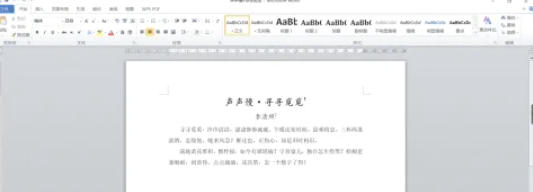
首先打开所要进行操作的 Word 文档。
第二步
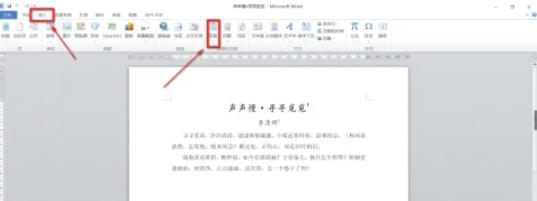
点击顶部菜单栏中的 "插入",然后找到并点击 "页眉" 按钮。
第三步
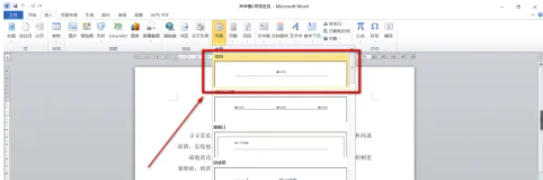
在弹出的下拉列表中,选择 "空白" 这一项。
第四步
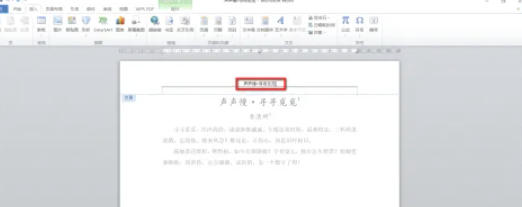
此时会弹出页眉编辑区域,在其中键入内容,例如 "声声慢•寻寻觅觅"。
第五步
编辑完成后,点击 "关闭页眉和页脚" 按钮退出编辑;也可以直接 双击页眉区域 快速进入编辑,键入文字即可。
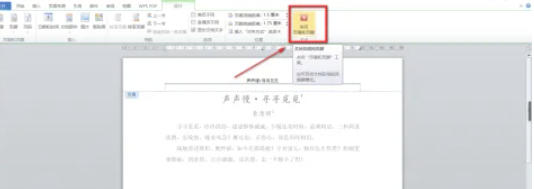
第六步
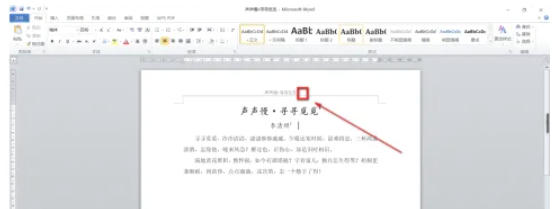
最终效果如图所示,页眉内容已成功插入到文档顶部。
以上就是华军小编为您整理的office2010如何插入页眉以及office2010插入页眉的方法啦,希望能帮到您!

 Adobe Premiere Pro CS6怎么做视图比较-Adobe Premiere Pro CS6做视图比较的方法
 Adobe Premiere Pro CS6怎么新建项目-Adobe Premiere Pro CS6新建项目的方法
 Adobe Premiere Pro CS6怎么导入素材-Adobe Premiere Pro CS6导入素材的方法
 Adobe Premiere Pro CS6怎么做局部马赛克-Adobe Premiere Pro CS6做局部马赛克的方法
您好,如有软件收录需求,请将软件打包,并附上软件名称、软件介绍、软件相关截图、软件icon、软著、营业执照(个人没有营业执照请提供对应的开发者身份证正反面以及手持身份证本人照片),发送至邮箱
https://user.onlinedown.net/login扫码解答软件疑问

如有产品建议或问题反馈,欢迎告诉我们,您的意见是我们进步的动力!
扫码获得软件最新动态