
压缩解压 占存:3.76MB 时间:2022-03-25
软件介绍: WinRAR是一款流行好用、功能强大的压缩解压缩工具。支持鼠标拖放及外壳扩展;完美支持 ZIP 档案...
在我们使用WinRAR软件进行解压文件的时候,如何设置自动删除压缩文件呢?在这里小编就将WinRAR设置自动删除压缩文件教程和大家分享一下哦,内容如下。
首先,选择我们要解压的软件,单击鼠标右键,会弹出菜单
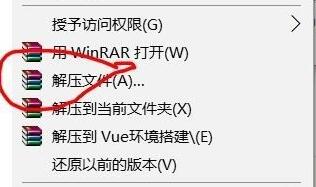
然后,在弹出的菜单中找到解压...选项点击,会弹出winrar的解压参数界面
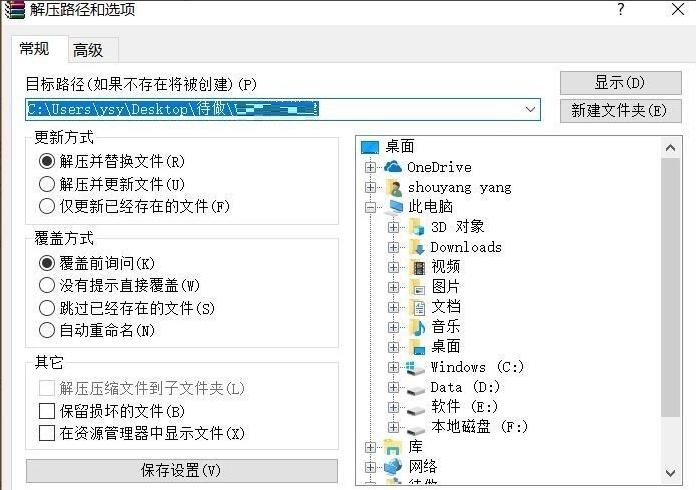
接着,在winrar的解压参数界面有两个选项卡,你可以选择高级选项卡点开
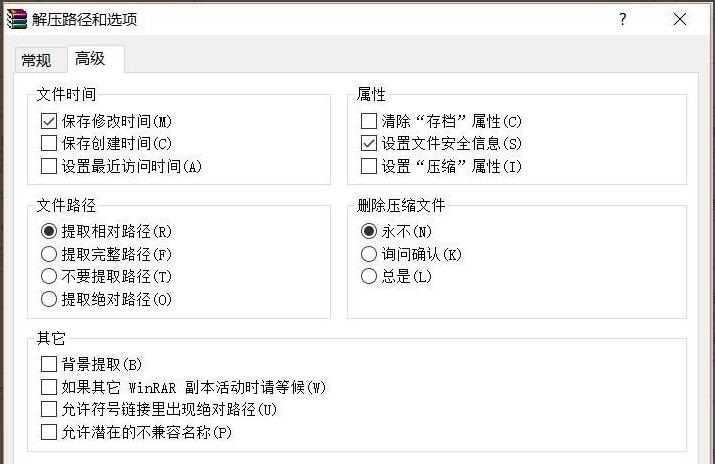
随后,打开之后,右下方有一个删除压缩文档的选项,勾选上第二个或者第三个

总是询问就是每次解压后问你是不是要删除,总是,就是解压后就会直接删除了,选择总是询问,在你解压的时候弹出选项询问你时候删除
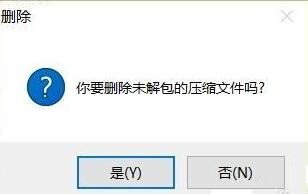
注意:你点击确认后,对于以后每个解压的文件都会生效的,如果你什么时候不想删除压缩文件了,就重新勾选从不,然后再进行解压

以上就是小编带来的WinRAR设置自动删除压缩文件教程,还不会的朋友可以来学习一下哦。

 Adobe Premiere Pro CS6怎么插入音频-Adobe Premiere Pro CS6插入音频的方法
 Adobe Premiere Pro CS6怎么抠像-Adobe Premiere Pro CS6抠像的方法
 Adobe Premiere Pro CS6怎么做视图比较-Adobe Premiere Pro CS6做视图比较的方法
您好,如有软件收录需求,请将软件打包,并附上软件名称、软件介绍、软件相关截图、软件icon、软著、营业执照(个人没有营业执照请提供对应的开发者身份证正反面以及手持身份证本人照片),发送至邮箱
https://user.onlinedown.net/login扫码解答软件疑问

如有产品建议或问题反馈,欢迎告诉我们,您的意见是我们进步的动力!
扫码获得软件最新动态

















