图像处理 占存:2.32MB 时间:2020-10-28
软件介绍: Photoshop是人们俗称的“ps”软件的简称,是由Adobe公司开发和发行的功能十分强大的图像处理软件。...
Photoshop这款抠图软件许多伙伴都晓得的,功能相当强大哦。今日呢,小编就带来了关于Photoshop给杯子贴图的图文操作方法哦,一起去看看吧。
首先打开Photoshop
然后将杯子的图片导入到PS中,然后用各种选取工具比如【魔棒】,【快速选择】等选取你的杯子。如果你的杯子够白,那就可以用【选择】-【色彩范围】来选取你的杯子。总之选取杯子的方法有多种。
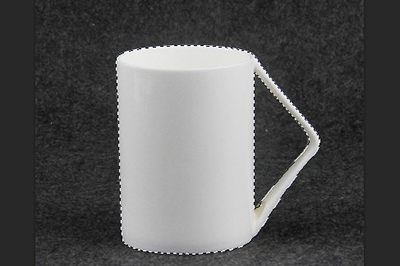
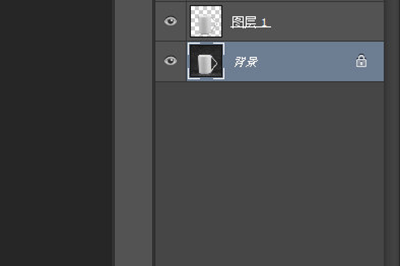
接着选中杯子后,按CTRL+J将你的单个杯子另外复制出一个图层来。
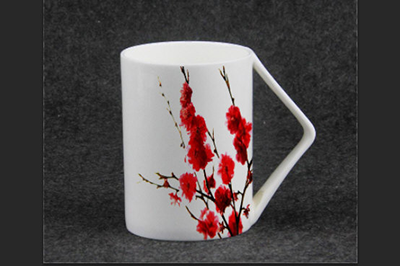
然后再将图案素材导入到PS中,按CTRL+T进行形状变换。并右键在菜单中选择【变形】,将图案图片调整至杯子的形状,当然了你如果你的图片和杯子的相匹配,也可以不用进行变换,将图案拖放到合适位置即可。
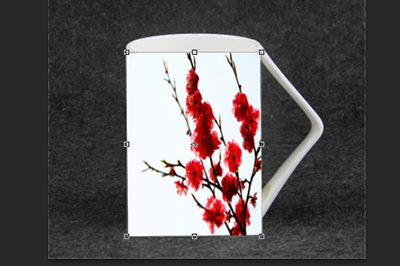
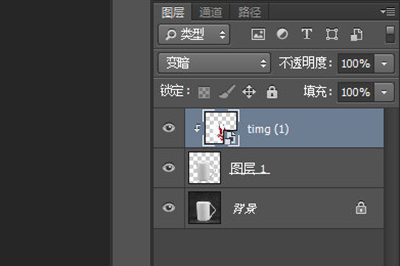
最后调整好后在图案图层上右键【创建剪贴蒙板】,并将图层的样式选择【正片叠低】或者【变暗】,如果你的杯子颜色带有高光或者有点透明,那么可以选择【柔光】,总之看实际的图案叠加效果而定。
快来学习学习Photoshop给杯子贴图的图文操作内容吧,一定会帮到大家的。

您好,如有软件收录需求,请将软件打包,并附上软件名称、软件介绍、软件相关截图、软件icon、软著、营业执照(个人没有营业执照请提供对应的开发者身份证正反面以及手持身份证本人照片),发送至邮箱
https://user.onlinedown.net/login扫码解答软件疑问

如有产品建议或问题反馈,欢迎告诉我们,您的意见是我们进步的动力!
扫码获得软件最新动态