




- 绿色版查看
- 绿色版查看
- 绿色版查看
- 绿色版查看
- 绿色版查看
Photoshop编辑短评
Photoshop 官方版是图像处理领域的行业标杆工具,拥有成熟的图层蒙版体系、精准的色彩管理能力与丰富的第三方插件生态,新增 AI 生成功能大幅提升创意产出效率。但采用订阅制付费模式,功能体量庞大,新手入门有一定门槛,大文件处理对硬件配置要求较高。
Photoshop适用人群
Photoshop 适合平面设计师、商业摄影修图师以及数字艺术创作者使用,可满足广告设计、商业精修、视觉合成等专业场景需求,适配高精度的图像处理与创意制作项目。
Photoshop软件亮点
AI生成式填充2.0:基于Firefly 3.0模型,通过文字描述即可智能填充或扩展图像内容,自动匹配光影、透视与纹理,支持多对象协同生成。
神经滤镜:集成AI神经网络滤镜,一键实现皮肤平滑、表情调整、黑白上色、智能降噪等高级效果,新增动态表情微调功能。
智能移除工具3.0:自动检测并移除电线、路人及复杂干扰元素,结合AI生成内容实现无痕填补,纹理重建更精细。
生成式放大:支持Firefly、Topaz Gigapixel、Topaz Bloom三种AI放大模型,低分辨率图像可放大至4K级别,细节智能补全。
多模型生成支持:除Firefly外,可选Google Gemini Nano Banana和Black Forest Labs FLUX等第三方模型,针对不同场景灵活切换。
Photoshop软件特色
专业图层系统:支持多图层非破坏性编辑,可独立管理蒙版、混合模式、调整图层,实现复杂图像合成与版本管理。
强大选择工具:对象选择工具可智能识别天空、水面、植物等主体,悬停即可快速建立精准选区,发丝级抠图精度提升40%。
全面色彩管理:提供专业级色彩校正、曲线调整、色相饱和度及白平衡工具,新增Clarity、Dehaze独立调整图层。
丰富滤镜特效:内置滤镜库支持模糊画廊、液化、风格化效果,配合Harmonize智能融合工具实现一键光影匹配。
跨平台云协作:支持Creative Cloud云同步,可将作品直接共享至Firefly灵感板,实现团队协作与资产管理。
Photoshop软件功能
图像编辑:提供裁剪、旋转、修复画笔、污点修复、内容识别填充等基础及高级修图工具,支持HDR合成与全景拼接。
矢量绘图:支持钢笔工具、形状工具、路径操作,满足标志设计、插画绘制等矢量创作需求,与像素图层无缝衔接。
文字处理:可添加、编辑和格式化文本图层,支持多种字体、样式、段落排版及Dynamic Text路径文字变形效果。
批处理自动化:支持动作录制与批处理脚本,可批量执行重复性操作,大幅提升工作效率。
3D与视频:具备基础3D对象创建、编辑和渲染能力,同时支持视频帧编辑与动态图形制作。
文件兼容性:原生支持PSD、PSB、RAW、JPEG、PNG、TIFF、HEIC等主流图像格式,确保工作流程顺畅。
Photoshop使用教程
Photoshop怎么抠图?
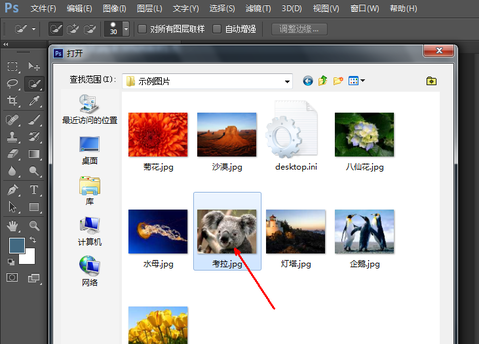
2、在左侧工具栏中单击选择钢笔工具。
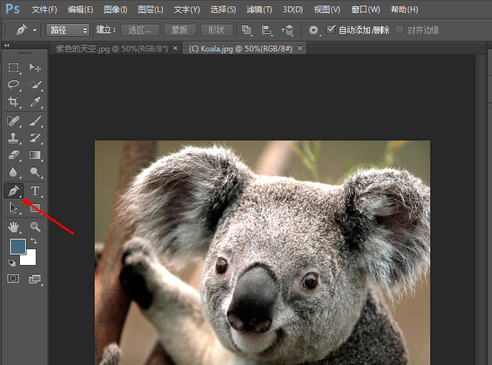
3、使用钢笔工具沿着需要抠出的图像边缘进行描边,描完按键盘ctrl加回车键选定。
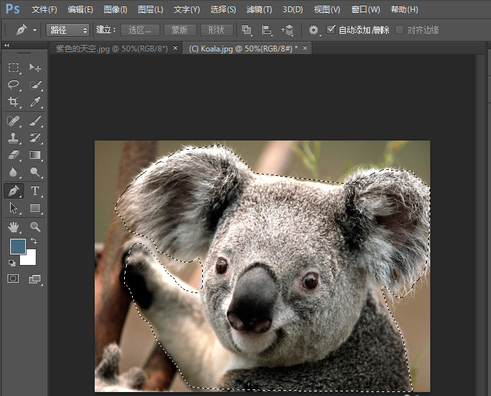
4、使用鼠标右键单击图片,然后在下拉菜单中选择“调整边缘”选项。
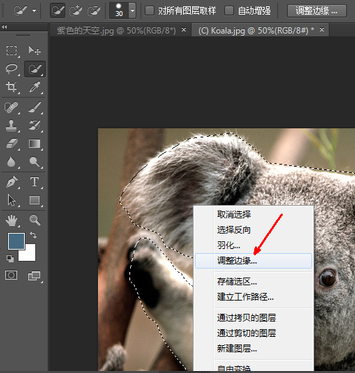
5、在调整边缘窗口中,可以自行设置边缘平滑度、羽化值、对比度等多个数值,并能够实时查看调整的结果,当调整的结果符合要求时,单击下方的“确定”即可。
6、这样就完成抠图了,快来试试吧。
Photoshop常见问题
Photoshop怎么做立体字?
1、首先在Photoshop中新建一个空白图层,使用文本功能将需要的文字输入进去。
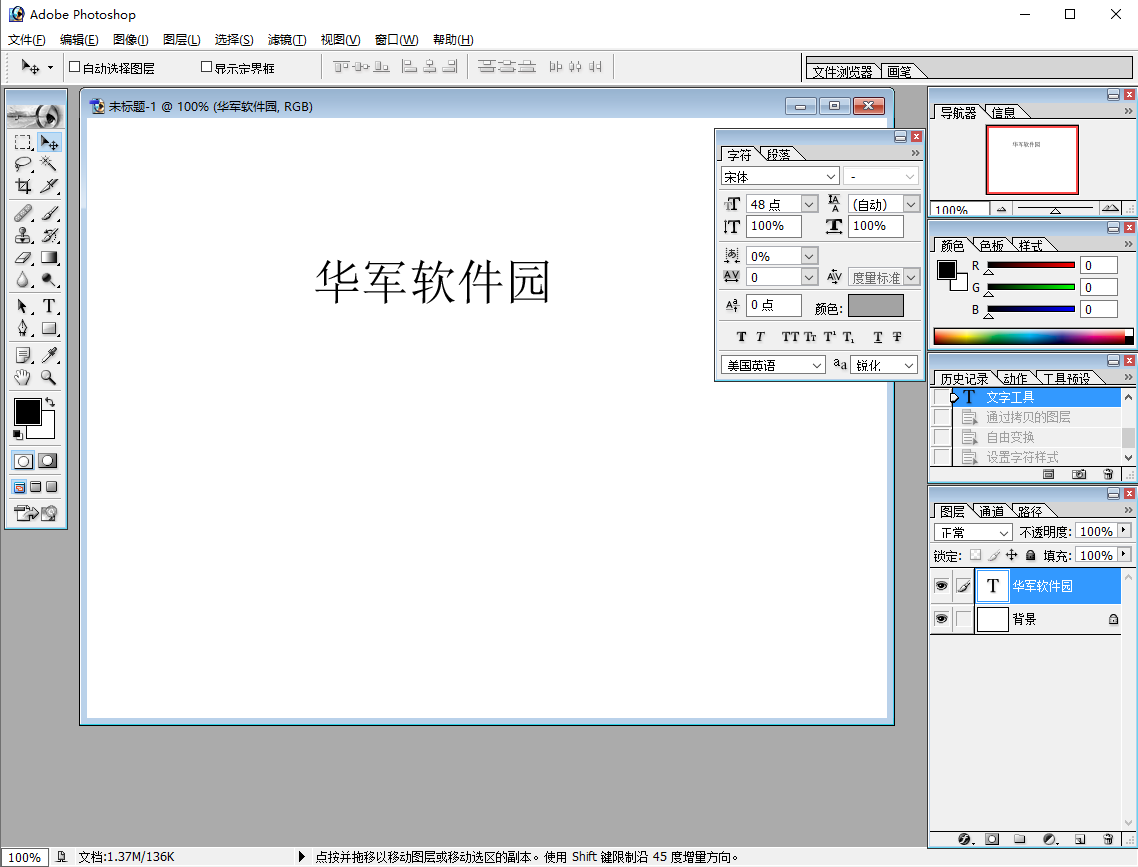
2、之后使用“Ctrl+J”的快捷键复制该文字图层。
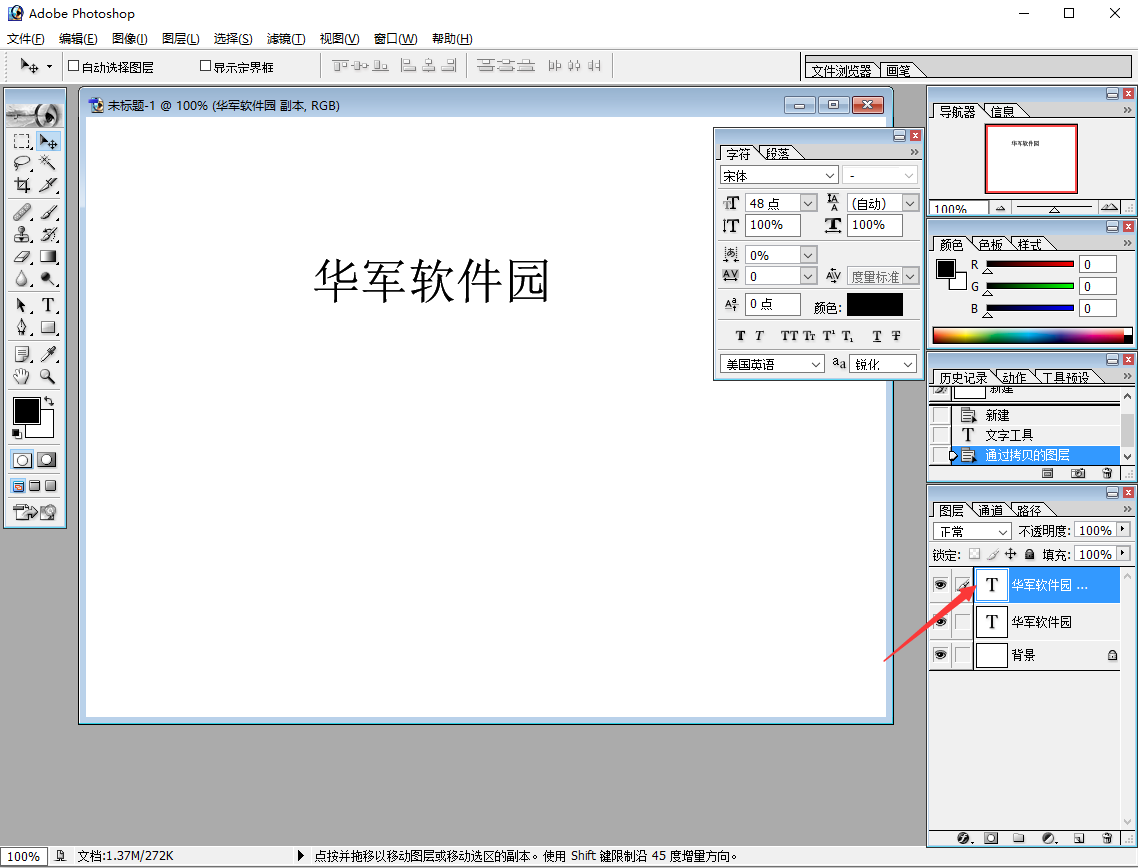
3、将复制出来的图层向右下方稍微拖动,并点击右侧的文字编辑框体中的“颜色模块”。
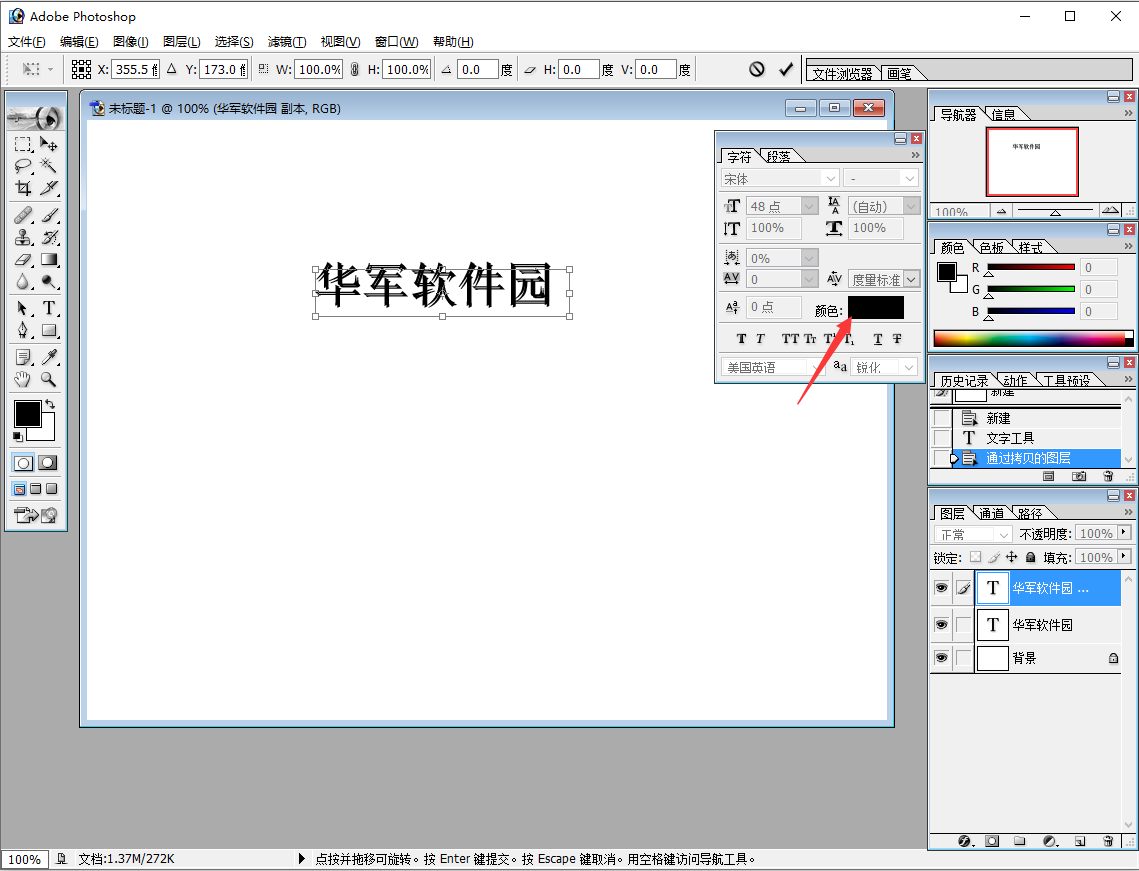
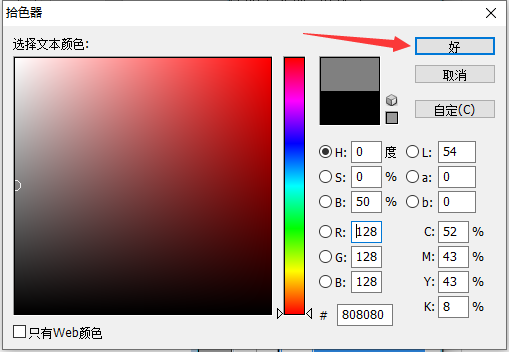
4、建议将颜色修改为灰色,然后点击“好”即可。
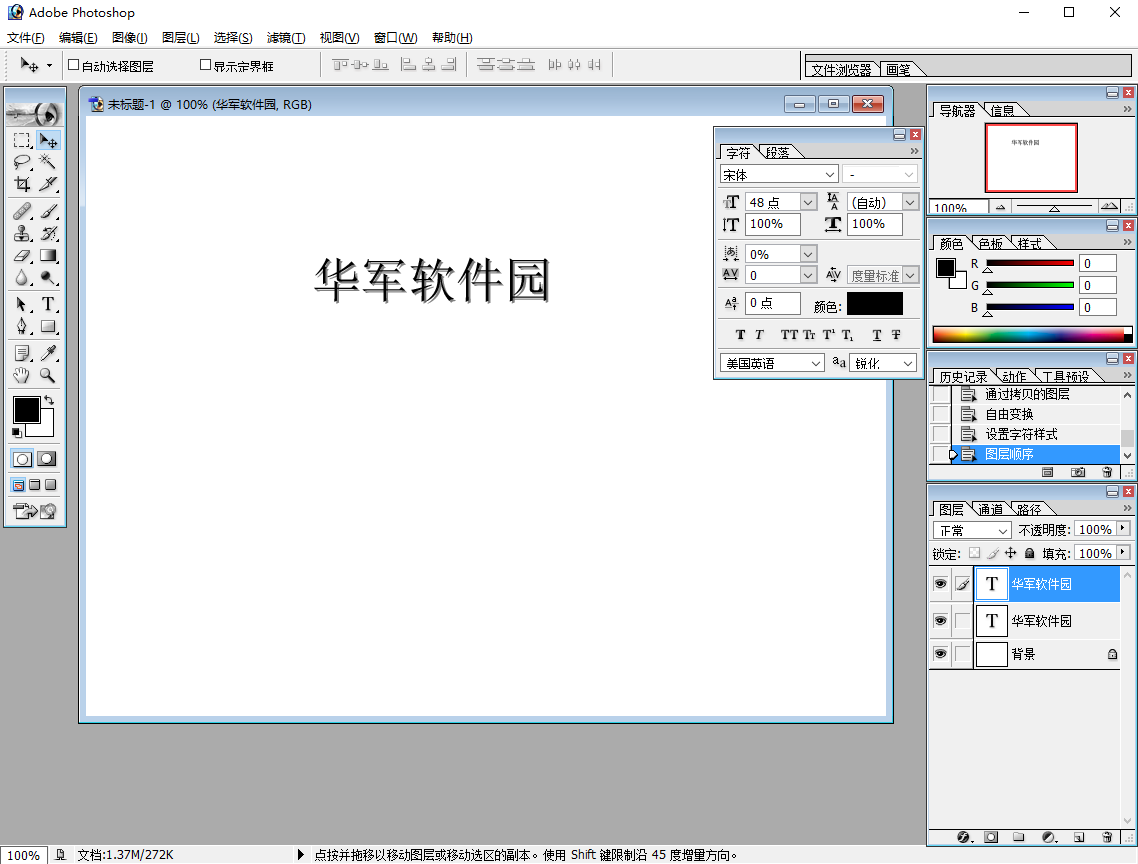
5、这样就能够体现出立体效果了,快来试试吧。
photoshop怎么改图片上的字
方法一、使用修复画笔工具
1. 在PS中打开需要修改文字的图片。
2. 选择修复画笔工具,设置画笔大小和硬度。
3. 按住Alt键,单击需要修改的文字附近的位置,取样。
4. 在需要修改的文字上进行涂抹,直至文字消失。
5. 使用文字工具,输入需要修改的文字。
6. 调整文字的大小、位置和字体,使其与图片整体风格一致。
7. 重复上述步骤,直到所有需要修改的文字都被处理完毕。
方法二、使用内容识别填充
1. 在PS中打开需要修改文字的图片。
2. 选择矩形选框工具,框选需要修改的文字。
3. 在菜单栏中选择“编辑”->“内容识别填充”。
4. 在弹出的窗口中,单击“确定”按钮。
5. PS会自动识别并填充选区内的内容,覆盖原有的文字。
6. 使用文字工具,在相应位置输入需要的文字。
7. 调整文字的大小、位置和字体,使其与图片整体风格一致。
8. 重复上述步骤,直到所有需要修改的文字都被处理完毕。

怎么用photoshop把两幅图拼接在一起?
第一步:先把两幅图片修成高相同的,在PHOTOSHOP中打开两幅要拼在一起的图片。
第二步:选择“图像”中的“画布大小”。
第三步:把画布大小加宽至与另一幅图相同宽度,按照下图设置。
第四步:将另一幅图片的窗口缩小。
第五步:用移动工具把第二幅图片移动到第一幅图片中,把第二幅图片调整至合适的位置。
第六步:把两张图片图层合并在一起,按Ctrl+S键保存好拼接在一起的图片。
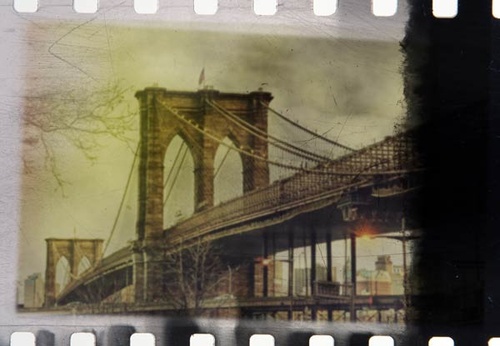
Photoshop 怎么制作怀旧老胶卷效果照片?
(1) 制作怀旧胶卷图片特效的核心,在于搭配高质量的胶卷纹理素材(如胶片齿孔、复古颗粒纹理),可增强画面的真实复古感。
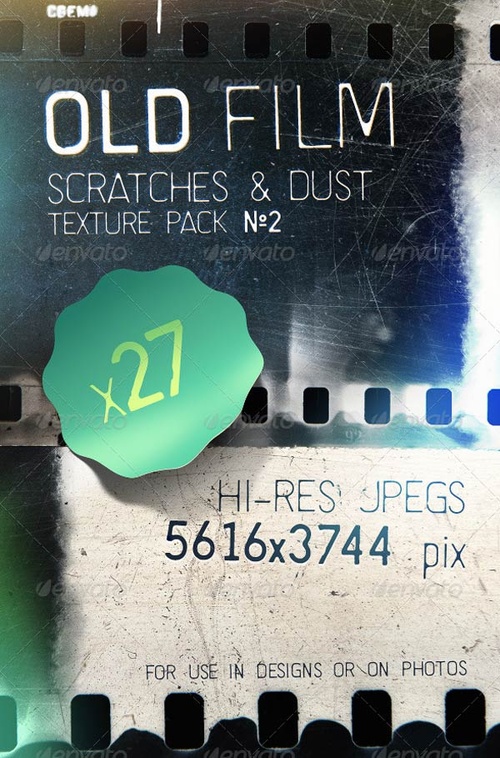
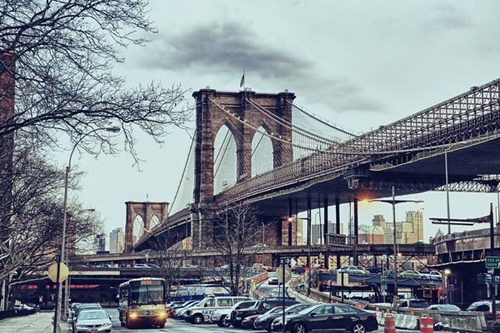
(2) 胶卷特效适用于各类图片,其中旧照片或带有年代感的场景素材(如老建筑、复古人物)效果更佳。本教程以纽约布鲁克林大桥照片为例,点击此处即可下载对应素材。
2. 创建老胶卷效果
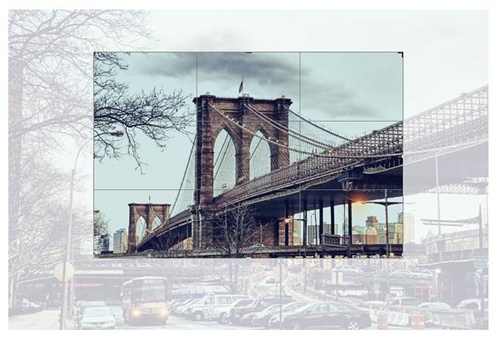
在 Photoshop 中打开教程提供的素材,选择裁剪工具(快捷键 C),参考下图操作,精准裁剪出桥梁主体部分,使画面中的现代化车辆与桥梁分离,聚焦核心场景。
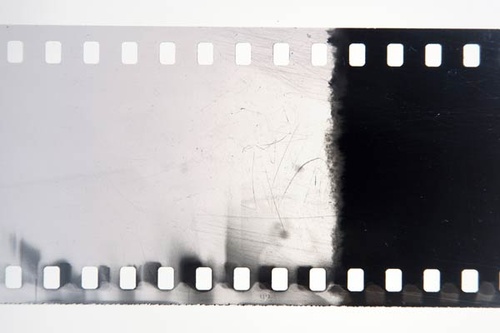
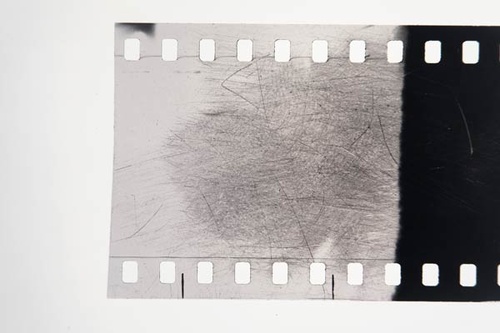
执行【选择 > 全选】(快捷键 Ctrl+A),再点击【编辑 > 复制】(快捷键 Ctrl+C);切换至桥梁素材所在画布,执行【编辑 > 粘贴】(快捷键 Ctrl+V),将胶卷纹理粘贴到桥梁图层上方。
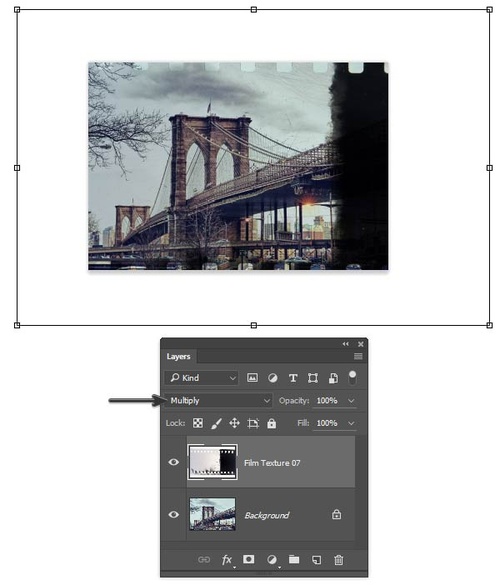
修改胶卷图层的混合模式为 “正片叠底”,执行【编辑 > 自由变换】(快捷键 Ctrl+T),拖动控制点调整胶卷大小,使其完全覆盖桥梁图层,调整完成后按 Enter 键确认。
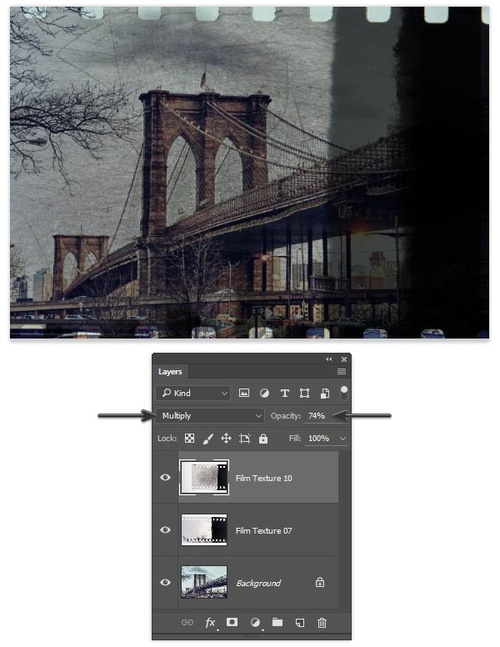
处理第二个胶卷素材时,重复上述操作即可。需注意:调整尺寸时需确保胶卷齿孔对齐,避免画面错位;若两层胶卷叠加后纹理过深,可适当降低上层胶卷图层的不透明度(建议 20%-30%),平衡质感。
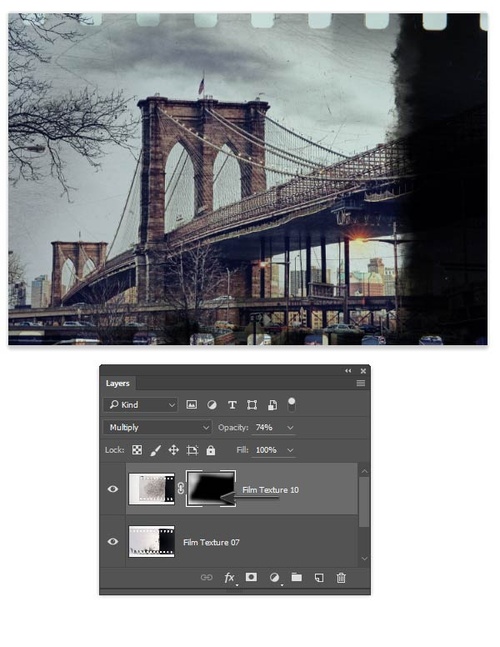
由于第二个胶卷纹理在画面中心处叠加效果过强,需为该图层添加蒙版:执行【图层 > 图层蒙版 > 显示全部】(或点击图层面板底部 “添加图层蒙版” 图标),选择黑色软边画笔(硬度设为 0%),在画面中心区域轻轻涂抹,弱化此处的纹理效果。
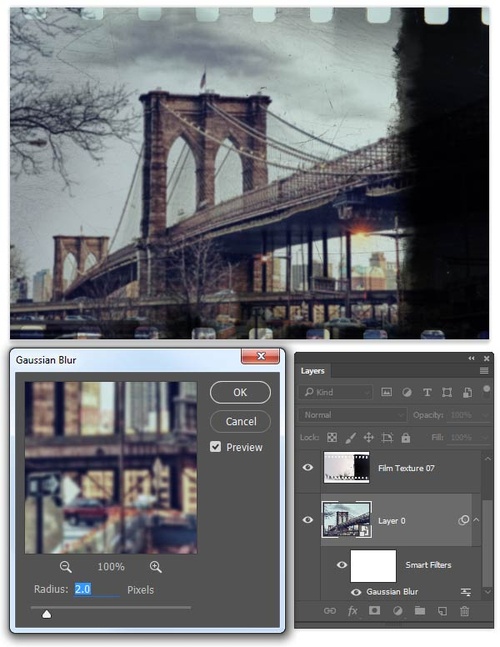
桥梁素材的清晰度与老照片质感不符,需进行柔化处理:选中桥梁图层,执行【图层 > 智能对象 > 转换为智能对象】(便于后续修改滤镜参数),再执行【滤镜 > 模糊 > 高斯模糊】,在弹出的对话框中设置 “半径” 为 2 像素,点击 “确定”。
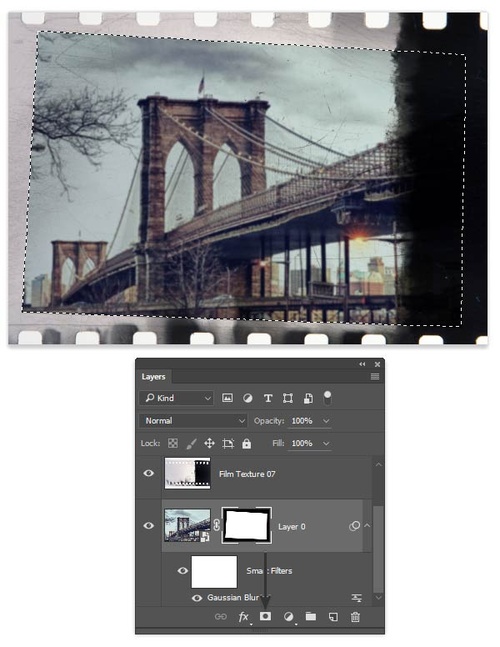
使用多边形套索工具(快捷键 L),沿背景图层的轮廓大致选中区域,随后点击图层面板底部 “添加图层蒙版” 图标,为背景图层添加蒙版。
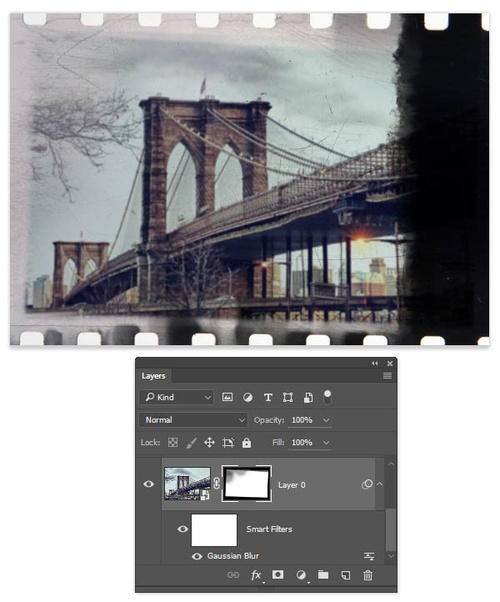
选择画笔工具(快捷键 B),将画笔硬度设为 20%-30%,在蒙版上沿背景边缘轻轻描绘,让边缘呈现渐变过渡效果,模拟老照片的自然褪色感。
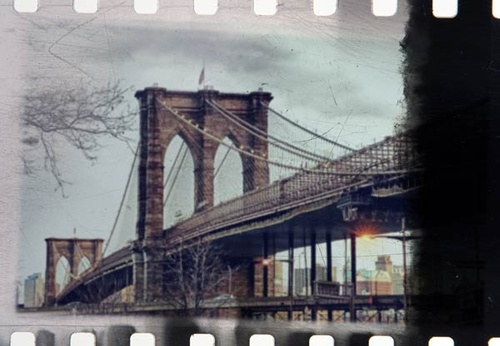
此时画面已具备基础怀旧质感,主要得益于胶卷纹理与边缘褪色效果的叠加。
3. 进一步深化效果
上述操作已能呈现不错的胶卷特效,但真实老照片通常带有色彩偏色与轻微漏光缺陷,若想提升效果真实度,可继续以下操作。
为背景图层添加「照片滤镜」调整图层(点击图层面板底部 “创建新的填充或调整图层” 图标,选择 “照片滤镜”),在属性面板中设置 “滤镜颜色” 为褐色,“密度” 为 54%,为画面注入复古胶片的暖调质感。
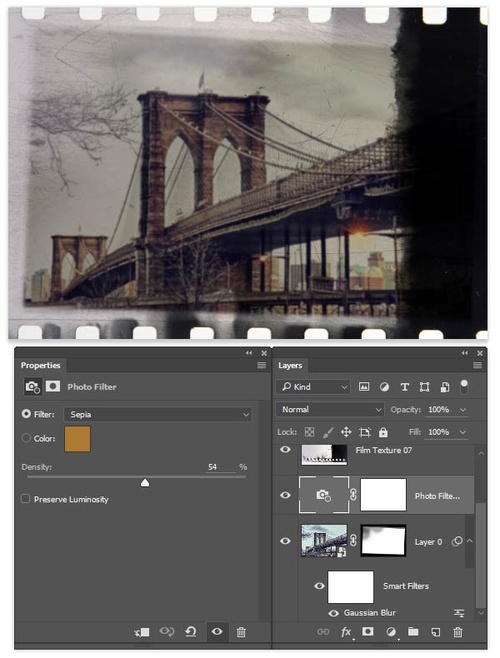
老照片普遍存在褪色问题,整体色调偏白,需通过曲线调整模拟该效果:添加「曲线」调整图层,参考下图参数,将曲线整体轻微向上拖动,提升画面亮度,同时保留暗部细节,还原褪色泛白的复古感。
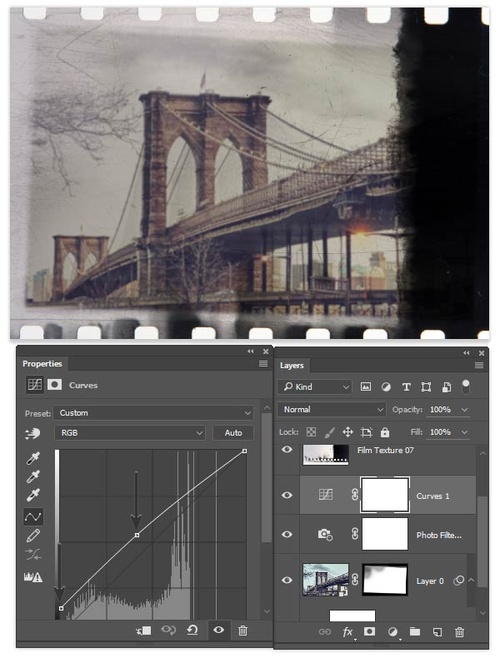
接下来添加颗粒纹理,增强胶片质感:新建空白图层(快捷键 Ctrl+Shift+N),设置前景色为黑色、背景色为淡黄色(#ece88c),执行【滤镜 > 渲染 > 云彩】,生成基础纹理。
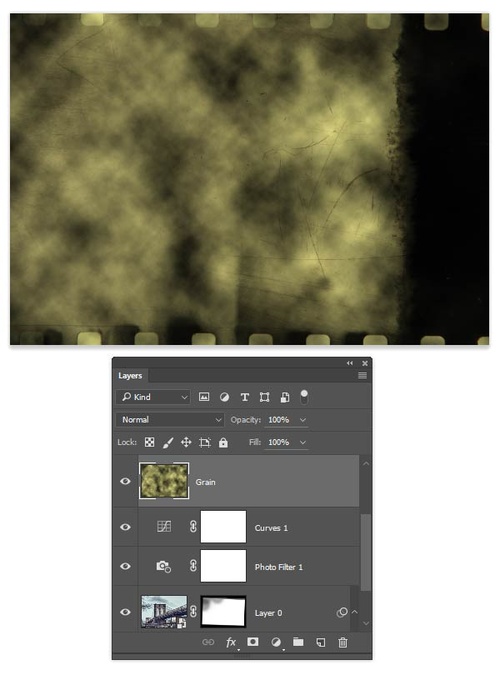
继续为该图层添加颗粒:执行【滤镜 > 噪点 > 添加噪点】,在对话框中设置 “数量” 为 50%、“分布” 为 “平均分布”,勾选 “单色”;随后执行【滤镜 > 模糊 > 高斯模糊】,设置 “半径” 为 6.4 像素,最后将图层混合模式改为 “叠加”,不透明度设为 60%。
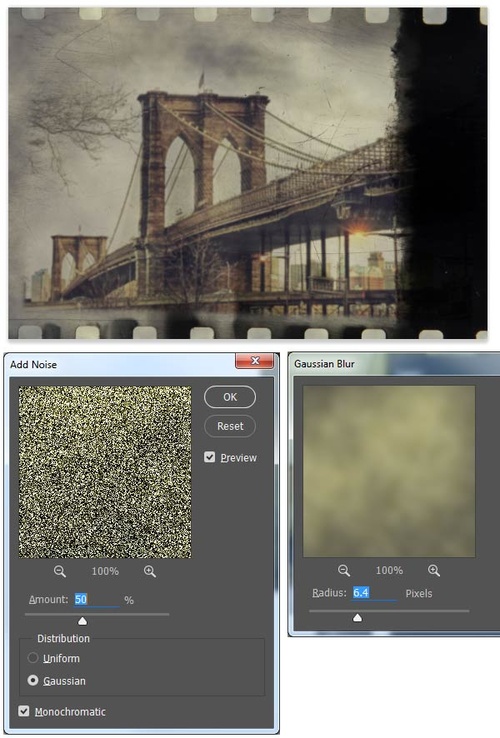
漏光是旧胶片相机常见的瑕疵,可通过渐变模拟:新建空白图层,选择渐变工具(快捷键 G),在渐变编辑器中按下图设置渐变色(建议从浅橙到透明),点击 “确定”。
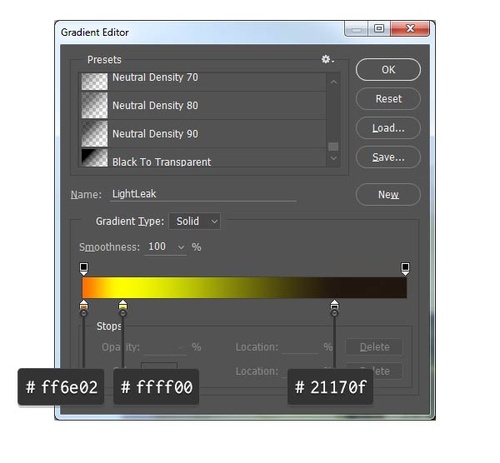
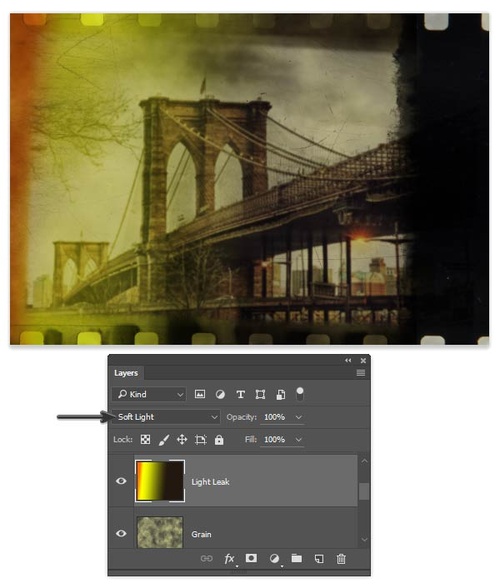
使用线性渐变,从画面左上角开始,斜向拖动至右下角下段位置(略微向下倾斜),形成自然的光影过渡,效果参考下图。
渐变完成后,将该图层的混合模式改为 “柔光”,增强漏光的真实感。
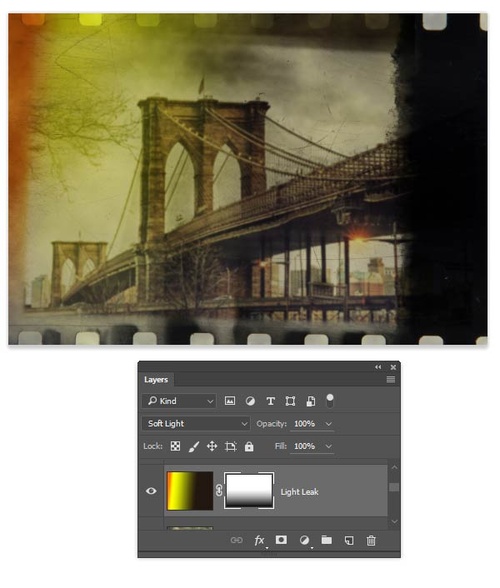
为漏光图层添加图层蒙版,选择渐变工具并设置 “黑到白” 的线性渐变,从画面底部向上拖动,让漏光效果从底部逐渐向上淡化,贴合真实相机漏光的光影逻辑。
为确保所有特效仅作用于照片主体,需对图层进行剪贴:在图层面板中选中所有调整层与纹理层,右键点击选中的图层,选择 “创建剪贴蒙版”(或按 Alt+Ctrl+G 快捷键),将特效限定在背景图层范围内。
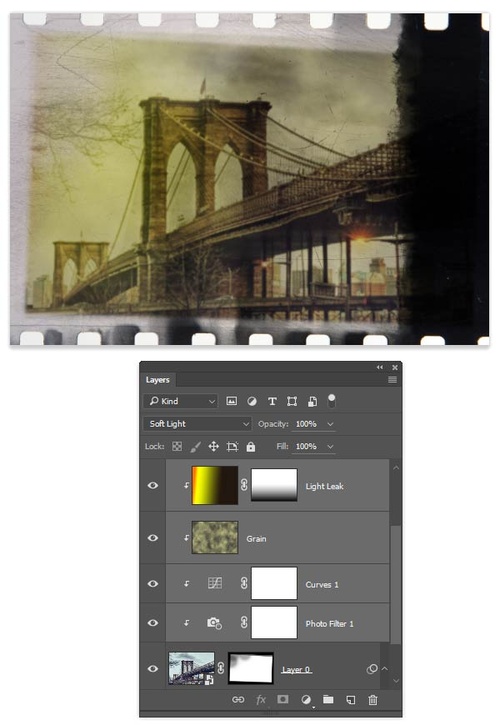
最终效果图
Photoshop软件与Affinity Photo区别
付费模式不同。Photoshop 采用订阅制收费,长期使用成本较高,可同步获取最新功能更新;Affinity Photo 为一次性买断授权,无后续使用费用,预算门槛更低。
功能生态有差。Photoshop 插件与资源生态完善,AI 工具与团队协作能力更强,适配全行业专业工作流;Affinity Photo 基础功能齐全,但高阶生态与协作能力存在差距。
上手难度不同。Photoshop 功能体系庞杂,工具参数繁多,新手完整掌握的学习周期更长;Affinity Photo 界面精简直观,操作逻辑轻量化,零基础用户入门速度更快。
Photoshop更新日志
1:优化了性能
2:解决bug问题我们是认真的
华军小编推荐:
告别垃圾软件,photoshop是一款绿色安全的软件,小编亲鉴!我们华军软件园用心为大家服务,本站还有Photo BlowUp、Adobe Illustrator CC、AutoCad 2020、ps下载中文版免费cs6、图片工厂 官方正式版,供您下载!













有用
有用
有用