
图像处理 占存:2.32MB 时间:2020-10-28
软件介绍: Photoshop是人们俗称的“ps”软件的简称,是由Adobe公司开发和发行的功能十分强大的图像处理软件。...
假如想绘制一把红色心形伞,我们应该如何实现呢?今天就讲解PS绘制一把红色心形伞的详细操作,一起去看看PS绘制一把红色心形伞的操作步骤吧,相信会有帮助哦。
1、在绘制之前,先设置一下这个渐变色,让其中间为深红色,两边为浅红色,从而让其有了三种红颜色的渐变。

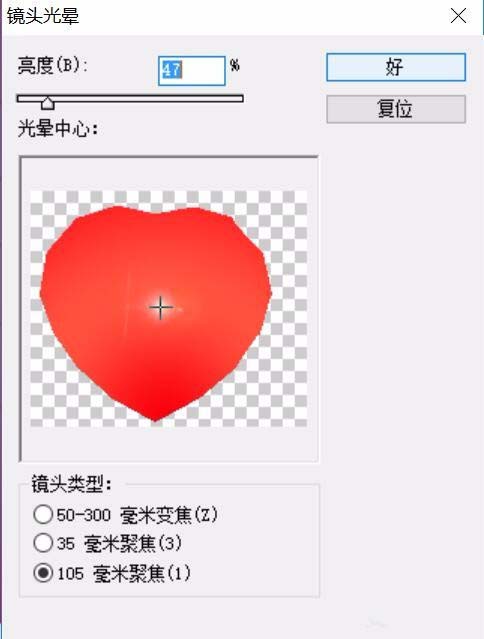
2、用钢笔工具将这个心形伞的边际一一描绘出来,从而让心形伞的边缘一一呈现出来。有心形伞的路径后,直接用渐变色来进行填充!细心的调整角度,让其从中间到最后颜色逐渐加深!再使用一下滤镜中的镜头光晕,从而让其顶部有了一个光圈!

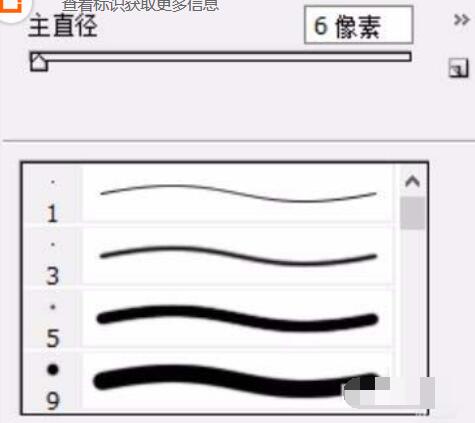
3、重新设置一下笔刷的大小,让其半径为6像素左右。
4、再用钢笔工具把这个心形伞的骨架一一描绘出来。从而让其呈发散状态分布出来。

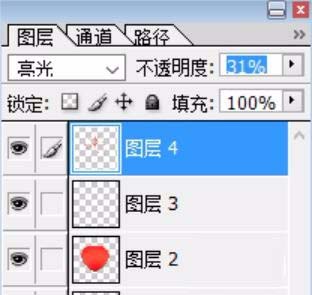
5、描绘出才画出的所有路径,并把这个图层的透明度降低为20%左右!
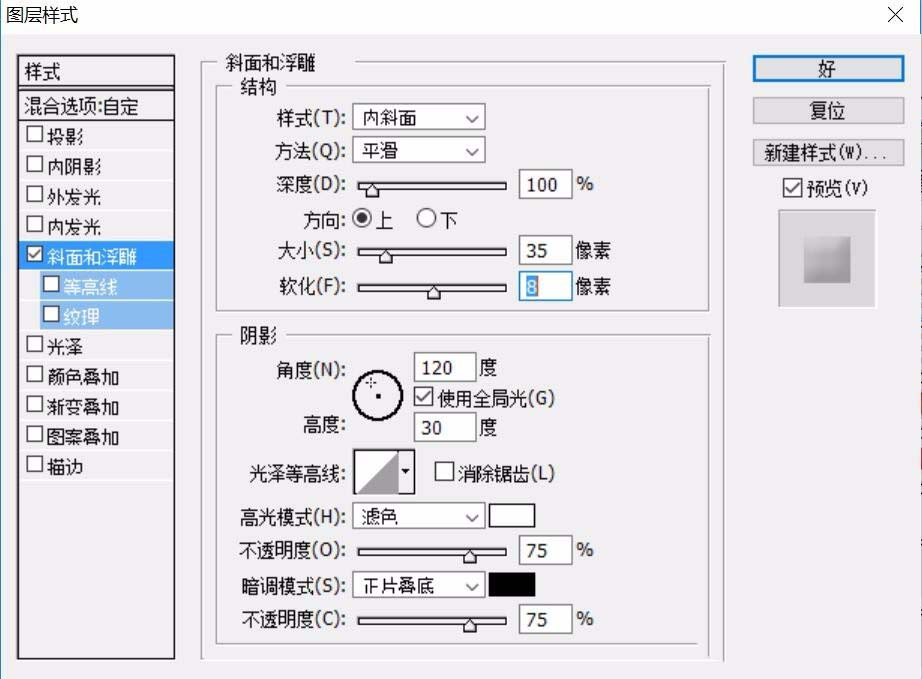
6、对于骨架所在的图层使用一下浮雕的图层效果,再绘制出心形伞顶端的圆形珠珠。从而让整个心形伞完成绘制。

快来学习学习PS绘制一把红色心形伞的详细操作方法吧,一定会帮到大家的。

您好,如有软件收录需求,请将软件打包,并附上软件名称、软件介绍、软件相关截图、软件icon、软著、营业执照(个人没有营业执照请提供对应的开发者身份证正反面以及手持身份证本人照片),发送至邮箱
https://user.onlinedown.net/login扫码解答软件疑问

如有产品建议或问题反馈,欢迎告诉我们,您的意见是我们进步的动力!
扫码获得软件最新动态