
图像处理 占存:2.32MB 时间:2020-10-28
软件介绍: 图像图像Photoshop众多的编修与工具,每一种工具都有非常实用的功效,在很多个领域都有很强的实...
Ps这款绘图软件里有很多实用功能哦,深受网友喜爱。接下来小编就来讲解关于Ps绘制一个斜矩形的详细操作方法,感兴趣的朋友一起来学习吧。
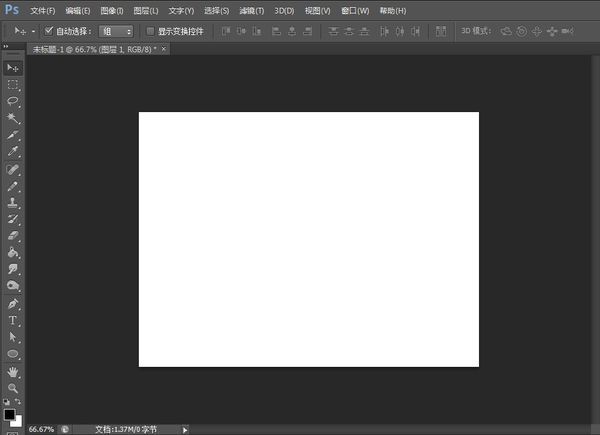
首先,按“Ctrl+N”新建一个空白画布。
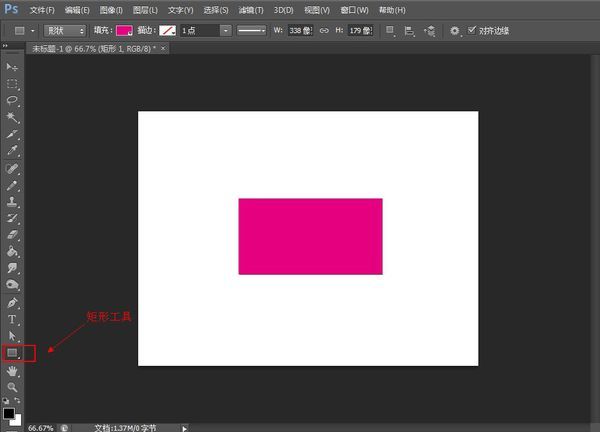
然后,选择矩形形状工具画个矩形。
按“Ctrl+T”,矩形周围就会出现变形框。右键点击图形,选择“斜切”。参数设置如图。
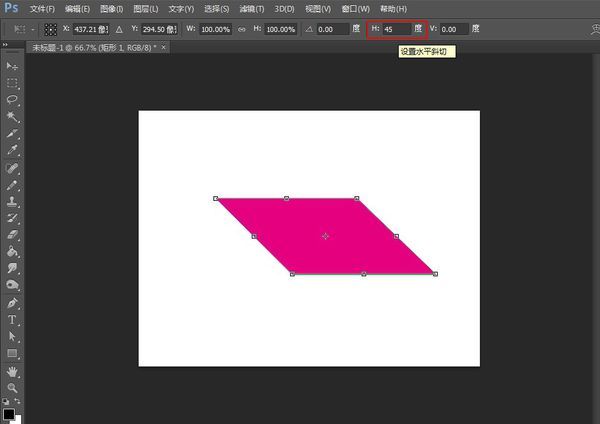
这样一个斜的矩形就完成了,修改参数可以改变矩形倾斜的大小。

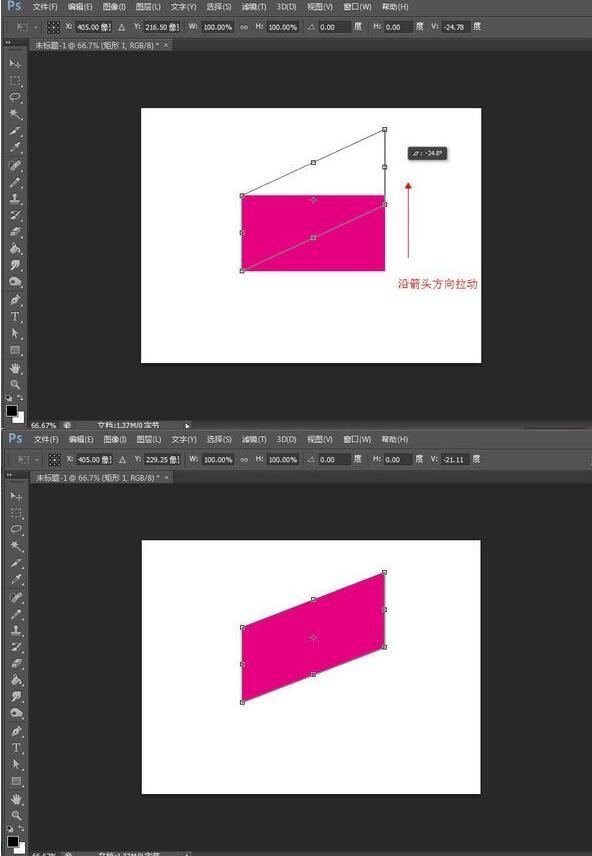
另外,也可以任意拉动变形框,进行矩形变换。

学完本文Ps绘制一个斜矩形的详细操作方法,是不是觉得以后操作起来会更容易一点呢?




















