图像处理 占存:2.32MB 时间:2020-10-28
软件介绍: Photoshop是人们俗称的“ps”软件的简称,是由Adobe公司开发和发行的功能十分强大的图像处理软件。...
ps是大家最常用的图片处理工具了,那么ps切片工具到底该如何使用?
1.想必平时大家在工作生活中,需要处理图片的时候一般都会选择使用ps,不过很多小伙伴不太清楚ps切片工具怎么用,接下来小编就来告诉大家。

2.首先,大家要先用Photoshop随便打开一张图片,也可以直接拖拽图片到Photoshop中,然后大家需要在左侧工具栏中找到切片工具,如下图所示,就在红框选中的位置。
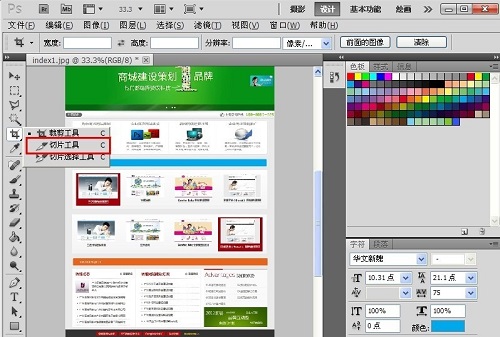
3.然后你会发现,鼠标会变成一个裁剪的小图标,大家可以在图片上,随意拉出想要切片的区域,如下图所示,大家可以切出任何形状,只要你需要。
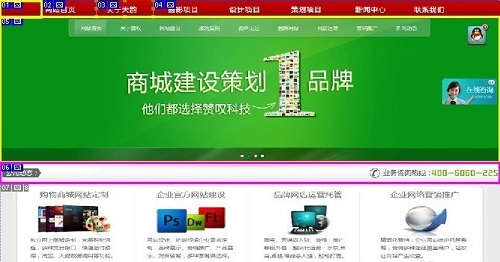
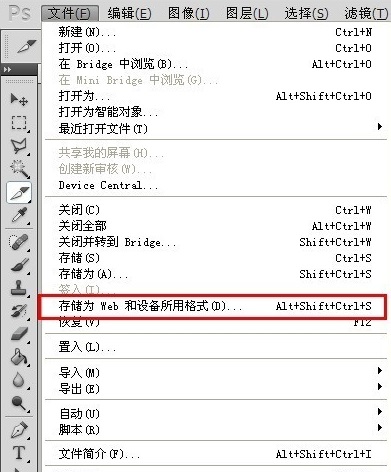
4.一般情况下,切片是网页制作必备的,所以当大家切片完成之后,存储的时候要选择“存储为web和设备所用格式”,如下图所示,这是专门为网页制作设置的。
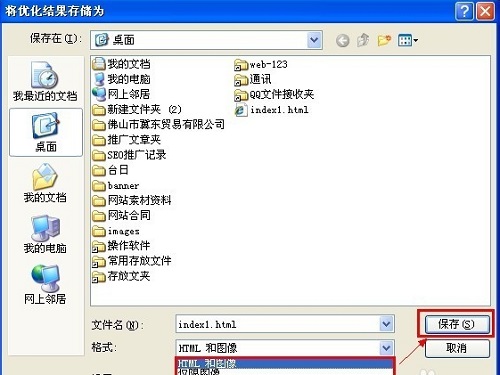
5.最后,需要根据需要来设置格式,一般情况下都会选择保存为“HTML和图像”,如下图所示。这样会自动生成网页模式,而且会把你所切的图片展示出来。
以上就是小编为大家整理的,ps切片工具怎么用的解释,如果大家需要制作网页的话,赶快来试试切片吧。
您好,如有软件收录需求,请将软件打包,并附上软件名称、软件介绍、软件相关截图、软件icon、软著、营业执照(个人没有营业执照请提供对应的开发者身份证正反面以及手持身份证本人照片),发送至邮箱
https://user.onlinedown.net/login扫码添加企业微信

如有产品建议或问题反馈,欢迎告诉我们,您的意见是我们进步的动力!
扫码添加官方公众号