
图像处理 占存:2.32MB 时间:2020-10-28
软件介绍: Photoshop是人们俗称的“ps”软件的简称,是由Adobe公司开发和发行的功能十分强大的图像处理软件。...
若自己拍出的照片有点东倒西歪的感觉,那么不要烦恼哦,借助PS就可以调正了,今天小编就讲解PS把图片进行旋转的操作方法哦,希望能够帮助到大家呢。
首先将你的图片导入到PS中,你可以直接通过点击上方菜单的【图像】-【图像旋转】,然后你就可以根据你自身图片的情况来旋转图片。非常的简单。
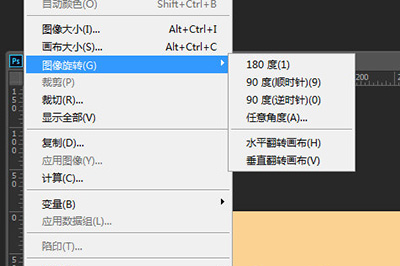
还有一种方法就是通过自定义来旋转,这种方法很适合拼图的时候使用。
将你的照片导入进去之后,选择【移动工具】(快捷键V),然后在上方勾选【显示变换控件】(快捷键CTRL+T)。
然后你的图片就会被框选,接着你要做的就是鼠标移到边框的的四个顶点,当你的鼠标指针变成弯曲的箭头时,你就可以自由的旋转你的图片了。
另外你是否注意到边框中间的点了吗,那个就是定位点,如果你不想将你的图片沿着中心旋转,你可以将定位点移到角落,然后你旋转的图片就会沿着定位点来旋转。
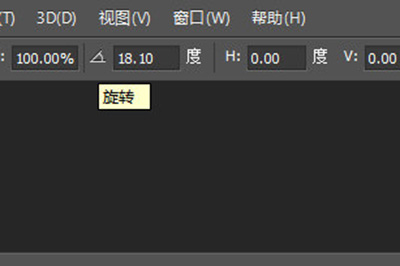
同样的你想精准的调整旋转角度,上面的精准调整数值可以通过修改来调整。
各位小伙伴们,看完上面的精彩内容,都清楚PS把图片进行旋转的操作流程了吧!

您好,如有软件收录需求,请将软件打包,并附上软件名称、软件介绍、软件相关截图、软件icon、软著、营业执照(个人没有营业执照请提供对应的开发者身份证正反面以及手持身份证本人照片),发送至邮箱
https://user.onlinedown.net/login扫码解答软件疑问

如有产品建议或问题反馈,欢迎告诉我们,您的意见是我们进步的动力!
扫码获得软件最新动态