
办公软件 占存:248MB 时间:2020-05-28
软件介绍: WPS Office海外版是金山办公为全球用户打造的轻量级多功能办公套件,集成文字处理、表格计算、演...
很多人不知道WPS Office如何使用表格的截屏功能?今日为你们带来的文章是WPS Office使用表格截屏功能的方法,还有不清楚小伙伴和小编一起去学习一下吧。
第一步:首先要打开WPS Office软件。
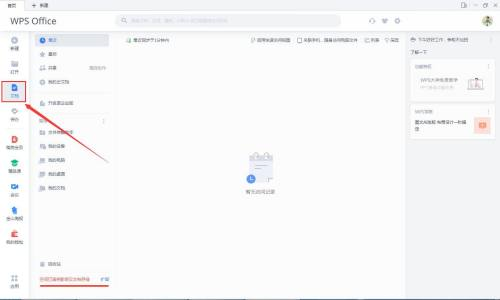
第二步:点击“表格-新建空白文档”。
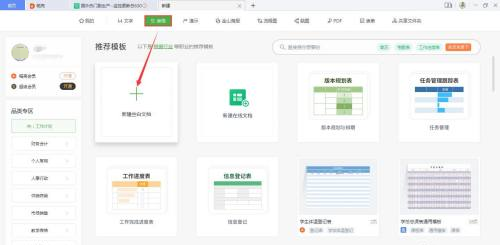
第三步:然后再点击菜单栏“插入-更多”。
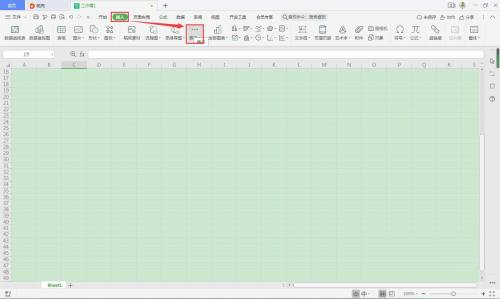
第四步:在“更多”的下拉菜单中找到“截屏-椭圆区域截屏”并单击。

第五步:选择椭圆形截屏,并单击完成。
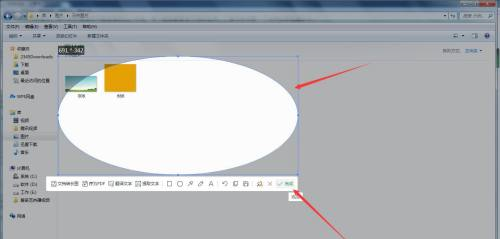
第六步:返回WPS Office表格页面单击一下,我们的椭圆截屏就导入到页面了。
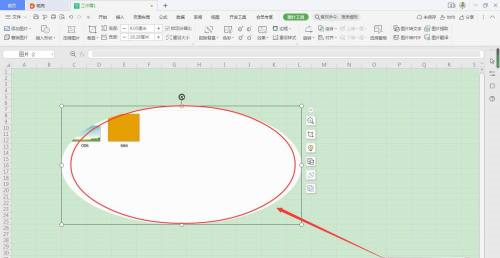
以上就是小编给大家带来的WPS Office如何使用表格的截屏功能的全部内容,希望能够帮助到大家哦。

 Adobe Premiere Pro CS6怎么插入音频-Adobe Premiere Pro CS6插入音频的方法
 Adobe Premiere Pro CS6怎么抠像-Adobe Premiere Pro CS6抠像的方法
 Adobe Premiere Pro CS6怎么做视图比较-Adobe Premiere Pro CS6做视图比较的方法
您好,如有软件收录需求,请将软件打包,并附上软件名称、软件介绍、软件相关截图、软件icon、软著、营业执照(个人没有营业执照请提供对应的开发者身份证正反面以及手持身份证本人照片),发送至邮箱
https://user.onlinedown.net/login扫码解答软件疑问

如有产品建议或问题反馈,欢迎告诉我们,您的意见是我们进步的动力!
扫码获得软件最新动态