
办公软件 占存:248MB 时间:2021-11-05
软件介绍: WPS Office官方版是由金山软件推出的全新版本的wps办公软件套装。WPS Office官方版深度兼容Mac、...
WPS是一款支持跨设备同步功能,用户可以在多个设备之间同步他们的文档、表格和演示文稿的软件。这意味着无论用户在哪里,都能随时访问和编辑他们的文件,确保工作的连续性和高效性。接下来就让华军小编为大家解答一下wps电脑版怎么设置线条颜色以及wps电脑版设置线条颜色的方法吧!
第一步
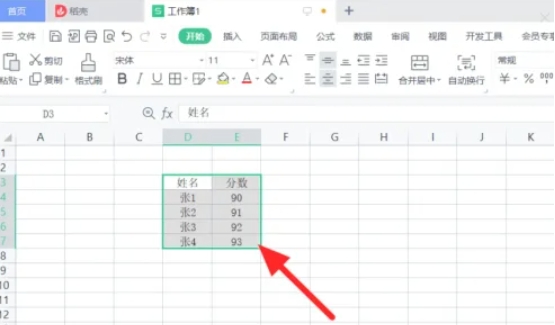
在表格页面中,用鼠标拖动或点击选择需要设置线条颜色的单元格或单元格区域。
第二步
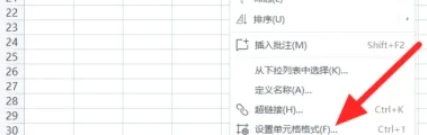
右击选中的单元格或单元格区域,弹出右键菜单。在右键菜单中选择“设置单元格格式”。
第三步
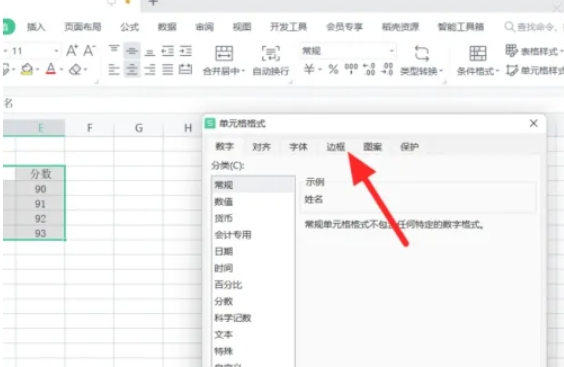
在弹出的“单元格格式”对话框中,选择“边框”选项卡。
第四步
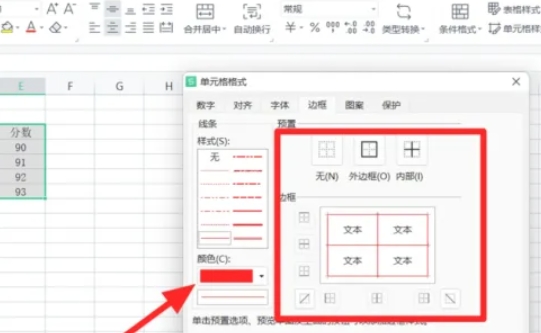
在“边框”选项卡中,找到“线条”部分,选择所需的线条样式。在“颜色”下拉菜单中,选择所需的线条颜色。选择线条的位置,如“左边框”、“右边框”、“上边框”或“下边框”,或者同时选择多个边框。
第五步
点击“确定”按钮,应用所设置的线条颜色和位置。

以上就是华军小编为您整理的wps电脑版怎么设置线条颜色以及wps电脑版设置线条颜色的方法啦,希望能帮到您!