
文本编辑 占存:248MB 时间:2021-09-17
软件介绍: WPS Office 2019是一款优秀的wps办公软件套装,整合文字、表格、PDF、脑图等各类组件,各类文档...
WPS Office 2019是金山办公软件推出的一款高效智能办公套件,集文字处理、电子表格、演示制作三大核心功能于一体。该软件深度兼容微软Office格式,支持跨平台无缝协作编辑,采用轻量化设计显著降低内存占用,启动速度提升30%。创新集成PDF高级工具包(编辑/转换/批注)、10万+免费在线模板库、实时云文档同步及多人协作批注功能,同时提供企业级数据加密管理和AI智能排版服务。适用于Windows/Mac/Linux多平台,全面覆盖日常办公、学术研究、企业报表等场景,成为国内超2亿用户选择的办公解决方案。接下来就让华军小编为大家解答一下WPS Office 2019怎么快速填充罗马数字序列以及WPS Office 2019快速填充罗马数字序列的方法吧!
第一步
使用鼠标 左键拖动 选中需要填充罗马数字的空白单元格区域(如 A1:A10)。
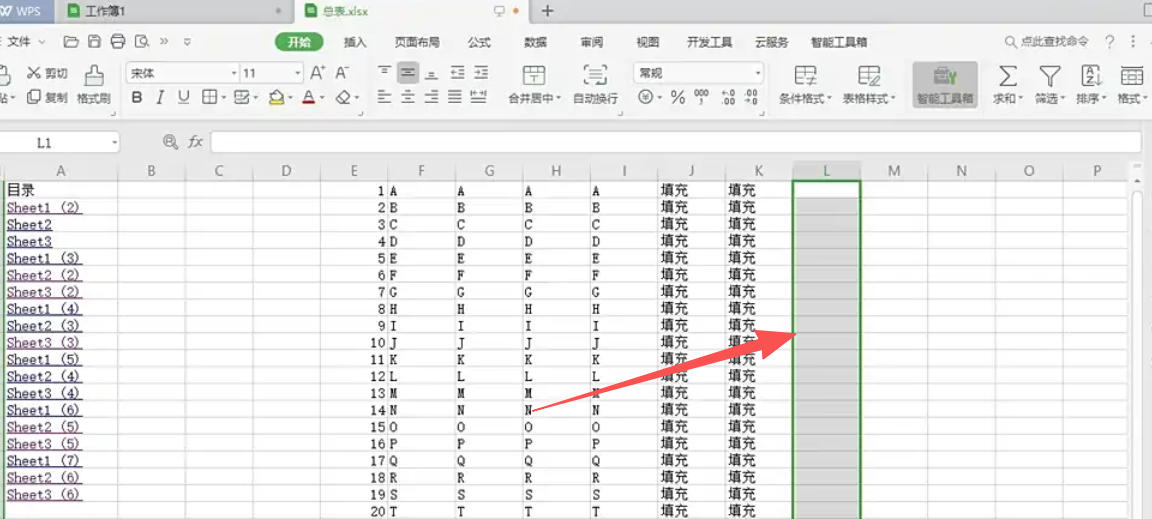
第二步
点击 WPS 表格界面右上角的 「智能工具箱」 选项卡(图标为橙色工具箱图案)。
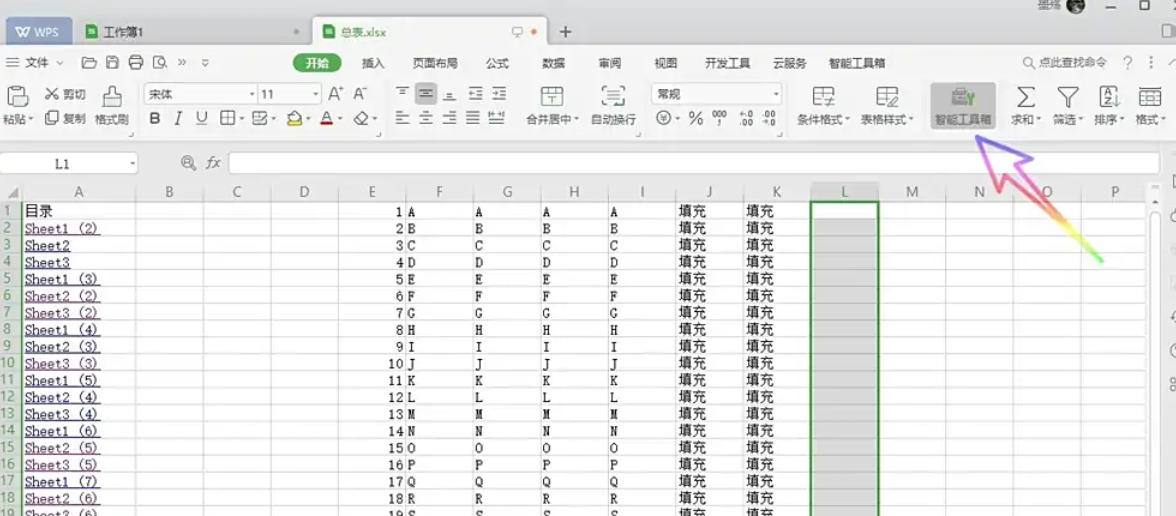
第三步
在「智能工具箱」功能区中,找到 「数据录入」 分组(图标可能显示为表格与输入框的组合)。
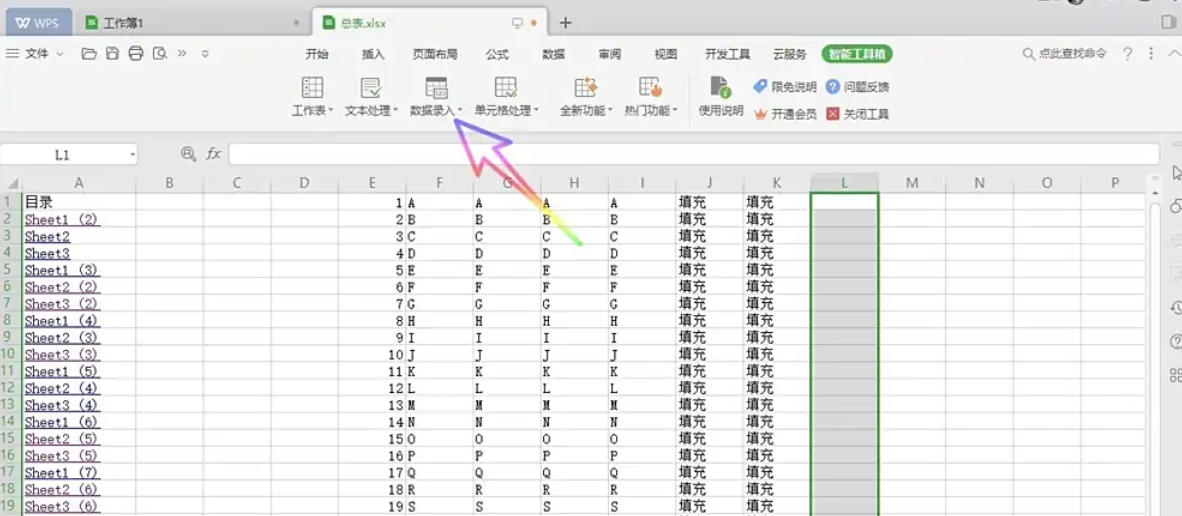
第四步
点击 「录入罗马数字系列」 按钮(图标可能为罗马数字「Ⅰ」或「Ⅰ→Ⅹ」的箭头)。
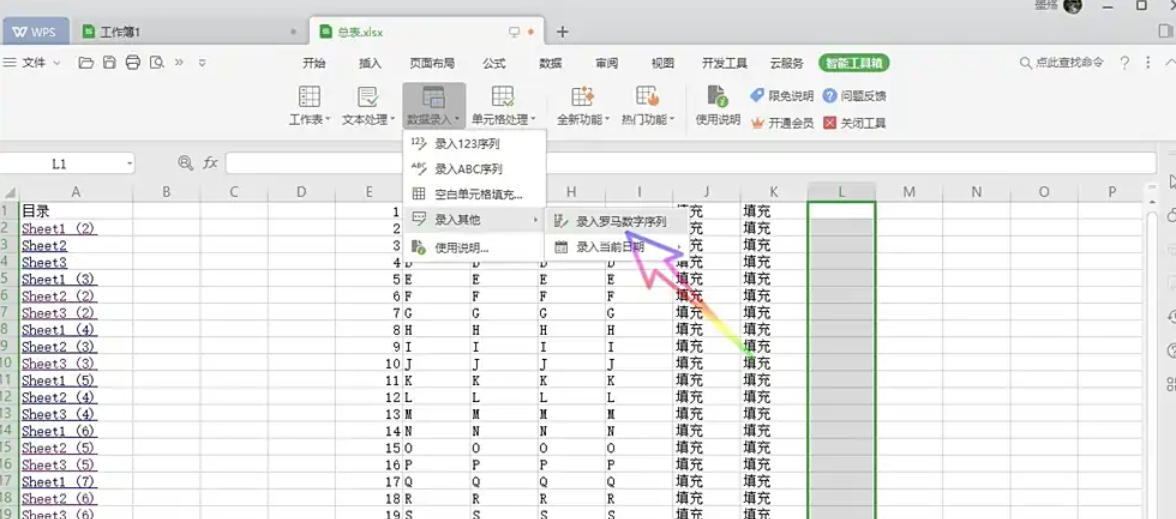
第五步
系统会立即在选中的单元格区域中按顺序填充罗马数字(如 Ⅰ, Ⅱ, Ⅲ, Ⅳ…)。
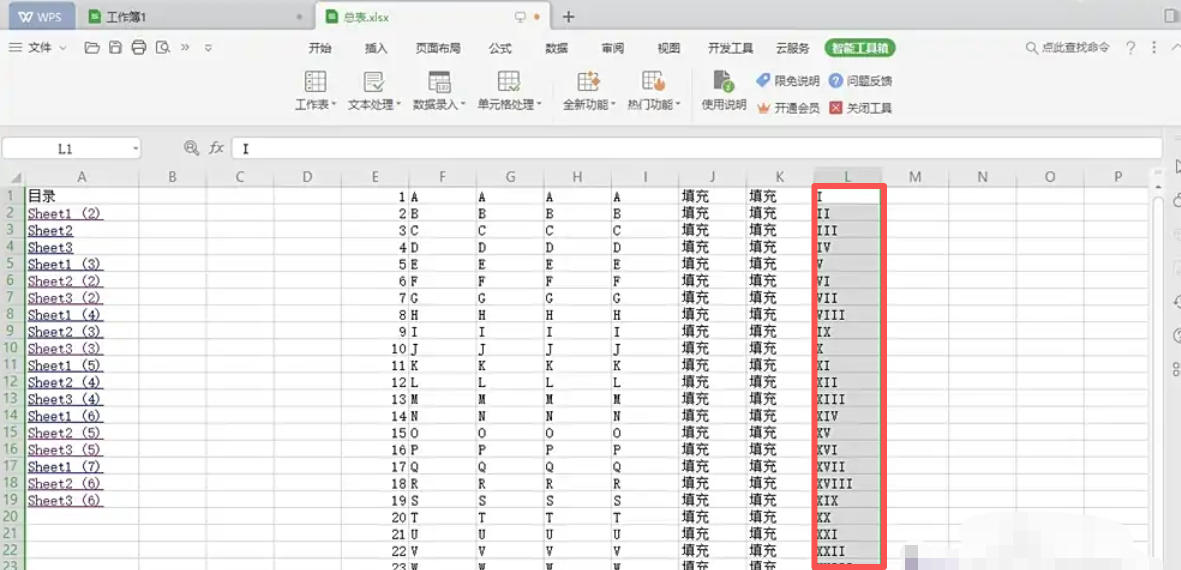
以上就是华军小编为您整理下WPS Office 2019怎么快速填充罗马数字序列以及WPS Office 2019快速填充罗马数字序列的方法啦,希望能帮到您!

 Keil5怎么解决无法将变量或函数Go To到定义处-Keil5解决无法将变量或函数Go To到定义处的方法
Keil5怎么解决printf语句打印空白问题-Keil5解决printf语句打印空白问题的方法
 office2016怎么激活密钥?-office2016怎么安装?
您好,如有软件收录需求,请将软件打包,并附上软件名称、软件介绍、软件相关截图、软件icon、软著、营业执照(个人没有营业执照请提供对应的开发者身份证正反面以及手持身份证本人照片),发送至邮箱
https://user.onlinedown.net/login扫码解答软件疑问

如有产品建议或问题反馈,欢迎告诉我们,您的意见是我们进步的动力!
扫码获得软件最新动态