
网页浏览 占存:35.22 MB 时间:2022-05-26
软件介绍: 中文官官方版是由Microsoft公司开发的的第九代。这款能够为你带来更快速更流畅的用户体验,ie9浏...
Internet Explorer 9(IE9)是微软公司发布的第九代网页浏览器,其核心在于通过硬件加速、优化的脚本引擎以及对HTML5、CSS3等现代Web标准的深入支持,显著提升了页面加载速度与运行流畅度。该版本采用全新设计的简洁界面,并增强了安全防护机制与隐私保护功能,旨在为用户带来更快速、更安全、更符合现代网络规范的浏览体验,接下来就让华军小编为大家解答一下ie9怎么防止弹窗以及ie9防止弹窗的方法吧!
第一步
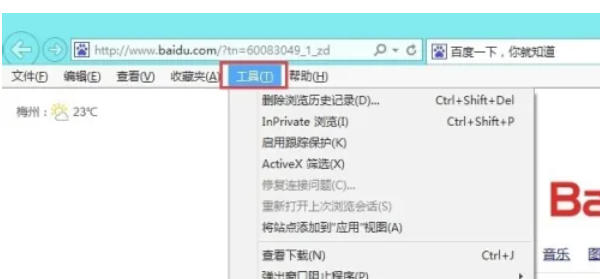
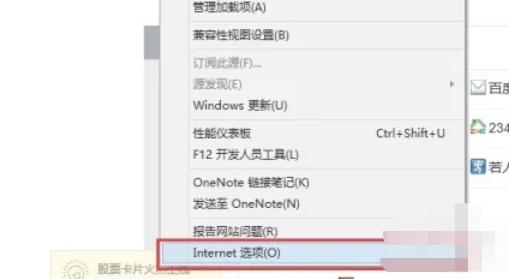
点击IE浏览器菜单栏中的 “工具”(或按 Alt+X 快捷键)→ 选择 “Internet选项”。
第二步
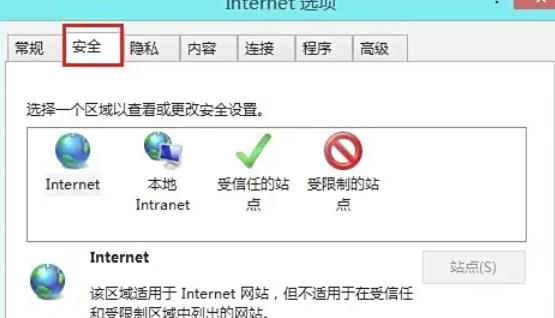
在 “Internet选项” 窗口中,切换至 “安全” 标签页。
第三步
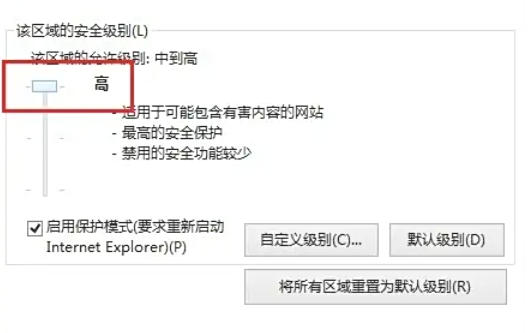
选择 “Internet”(默认区域)→ 点击 “自定义级别”。
第四步
在 “安全设置” 列表中,找到以下选项并修改:
“活动脚本” → 选择 “禁用”(阻止广告脚本运行)。
“Java小程序脚本” → 选择 “禁用”(防止Java广告弹窗)。
第五步
“弹出窗口阻止程序” → 确保已启用(若未启用,点击 “启用”)。
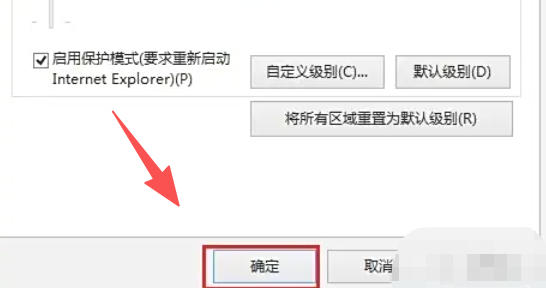
第六步
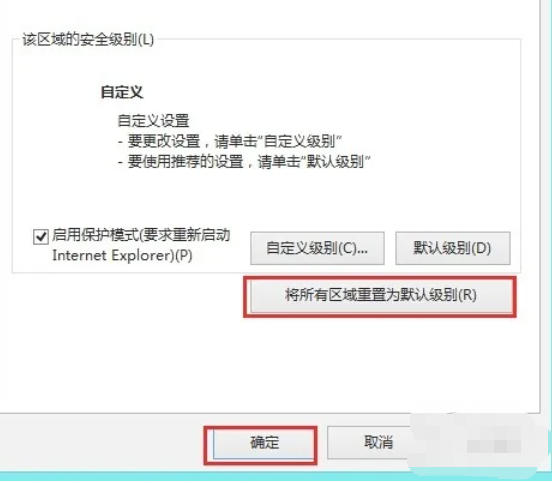
点击 “确定” 保存设置。重新加载网页,广告(弹窗、悬浮、横幅)应被屏蔽。
以上就是华军小编为您整理的ie9怎么防止弹窗以及ie9防止弹窗的方法啦,希望能帮到您!

您好,如有软件收录需求,请将软件打包,并附上软件名称、软件介绍、软件相关截图、软件icon、软著、营业执照(个人没有营业执照请提供对应的开发者身份证正反面以及手持身份证本人照片),发送至邮箱
https://user.onlinedown.net/login扫码解答软件疑问

如有产品建议或问题反馈,欢迎告诉我们,您的意见是我们进步的动力!
扫码获得软件最新动态