
CAD软件 占存:1.91GB 时间:2022-04-22
软件介绍: AutoCAD 2010是一款Autodesk公司出品的非常实用的绘图软件。AutoCAD 2010应用领域广泛,如建筑...
AutoCAD 2010 是 Autodesk 公司推出的专业绘图软件,实用性强,广泛应用于建筑、土木工程、电气工程、制造业等领域,深受绘图用户喜爱。该软件可安全、高效、精准地与客户共享设计数据,方便团队实时同步最新设计方案,拥有出色的图形演示、渲染、绘图及三维打印功能。用户通过持续实践,可熟练掌握软件应用与开发技巧,接下来就让华军小编为大家解答一下autoCAD2010怎么绘制环形阵列以及autoCAD2010绘制环形阵列的方法吧!
第一步
打开计算机,启动 AutoCAD2010 软件,等待软件完全加载,进入熟悉的绘图操作界面,为后续的环形阵列操作做好准备。

第二步
在开始操作前,明确具体的阵列要求。例如,要将位于大圆最上端的一个小圆,均匀地布置在大圆的圆周上,且布置的小圆数量为 10 个,以此需求作为后续操作的指引。

第三步
在 AutoCAD2010 界面下方的命令行中,准确输入环形阵列的快捷键“ar”,输入完成后,按下回车键(或空格键),激活阵列命令,为设置阵列参数做准备。
第四步
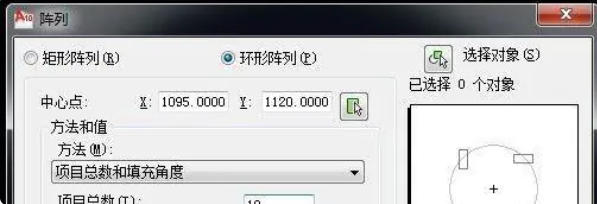
按下空格键后,屏幕上会弹出“阵列”对话框。在对话框中,选择“环形阵列”选项,确保阵列方式正确。接着,在“项目总数”输入框中填写“10”,表示要阵列出 10 个对象;在“填充角度”输入框中填写“360”,意味着这些对象将均匀分布在一个完整的圆周上。

第五步
点击“阵列”对话框中的“中心点”按钮,此时绘图区中的鼠标指针会发生变化,提示进入中心点选择状态。将鼠标移动到大圆上,准确选择大圆的圆心作为环形阵列的中心点,这是决定阵列对象分布位置的关键步骤。

第六步
点击“阵列”对话框中的“选择对象”按钮,然后在绘图区中,用鼠标框选需要阵列的小圆。选中小圆后,再次点击鼠标右键确认选择。最后,点击“阵列”对话框中的“确定”按钮,AutoCAD2010 会立即按照设定的参数和选择的对象,完成环形阵列操作,在绘图区呈现出均匀分布在大圆一周的 10 个小圆。

以上就是华军小编为您整理的autoCAD2010怎么绘制环形阵列以及autoCAD2010绘制环形阵列的方法啦,希望能帮到您!

 Adobe Premiere Pro CS6怎么插入音频-Adobe Premiere Pro CS6插入音频的方法
 Adobe Premiere Pro CS6怎么抠像-Adobe Premiere Pro CS6抠像的方法
 Adobe Premiere Pro CS6怎么做视图比较-Adobe Premiere Pro CS6做视图比较的方法
您好,如有软件收录需求,请将软件打包,并附上软件名称、软件介绍、软件相关截图、软件icon、软著、营业执照(个人没有营业执照请提供对应的开发者身份证正反面以及手持身份证本人照片),发送至邮箱
https://user.onlinedown.net/login扫码解答软件疑问

如有产品建议或问题反馈,欢迎告诉我们,您的意见是我们进步的动力!
扫码获得软件最新动态