
刻录软件 占存:2.98 MB 时间:2021-08-09
软件介绍: UltraISO软碟通是一款功能强大的ISO文件编辑与光盘映像处理工具。软件操作简单、界面简洁,支持...
软碟通(UltraISO)是老牌专业光盘映像处理工具,集ISO 制作、编辑、格式转换、启动盘制作于一体。支持直接编辑 ISO、提取文件、从光盘 / 硬盘生成标准 ISO,兼容 ISO、BIN、NRG 等 27 种镜像格式,可一键转标准 ISO。核心支持处理引导信息,制作可引导系统光盘与 U 盘启动盘,适配 USB-HDD 等多种写入模式。双窗口界面、拖放操作,新手易上手,广泛用于系统重装、光盘备份、镜像定制,是个人与 IT 人员必备的镜像管理工具。接下来就让华军小编为大家解答一下软碟通怎么启用保持隐藏属性模式以及软碟通启用保持隐藏属性模式的方法吧!
第一步
打开“UltraISO软碟通”软件,进入其操作窗口。

第二步
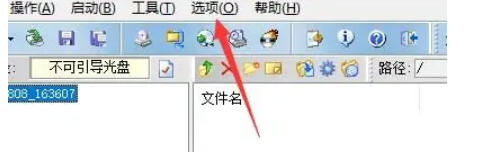
在“UltraISO软碟通”窗口中,找到并点击“选项”。
第三步
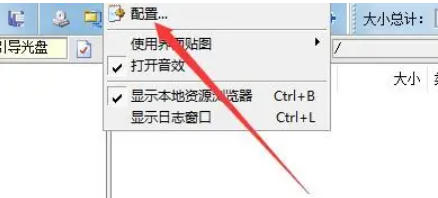
点击“选项”后,在弹出的下拉栏里,选择点击“配置”。
第四步
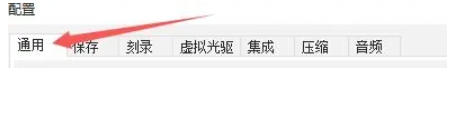
进入“配置”窗口,在众多选项中点击“通用”。
第五步
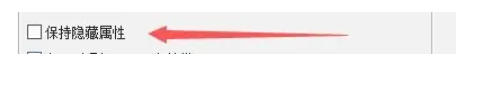
在“通用”窗口内,找到“保持隐藏属性”选项并将其勾选。
第六步
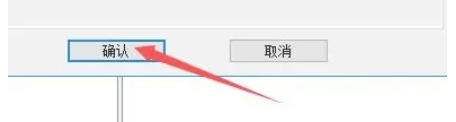
完成勾选后,点击“确认”按钮,即可完成设置。
以上就是华军小编为您整理的软碟通怎么启用保持隐藏属性模式以及软碟通启用保持隐藏属性模式的方法啦,希望能帮到您!

您好,如有软件收录需求,请将软件打包,并附上软件名称、软件介绍、软件相关截图、软件icon、软著、营业执照(个人没有营业执照请提供对应的开发者身份证正反面以及手持身份证本人照片),发送至邮箱
https://user.onlinedown.net/login扫码解答软件疑问

如有产品建议或问题反馈,欢迎告诉我们,您的意见是我们进步的动力!
扫码获得软件最新动态