
刻录软件 占存:2.98 MB 时间:2021-08-09
软件介绍: UltraISO软碟通是一款功能强大的ISO文件编辑与光盘映像处理工具。软件操作简单、界面简洁,支持...
UltraISO软碟通是一款经典专业的ISO 光盘映像处理工具,集制作、编辑、格式转换、刻录于一体,界面简洁、操作直观。支持直接增删修改 ISO 文件内容,可提取与编辑启动信息,轻松制作可引导 U 盘与系统安装光盘,兼容 ISO、BIN、NRG 等二十余种映像格式,是系统安装、光盘备份与镜像定制的常用工具。接下来就让华军小编为大家解答一下软碟通怎么设置新建目录以及软碟通设置新建目录的方法吧!
第一步
开启“UltraISO软碟通”软件,进入其操作主界面。
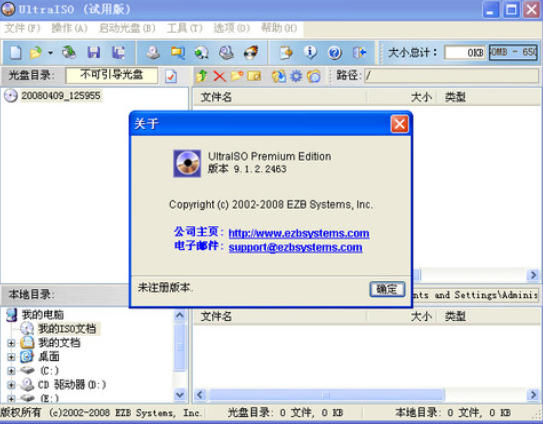
第二步
在“UltraISO软碟通”窗口中,仔细查找并点击“新建目录”图标。
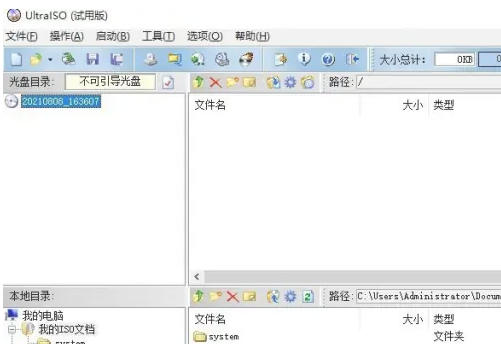
第三步
点击之后,窗口会弹出新建目录的相关区域,此时可准备输入目录名称。
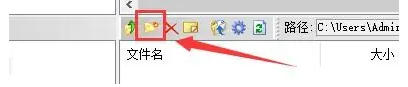
第四步
在弹出的区域中,输入你想要设定的新目录名称,例如输入“system”。
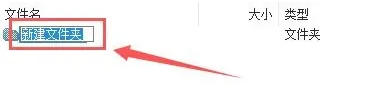
第五步
输入完名称后,确认无误,等待系统处理。
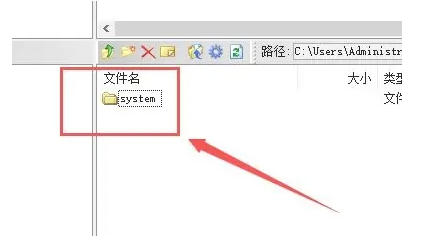
第六步
此时窗口会提示新建目录操作完成,即“新建system目录完成” 。
以上就是华军小编为您整理的软碟通怎么设置新建目录以及软碟通设置新建目录的方法啦,希望能帮到您!

 Adobe Premiere Pro CS6怎么做视图比较-Adobe Premiere Pro CS6做视图比较的方法
 Adobe Premiere Pro CS6怎么新建项目-Adobe Premiere Pro CS6新建项目的方法
 Adobe Premiere Pro CS6怎么导入素材-Adobe Premiere Pro CS6导入素材的方法
 Adobe Premiere Pro CS6怎么做局部马赛克-Adobe Premiere Pro CS6做局部马赛克的方法
您好,如有软件收录需求,请将软件打包,并附上软件名称、软件介绍、软件相关截图、软件icon、软著、营业执照(个人没有营业执照请提供对应的开发者身份证正反面以及手持身份证本人照片),发送至邮箱
https://user.onlinedown.net/login扫码解答软件疑问

如有产品建议或问题反馈,欢迎告诉我们,您的意见是我们进步的动力!
扫码获得软件最新动态