
桌面辅助 占存:105MB 时间:2022-12-20
软件介绍: 腾讯桌面整理工具最新版是款由腾讯公司出品的电脑桌面管理工具。腾讯桌面整理工具中科学的区域划...
很多办公族都有一个奇怪的矛盾:一方面埋怨"电脑桌面乱得像灾难现场",另一方面又不敢动——"万一找不到了怎么办?" 于是桌面越来越满,效率越来越低。真正专业的做法不是手工整理,而是用一个专门的桌面整理工具帮自己做"文件流转中心"。本指南围绕"办公效率"这一主题,讲清楚如何用腾讯桌面整理搭起一个真正可以提升生产力的高效工作台。
软件下载:
腾讯桌面整理 - 办公提效工具下载
下载地址:https://www.ijinshan.com/software/zmzl.html
(毒霸软件管家提供官方安装包,Windows 办公电脑可直接使用)
工作台第一层:最近文档格子 = 你的工作记忆
高效办公的一个核心原则是"不要让大脑去记路径",把记忆交给工具。腾讯桌面整理的"最近文档"格子就是这样一块外挂记忆——它会自动收集你最近修改或打开过的文件,按时间顺序排在桌面上。
开启方式:在桌面空白处右键 → 腾讯桌面整理 → 开启我的常用。
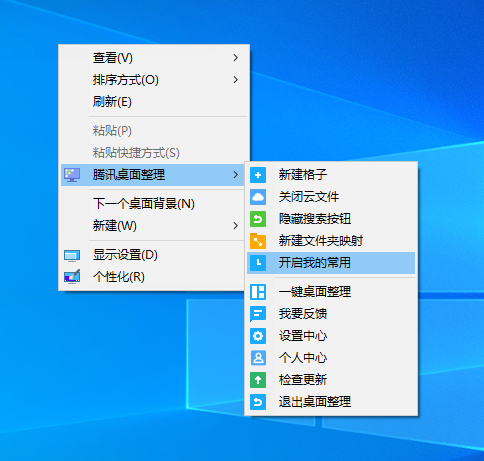
配合右上角的"按类型筛选",你可以只看"文档"或者"图片",开会汇报时能直接从这里把最近做的材料调出来,几乎不需要进文件夹翻找。对于频繁多任务切换的岗位(产品、运营、设计、项目管理)尤其好用。
工作台第二层:文件夹映射 = 把 D 盘搬到桌面
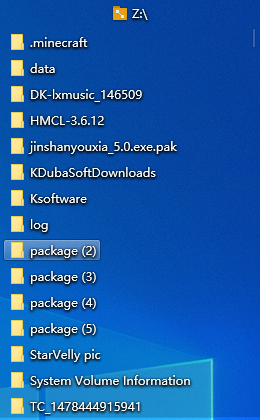
高效工作台的另一个关键,是让"常用的"触手可及、"不常用的"不占地方。腾讯桌面整理的"文件夹映射"就是实现这一原则的利器。它能把 D 盘(或 E 盘、NAS)里的任意文件夹"投影"到桌面上,桌面看到的是格子,背后的文件其实都还在 D 盘——既不占 C 盘空间,又能在桌面直接管理。
操作步骤:
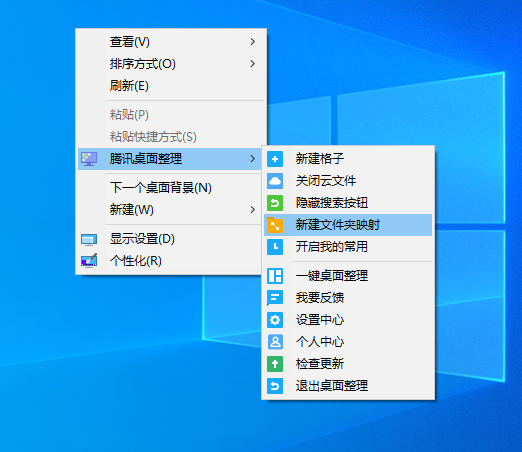
① 桌面空白处右键 → 腾讯桌面整理;
② 选择"新建文件夹映射格子";
③ 在浏览窗口中选择要映射的目录,点击确定。
办公场景推荐映射清单:
· 下载 / Downloads:承接浏览器所有下载文件,处理完直接从格子删除;
· 本周 / 本月工作:对应自己的周报、月报节奏,周末归档后即可解散格子;
· 当前项目:按项目生命周期建立,项目结项一并解散;
· 团队共享(NAS 或云盘本地映射路径):桌面直接访问团队资料。
工作台第三层:格子收起 / 展开 = 按场景切换视图
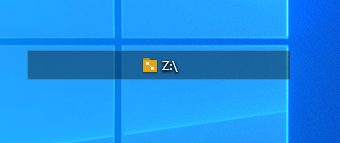
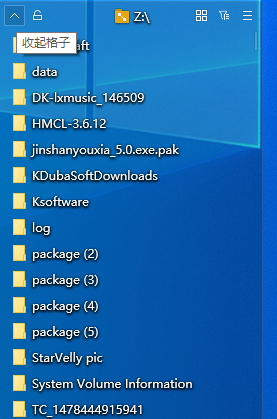
映射做多了,桌面容易反过来被格子塞满。这时要用好"收起格子":点击格子标题栏左上方的箭头,格子立即折叠成一条;再次点击即可展开。这个动作可以按场景使用:汇报/ 演示前收起涉及隐私或无关的格子;专注工作时只展开"当前项目"。
进一步提升效率的 4 个办公建议
1. 最近文档只看"文档 / 表格",排除临时文件,让它真正聚焦在可交付物上;
2. 所有新项目默认落盘到 D 盘的"当前项目"目录,再用映射投射到桌面;
3. 每周五花 5 分钟检查桌面格子,对已结项的项目直接解散映射;
4. 临时会议 / 远程演示前,把涉及敏感资料的格子收起,避免意外暴露文件名。
结语
办公效率从不来自某一个神秘的工具,而来自一套能和你的工作节奏同步的工作流。腾讯桌面整理提供的最近文档 + 文件夹映射 + 格子收起这三层功能,正好能搭出"记忆 + 直达 + 聚焦"三位一体的高效工作台。
顺手提醒:若电脑本身出现系统层面的异常,可在电脑上搜索"金山毒霸",用电脑医生快速修复。
—— 软件获取 ——
前往下载腾讯桌面整理
链接:https://www.ijinshan.com/software/zmzl.html

您好,如有软件收录需求,请将软件打包,并附上软件名称、软件介绍、软件相关截图、软件icon、软著、营业执照(个人没有营业执照请提供对应的开发者身份证正反面以及手持身份证本人照片),发送至邮箱
https://user.onlinedown.net/login扫码解答软件疑问

如有产品建议或问题反馈,欢迎告诉我们,您的意见是我们进步的动力!
扫码获得软件最新动态