2026年6月23日,“WPS被背刺了”与“WPS成为C盘刺客”相关话题冲上热搜。大量用户吐槽:明明把WPS软件安装在了D盘,用着用着却发现C盘空间被吞噬了几个GB甚至几十GB。更让网友破防的是,打开WPS尝试批量清理缓存时,弹出的竟是“会员专属”提示。
清理软件缓存居然还要开会员?针对这一争议,金山办公迅速作出了官方回应。本文将为你并附上4个完全免费、能一劳永逸解决WPS占用C盘空间的实操教程。
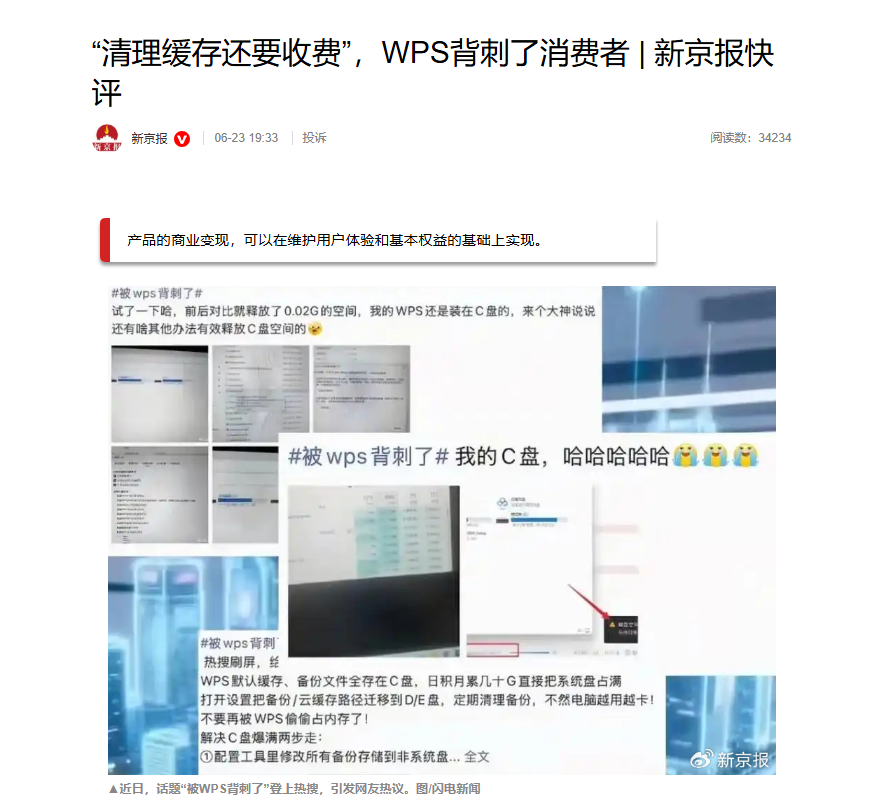
一、WPS官方回应:“清缓存收费”系误解,手动清理免费
面对用户的吐槽,金山办公官方给出了两点核心澄清:“一键批量快速清理”确实为会员功能:界面中提示收费的按钮,属于增值便捷服务;但用户手动清理缓存的功能是完全免费的,且清理效果与会员“一键清理”完全一致。
产品正在推进整改:WPS后续版本将把「缓存清理入口」前置,并支持自主更改缓存路径、增加磁盘占用可视化展示。
二、为什么把WPS装在D盘,C盘还是会爆满?
很多用户纳闷:我安装路径选的是D盘,为什么C盘还是被吃掉了几十G?原因在于WPS的运行机制默认将以下三类文件存放在了C盘:
云文档本地缓存(占用大户):WPS支持多端同步,你在云端点开过的文件,系统都会在C盘本地生成一份副本,方便你离线秒开。文档越看越多,C盘缓存的雪球就越滚越大。
自动备份文件(隐藏刺客):为了防止死机丢稿,WPS默认每隔几分钟就会在后台自动存一个“历史版本”。经年累月下来,成百上千个备用文档全堆在C盘。
软件运行日志(.log)与临时文件(.tmp):正常情况下软件关闭时会自动销毁,但遇到非正常退出或软件卡顿时,这些碎文件就会永久残留在C盘。
三、免费深度清理WPS缓存的4个终极方法
方法一:修改本地备份路径(治本之策,最推荐)
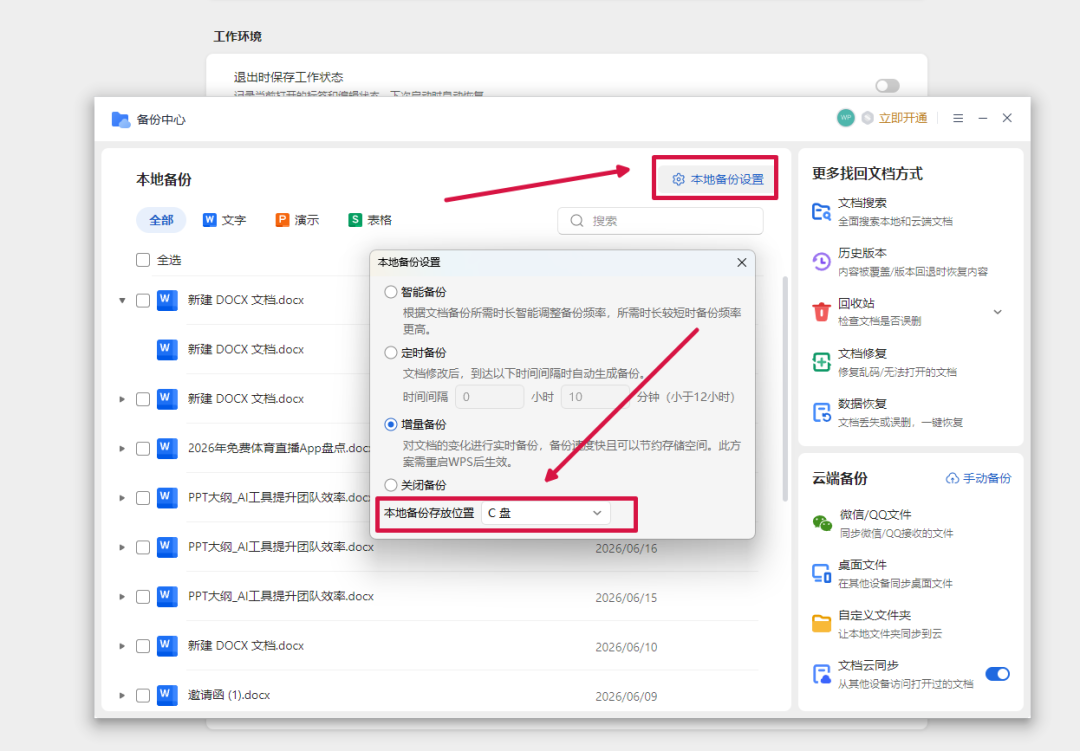
把备份和缓存的保存路径从C盘直接搬到D盘或E盘,这是唯一能一劳永逸解决新文件继续堆积C盘的方法。
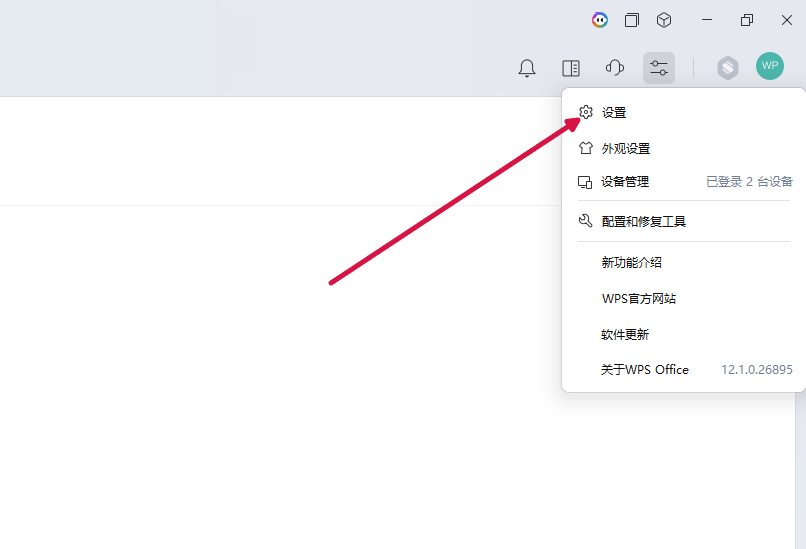
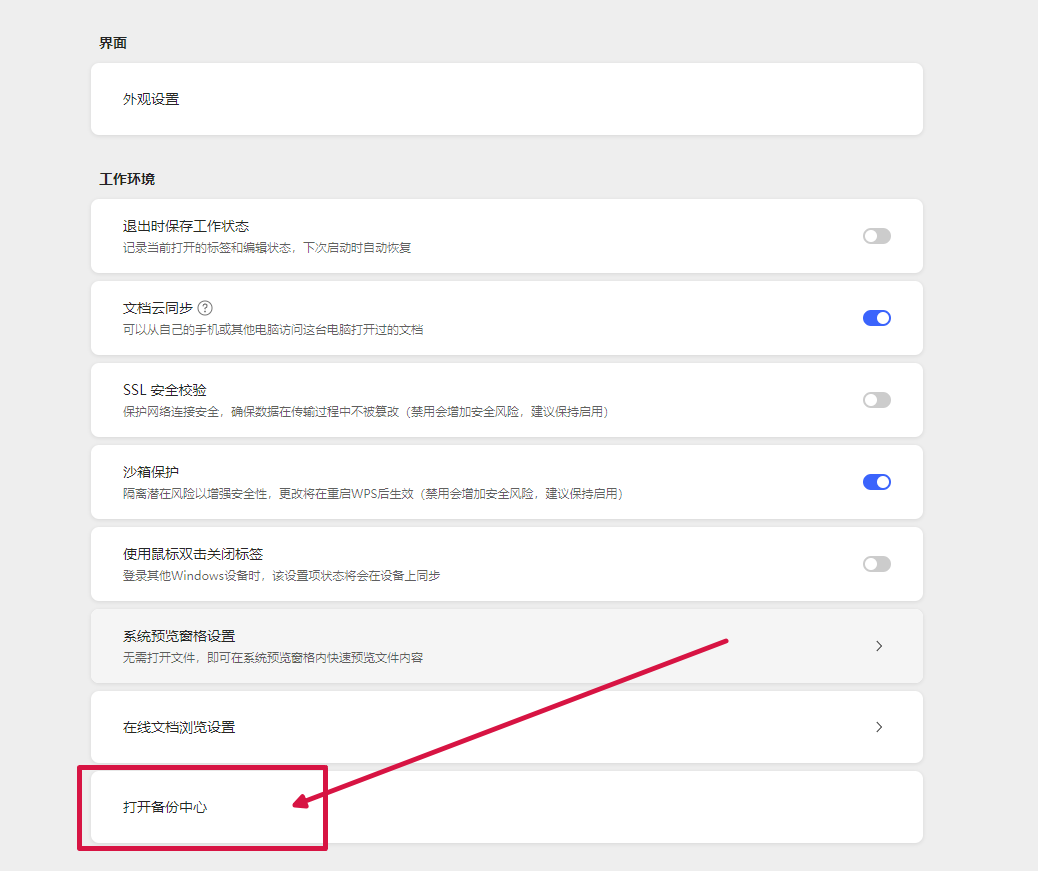
操作步骤:打开WPS→点击左上角「首页」→点击左下角「设置」(齿轮图标)→选择「备份与恢复」→点击「备份中心」→点击右上角「设置」→找到「本地备份存放位置」,将其修改为非C盘的目录即可。
方法二:手动清理云文档缓存与备份(完全免费)
官方所说的“免费手动清理”,具体操作分为以下三步:
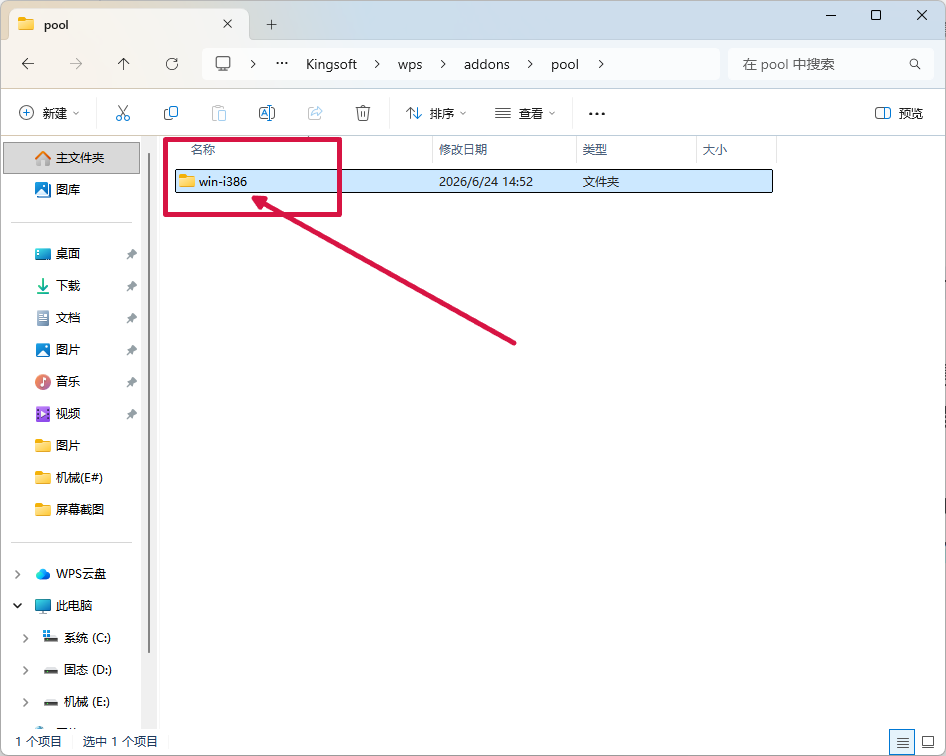
①强力删除云文档本地缓存池(Pool):请先关闭所有WPS文档(文字、表格、演示全部退出),在电脑桌面按下快捷键Win+R打开运行窗口,输入以下路径并回车:%AppData%Kingsoftwpsaddonspool
系统会弹出一个文件夹(内含win-i386目录),直接将名为pool的文件夹整个右键删除。(注:该操作极度安全,下次重启WPS时系统会自动生成一个干净的空文件夹,不影响任何同步功能)。
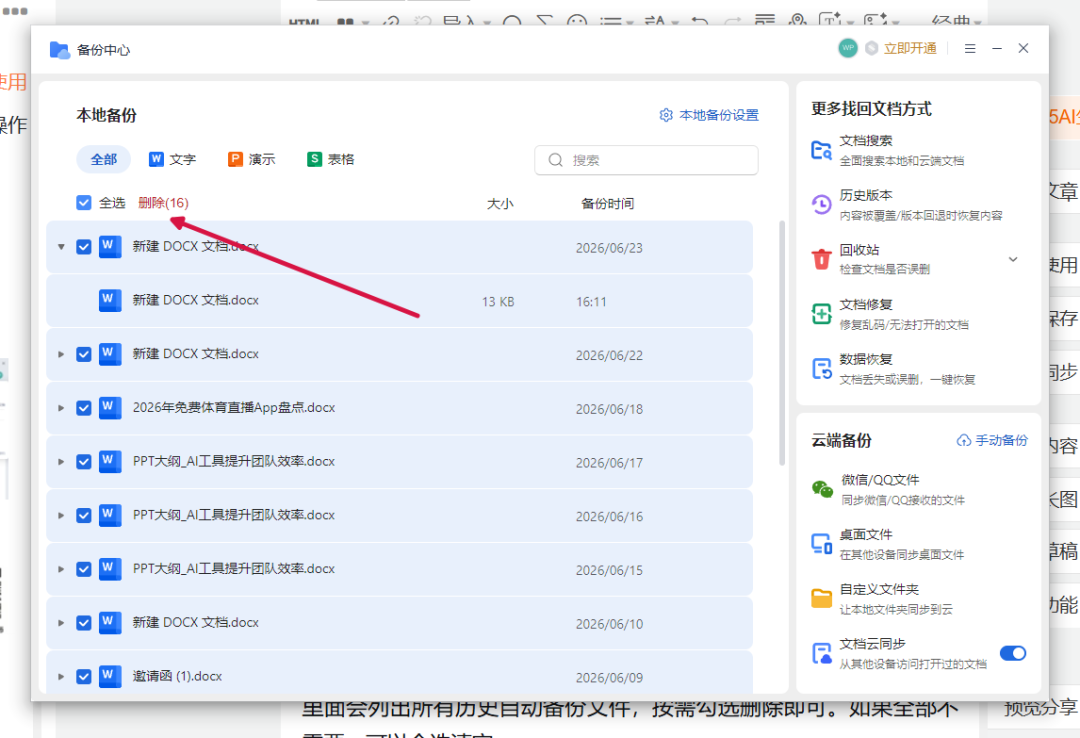
②清空备份中心:打开WPS→「首页」→「设置」→「备份与恢复」→「备份中心」,系统会列出你过往所有的自动备份文档,点击“全选”->“删除”。
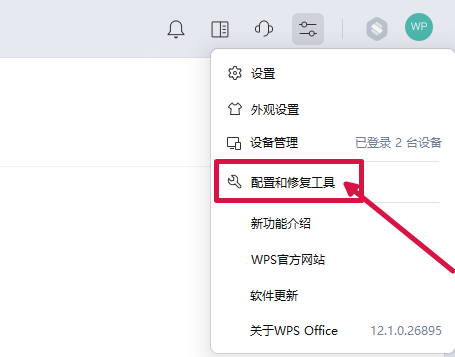
③清理残留日志:打开WPS首页点击右上角齿轮(设置)→选择「配置和修复工具」→点击「高级」→切换到「备份清理」标签页,勾选所有项目后点击“开始清理”。
方法三:使用Windows系统自带工具辅助清场
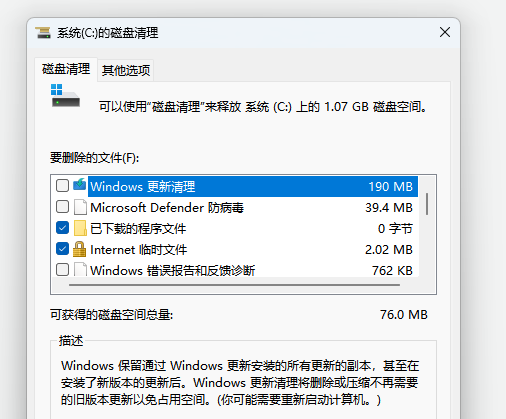
如果你懒得翻找文件夹,可以直接呼叫Windows底层清理:操作步骤:打开「此电脑」→右键点击C盘选择「属性」→点击「磁盘清理」→点击「清理系统文件」→在列表中勾选“临时文件”与“系统缓存”→点击确定。
方法四:重装用户避坑指南
如果你一气之下准备卸载重装WPS,请注意:即便在安装引导页选了“安装到D盘”,软件默认的缓存路径依然会指回C盘。
因此,新装用户在安装完成后,务必立刻执行【方法一】,手动把备份路径掐断在C盘之外。

您好,如有软件收录需求,请将软件打包,并附上软件名称、软件介绍、软件相关截图、软件icon、软著、营业执照(个人没有营业执照请提供对应的开发者身份证正反面以及手持身份证本人照片),发送至邮箱
https://user.onlinedown.net/login扫码解答软件疑问

如有产品建议或问题反馈,欢迎告诉我们,您的意见是我们进步的动力!
扫码获得软件最新动态