
CAD软件 占存:1.44GB 时间:2022-04-22
软件介绍: AutoCAD 2014是Autodesk公司推出的专业计算机辅助设计(CAD)软件,广泛应用于机械、电子、建筑...
AutoCAD 2014是Autodesk公司推出的专业计算机辅助设计(CAD)软件,广泛应用于机械、电子、建筑、服装等多个工程与设计领域。作为行业标准工具之一,它提供了强大的二维绘图、三维建模及详细标注功能,高效支持从概念设计到施工图的全流程工作。
1、安装步骤
系统配置要求
操作系统:Windows 7、Windows 8/8.1、Windows 10/11。
处理器:Pentium 4/Athlon 或更高,或双核处理器。
内存 (RAM):建议4GB或更大。
硬盘空间:至少需要6GB可用空间。
2、开始安装
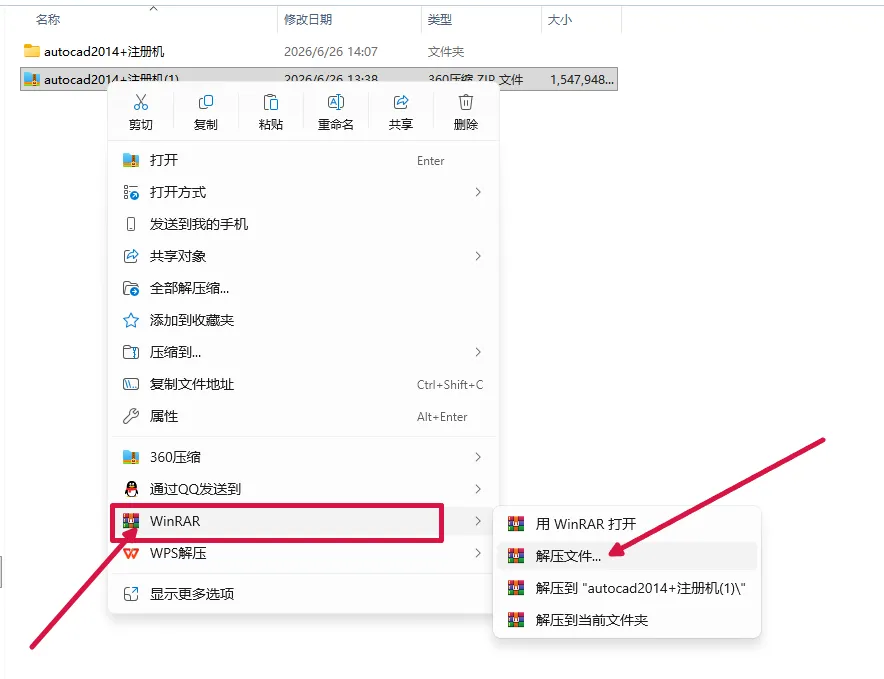
1、解压安装包,请先将其解压到一个文件夹中。
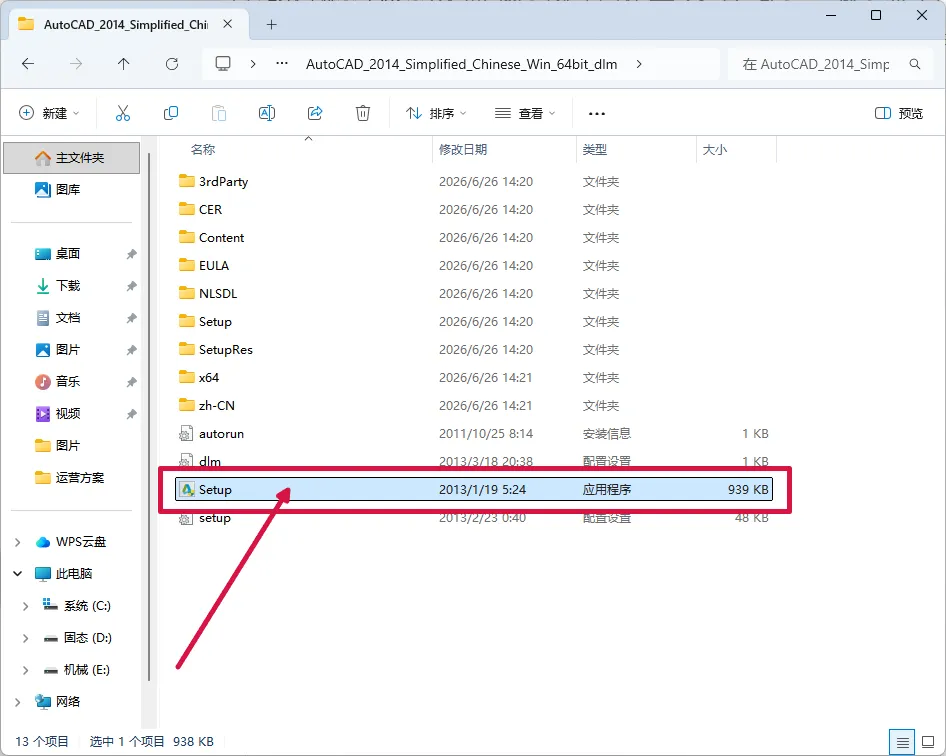
2、在解压后的文件夹里,找到并双击 `setup.exe` 文件
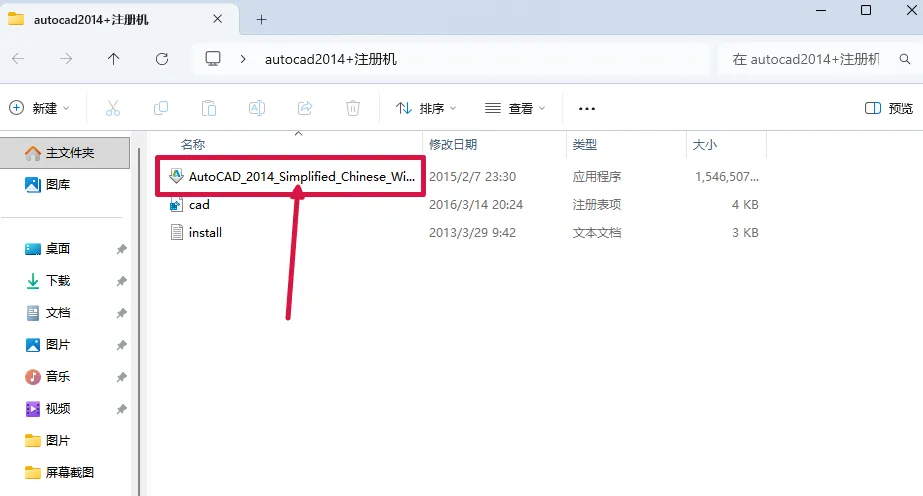
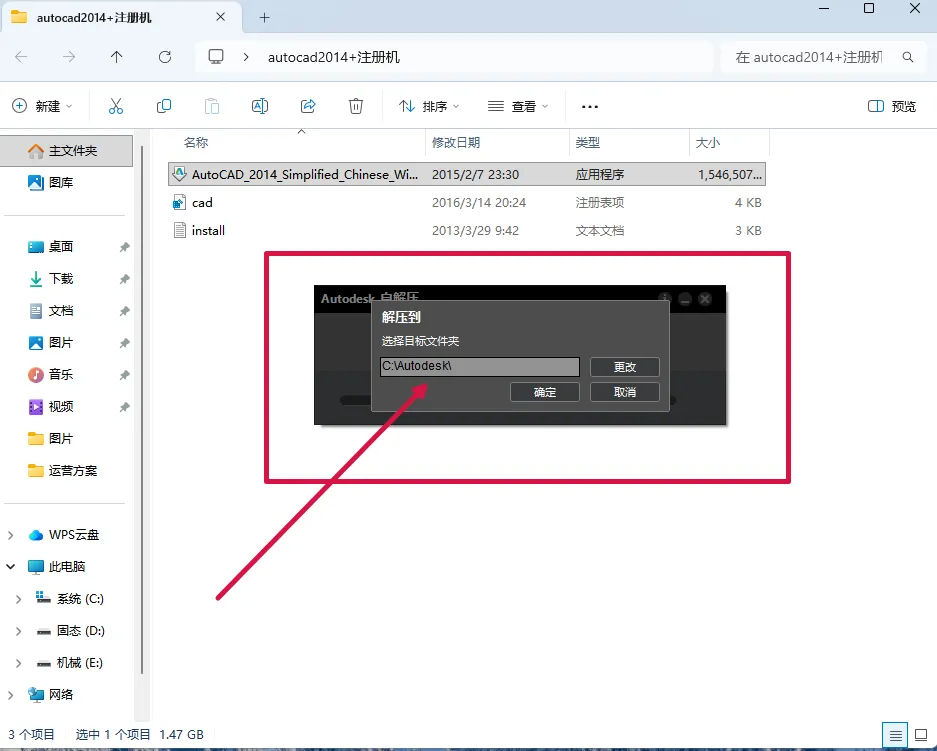
3、初始化:安装程序启动后会进行初始化,部分电脑可能加载缓慢,耐心等待2-3分钟。
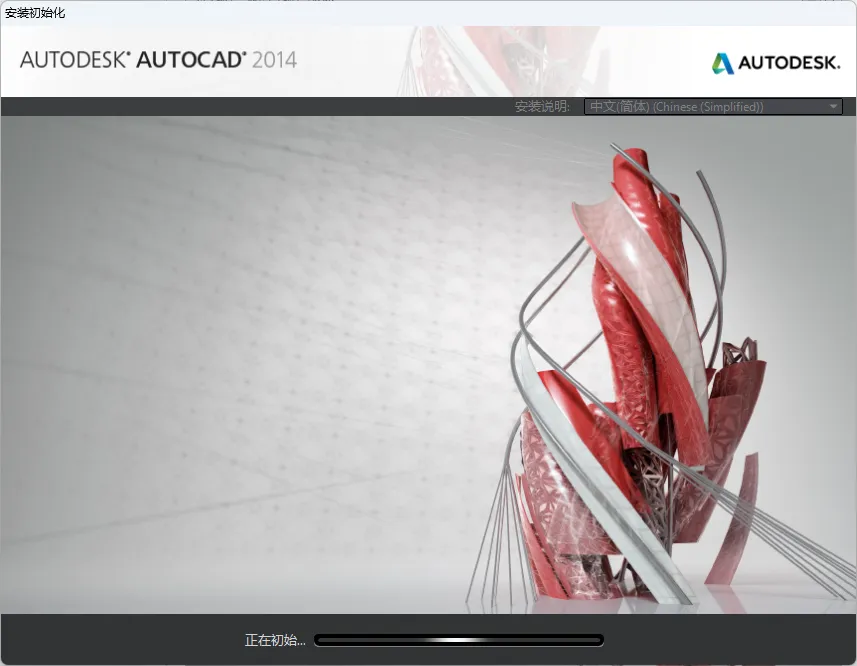
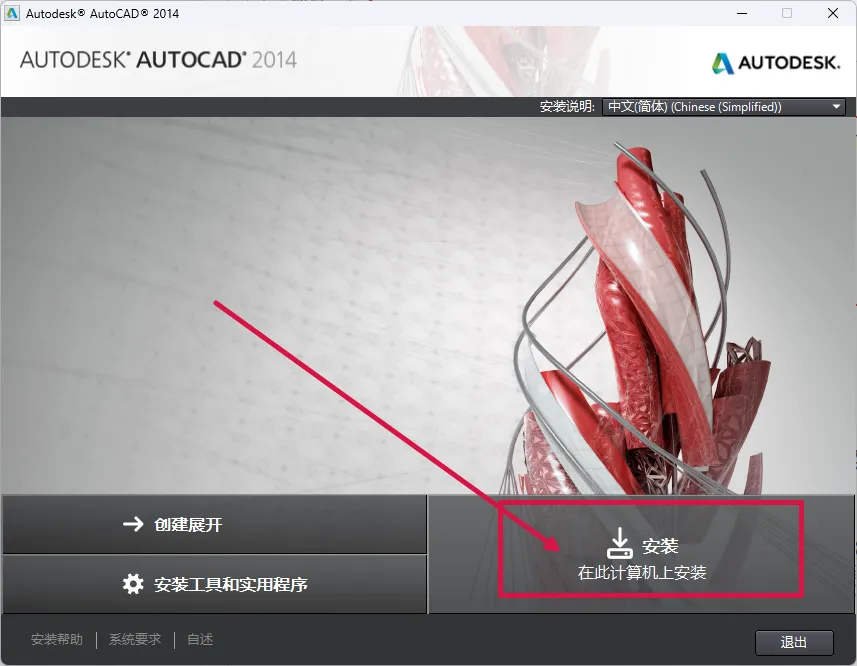
4、开始安装:在弹出的安装界面中,点击 “安装” 按钮。
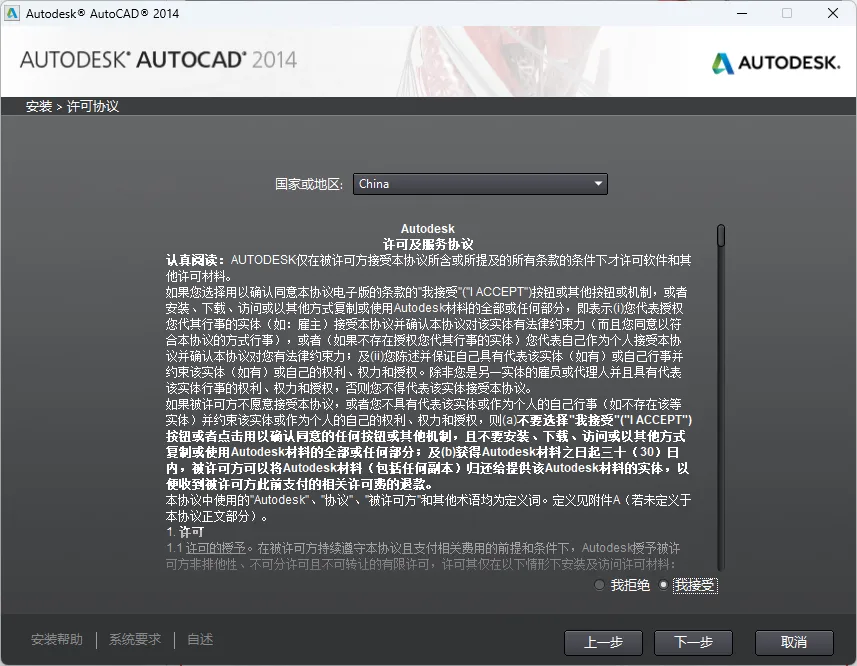
5、接受许可协议:阅读并勾选 “我接受” 许可协议,然后点击 “下一步”。
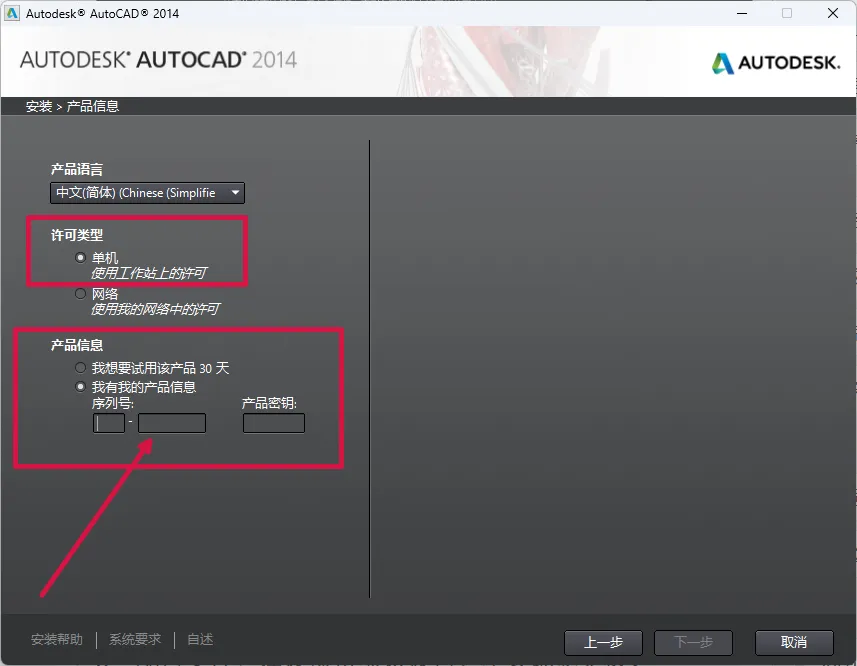
6、输入产品信息:选择许可类型为“单机”,然后输入你的序列号和产品密钥。
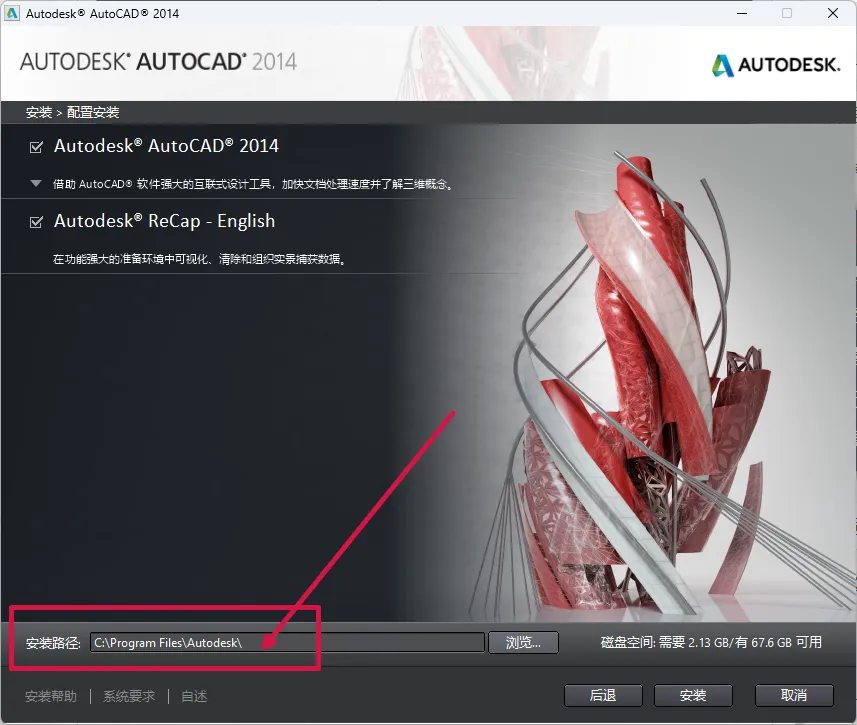
7、配置安装:安装路径:你可以点击“浏览”更改安装位置(例如D盘),或保持默认的C盘路径。配置文件:建议保持默认设置,不要随意更改。
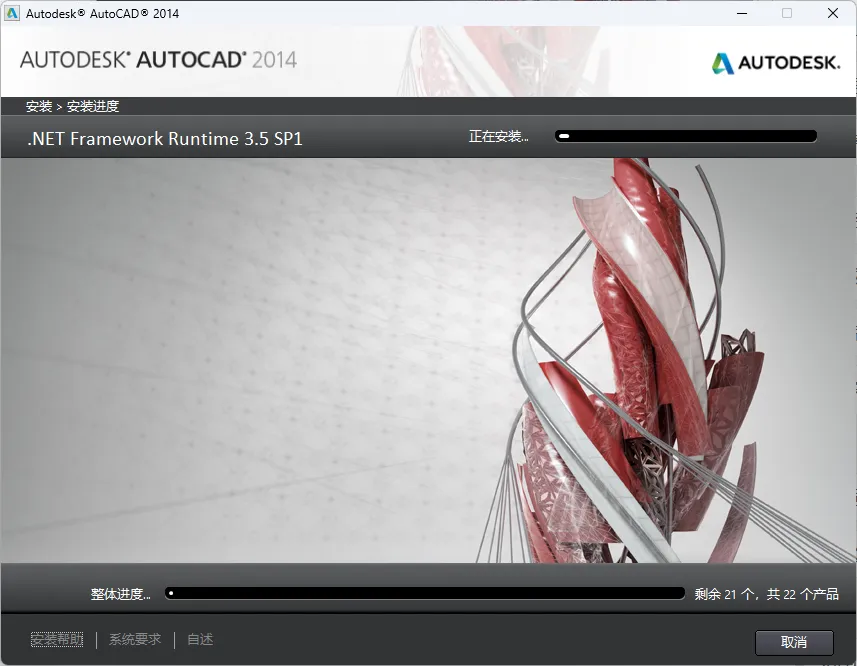
9、开始安装:点击 “安装” 按钮,程序将开始复制文件。这个过程耗时较长,请耐心等待。
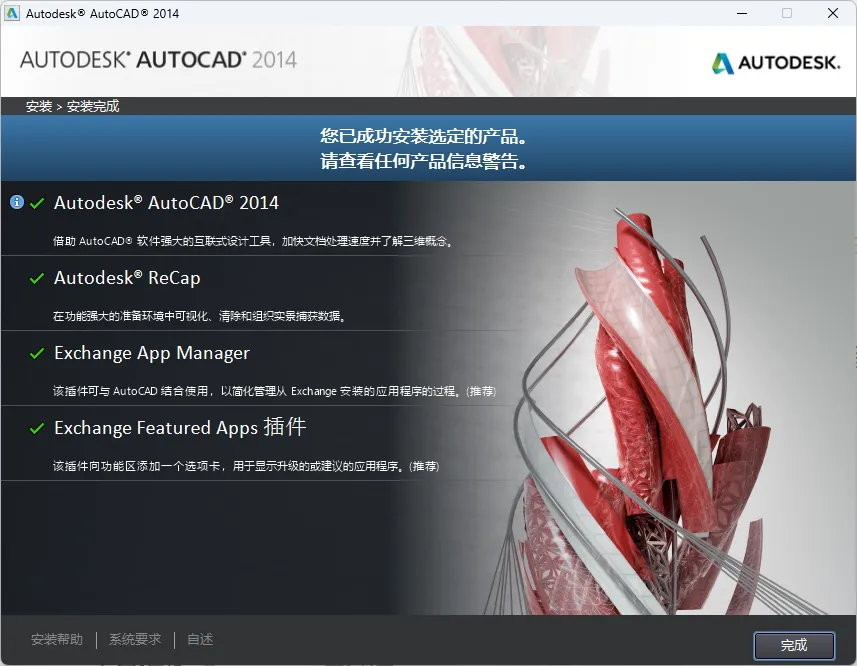
安装完成:安装成功后,点击 “完成” 按钮退出安装向导。到这,我们就把AutoCAD 2014安装好了。
接下来,我们就可以畅快使用AutoCAD了,大家你学会了嘛?

您好,如有软件收录需求,请将软件打包,并附上软件名称、软件介绍、软件相关截图、软件icon、软著、营业执照(个人没有营业执照请提供对应的开发者身份证正反面以及手持身份证本人照片),发送至邮箱
https://user.onlinedown.net/login扫码解答软件疑问

如有产品建议或问题反馈,欢迎告诉我们,您的意见是我们进步的动力!
扫码获得软件最新动态