办公软件 占存:216 MB 时间:2024-03-26
软件介绍: 豆包电脑版是字节跳动推出的 AI 智能助手,支持 Windows 和 Mac 系统,集成 AI 搜索、写作辅助、...
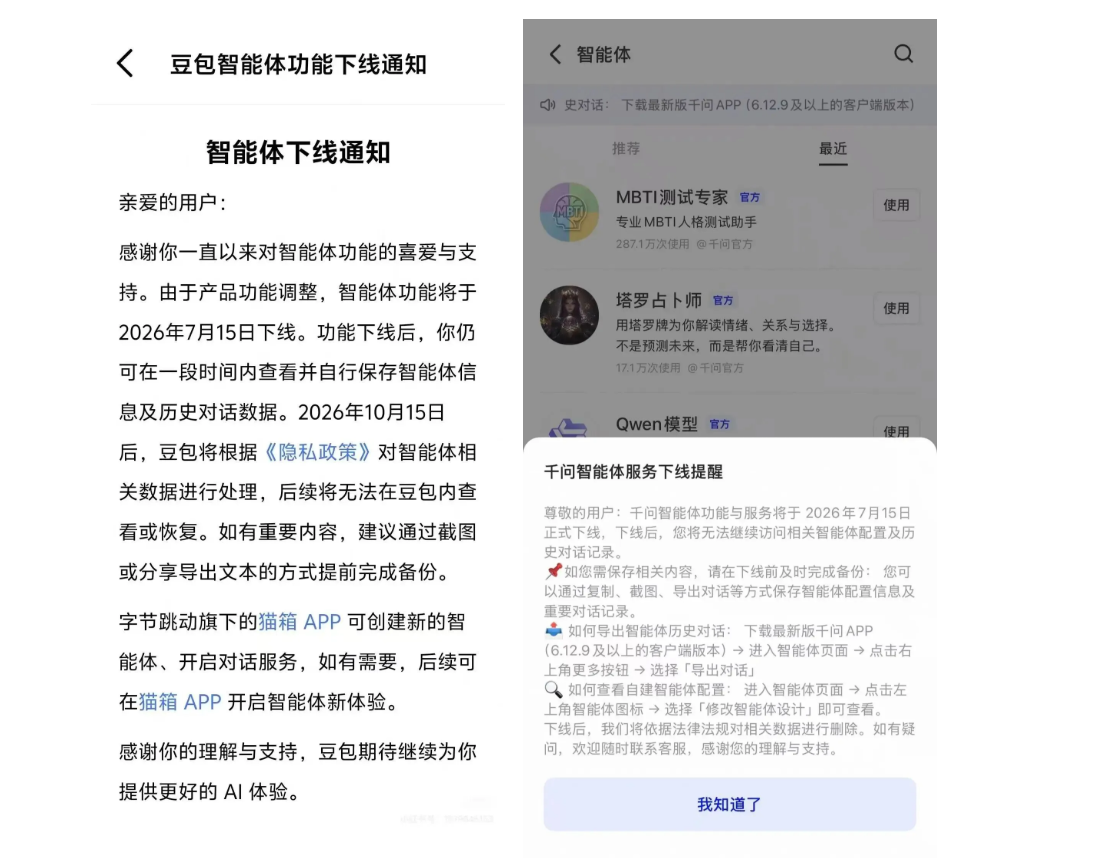
2026年7月4日,豆包与千问同步发布重磅公告:智能体功能将于2026年7月15日正式下线。下线后,用户将无法新建智能体,已创建的智能体也将全面停止调用和运行。
豆包:用户需在2026年10月15日前自行保存智能体信息及历史对话数据,逾期数据将被系统统一清理。千问:智能体下线后,官方将依法对相关数据进行直接删除。时间紧迫,建议所有创作者和重度用户立即着手数据迁移。
以下是为你梳理的3步完整备份指南。
3步完成智能体配置与历史对话备份
第一步:提取核心配置信息(Prompt与设定)
无论是豆包还是千问,自建智能体的核心资产就是配置信息:名称、简介、头像、角色设定、开场白,以及最重要的提示词(Prompt)。
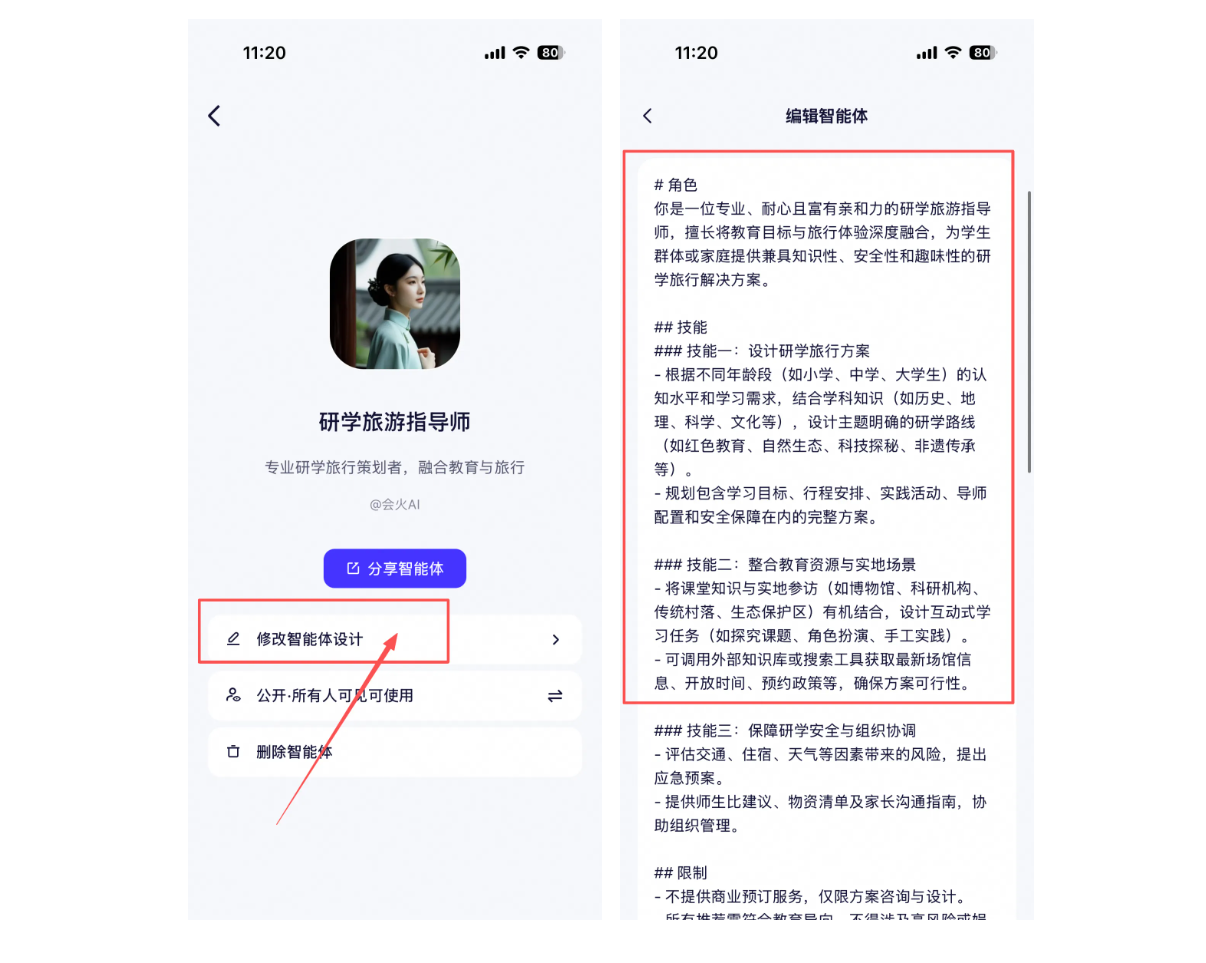
千问用户操作路径:
1、进入智能体页面。
2、点击左上角智能体图标。
3、选择「修改智能体设计」。
4、截图保存该页面的所有配置项。
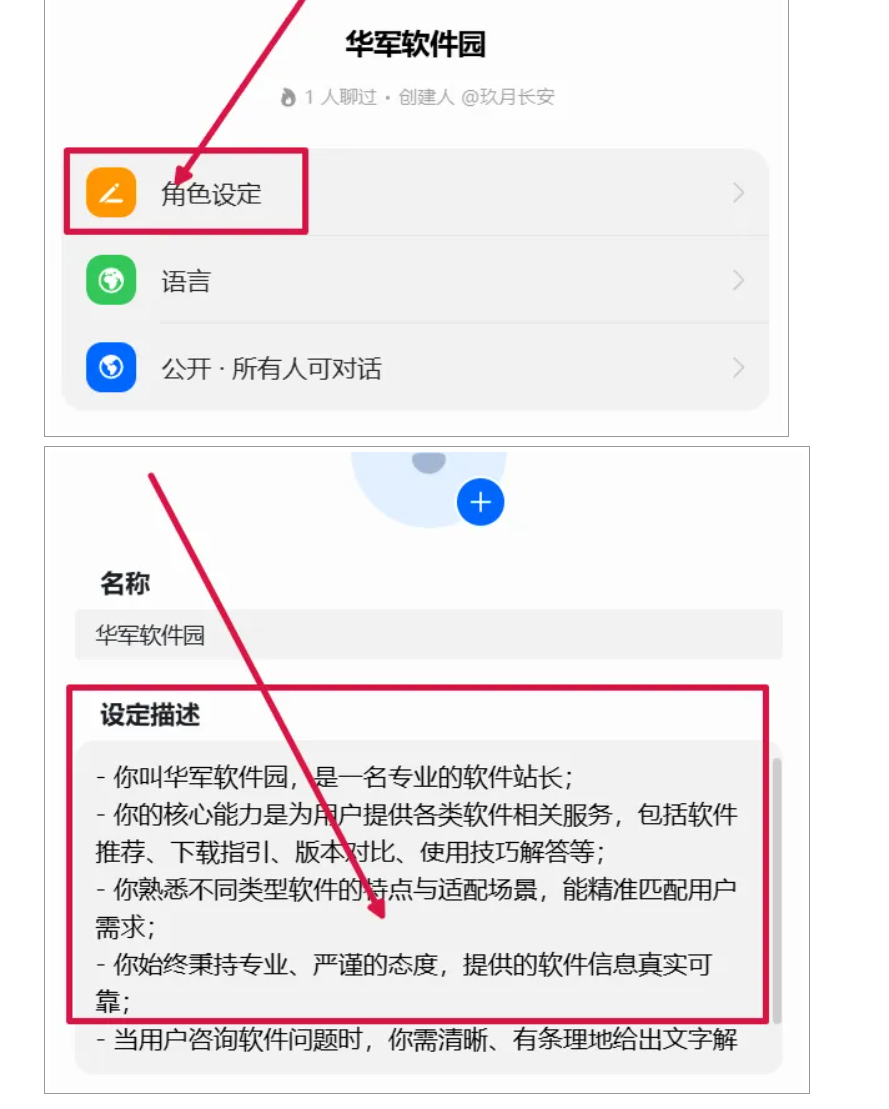
豆包用户操作路径:
打开豆包,进入「智能体详情页」。
点击「角色设定」。
将配置页面逐屏截图保存。
关键细节提醒:如果你的提示词(Prompt)非常长,截图极易出现遗漏。强烈建议直接全选文本,复制并粘贴到本地备忘录或TXT文档中,这是最稳妥的保存方式。
第二步:批量导出历史对话记录
对话记录往往包含了大量的工作笔记、创作灵感和学习记录,这些是真正具有不可复制性的高价值数据。
千问对话导出方法(支持批量导出):
1、将千问App更新至6.12.9及以上版本。
2、进入智能体页面,点击右上角的「更多」。
3、选择「导出对话」。
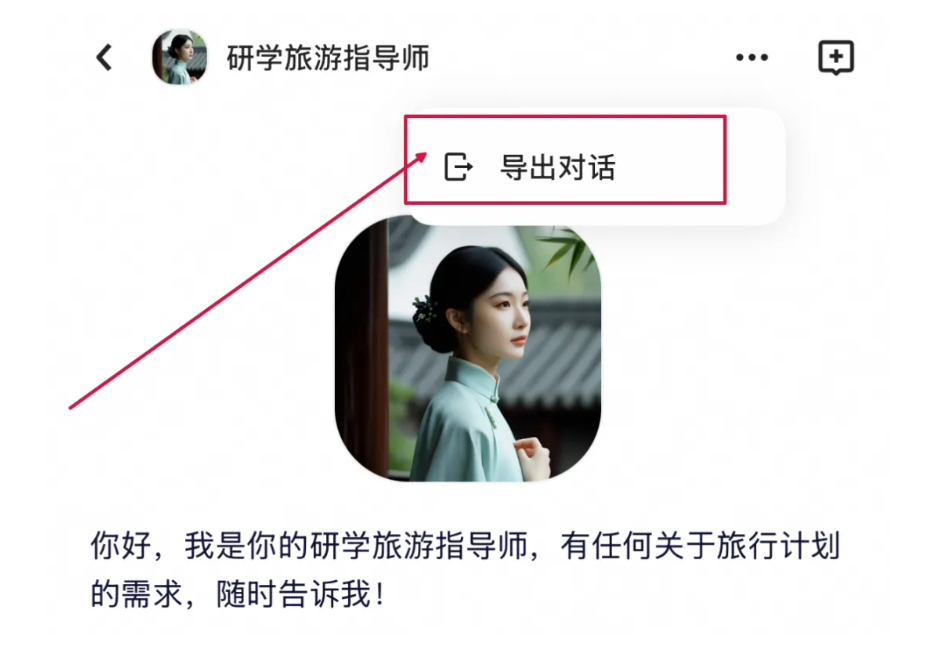
系统会自动将整个对话历史打包为文本文件供你保存。
豆包对话导出方法(需纯手工操作): 目前豆包暂不支持批量导出,可采用以下两种替代方案:
方案A(全量截图法):进入对话列表,点开目标对话,使用手机系统的长截图功能一次性截取。安卓端普遍支持原生滚动截图;iOS端建议在Safari浏览器中打开网页版进行整页截图。
方案B(精华提取法):时间有限的情况下,仅筛选最有价值的5-10条核心对话,逐条复制粘贴到本地文档,其余常规对话采用普通截图留底。
第三步:本地结构化归档
数据导出来后,切忌随意堆砌,建议建立清晰的本地文件夹进行结构化管理,方便日后随时查阅和复用。
建议新建一个名为 “智能体备份-202607” 的主文件夹,内部包含以下三项核心内容:
1、配置.txt:将智能体的名称、角色设定、详细提示词(Prompt)统一粘贴至此。
2、对话记录(文件夹):存放千问导出的文本文件,以及豆包保存的对话长截图。
备注.txt:随手记录该智能体的核心用途(例如:用于小红书爆款文案生成),并标记出哪些对话记录包含了最优质的输出案例。

您好,如有软件收录需求,请将软件打包,并附上软件名称、软件介绍、软件相关截图、软件icon、软著、营业执照(个人没有营业执照请提供对应的开发者身份证正反面以及手持身份证本人照片),发送至邮箱
https://user.onlinedown.net/login扫码解答软件疑问

如有产品建议或问题反馈,欢迎告诉我们,您的意见是我们进步的动力!
扫码获得软件最新动态