最近一两周,大量Windows 11用户在安装月度累积更新时,发现电脑会自动重启两次甚至更多次,整个过程比平时长不少。很多人误以为系统卡死或中了病毒,甚至有人强行关机导致系统损坏。
实际上,微软官方回复中确认:这属于正常更新流程并特别提醒用户:不要中途强制断电或重启,耐心等待即可。
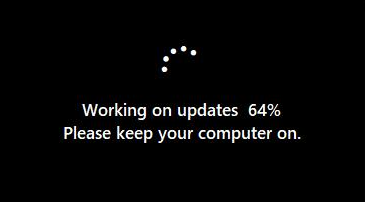
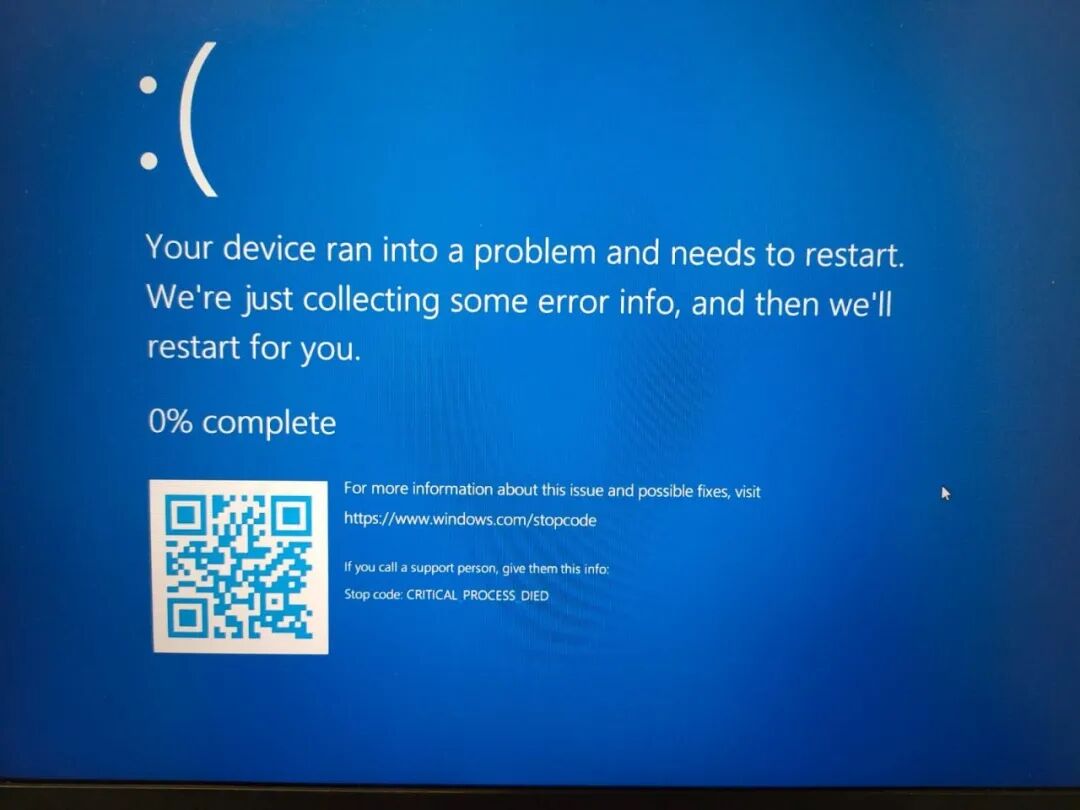
如果电脑陷入“无限重启循环”或弹出蓝屏错误代码,那就属于异常故障,需要手动干预修复。
1、如何判断电脑是正常重启还是异常?
正常情况
1、更新过程中重启次数在2~3次,每次重启后系统能继续安装进度条;
2、整个过程最终能完成,进入桌面后系统运行正常;
3、没有出现蓝屏、报错或卡在某个百分比不动。
4、我们不要按电源键,让系统自己跑完。全部完成后,可以在“设置→Windows更新→更新历史记录”中确认安装成功。
异常情况
1、电脑不停重启,每次启动后没多久又自动重启,始终进不了系统;
2、更新卡在某个进度(如30%、70%)超过1小时毫无变化;
3、出现蓝屏并显示错误代码(如0x800f0983、0x800f0991、0xc0000001等);
4、重启后提示“正在撤销更新”但反复循环。
2、三招教你彻底修复无限重启
步骤1:强制进入恢复环境
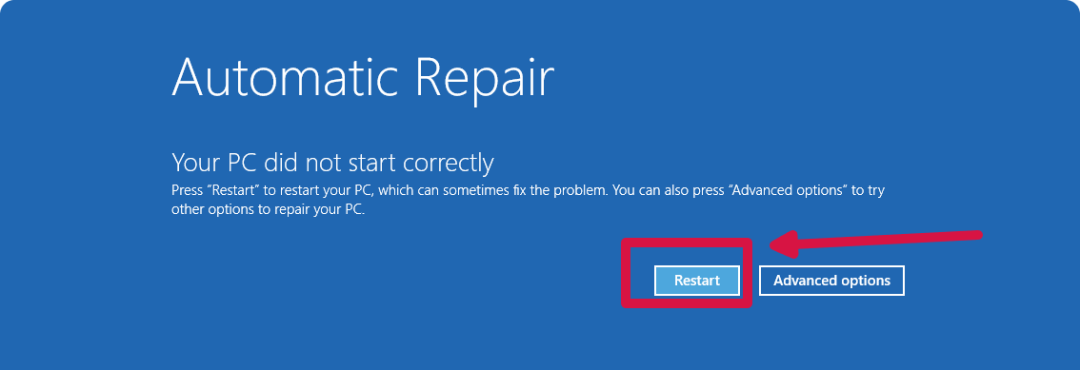
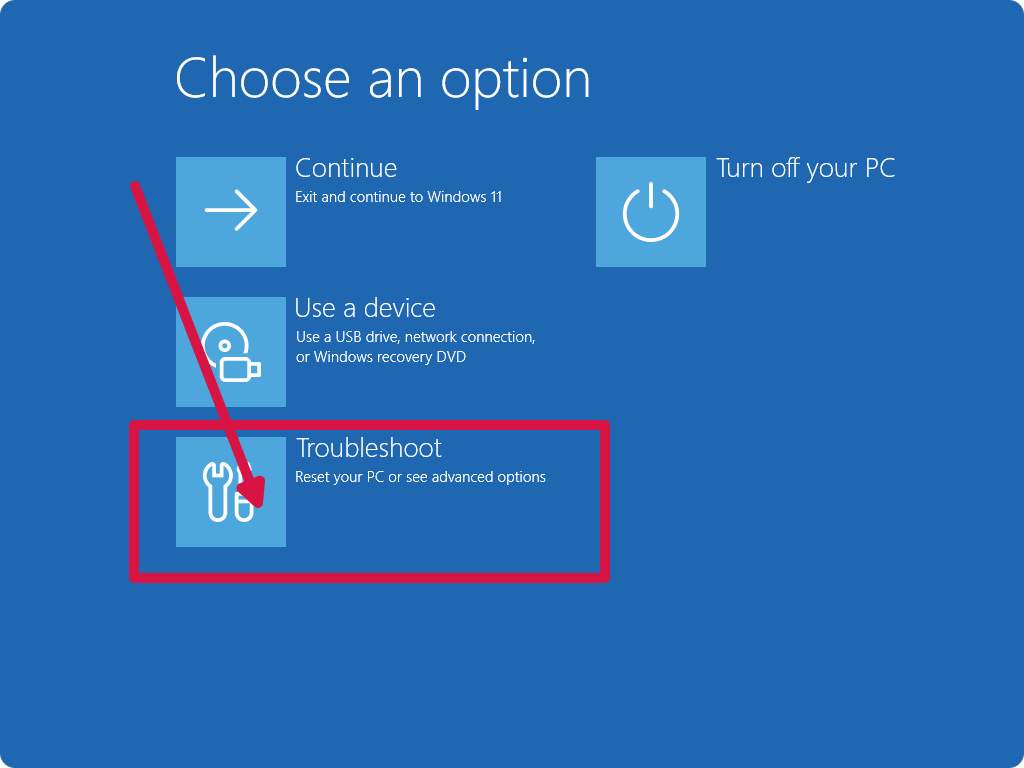
启动电脑,在Windows尝试加载(出现旋转点)时,按住电源按钮5-10秒执行硬关机。重复此操作两次,第三次启动时,Windows将自动进入恢复环境(WinRE)。
在恢复环境中,可以看到“疑难解答”选项。
步骤2:尝试启动修复或系统还原
在恢复环境中:
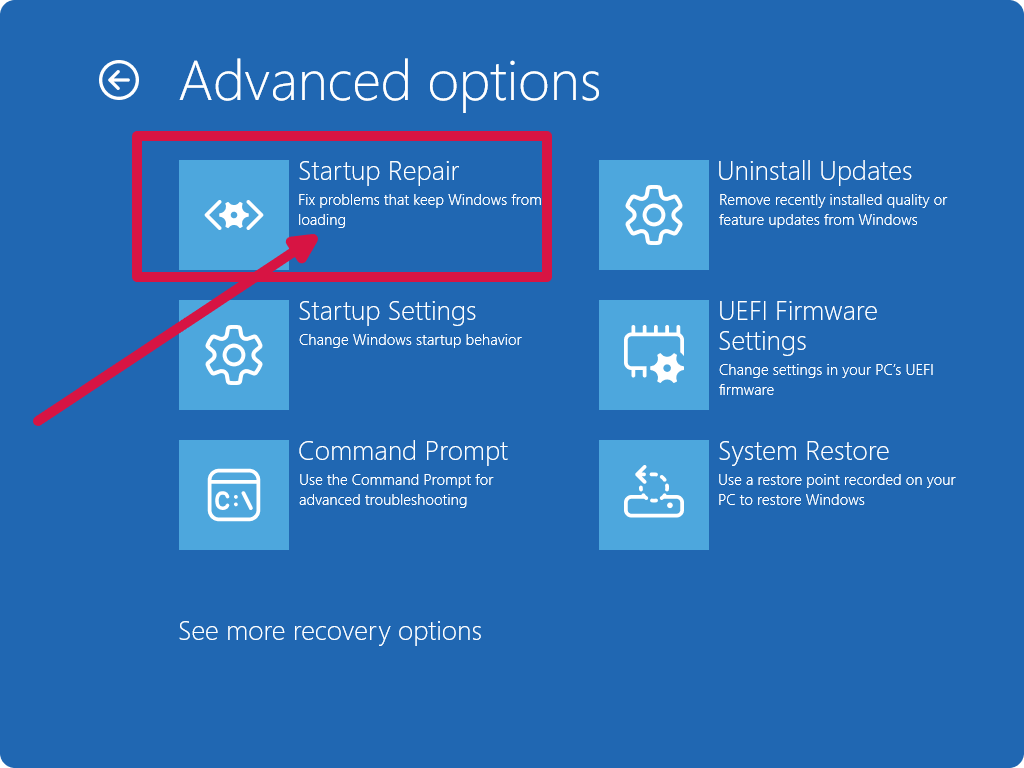
选择“疑难解答→高级选项→启动修复”,让Windows尝试自动修复启动问题
如果启动修复无效,尝试“疑难解答→高级选项→系统还原”,选择一个更新前的还原点恢复系统
步骤3:使用命令行修复系统文件
如果以上方法无效,可在恢复环境或安全模式中打开命令提示符(以管理员身份运行),依次执行以下命令:dism/online/cleanup-image/restorehealth
修复系统映像文件。完成后继续执行:sfc/scannow
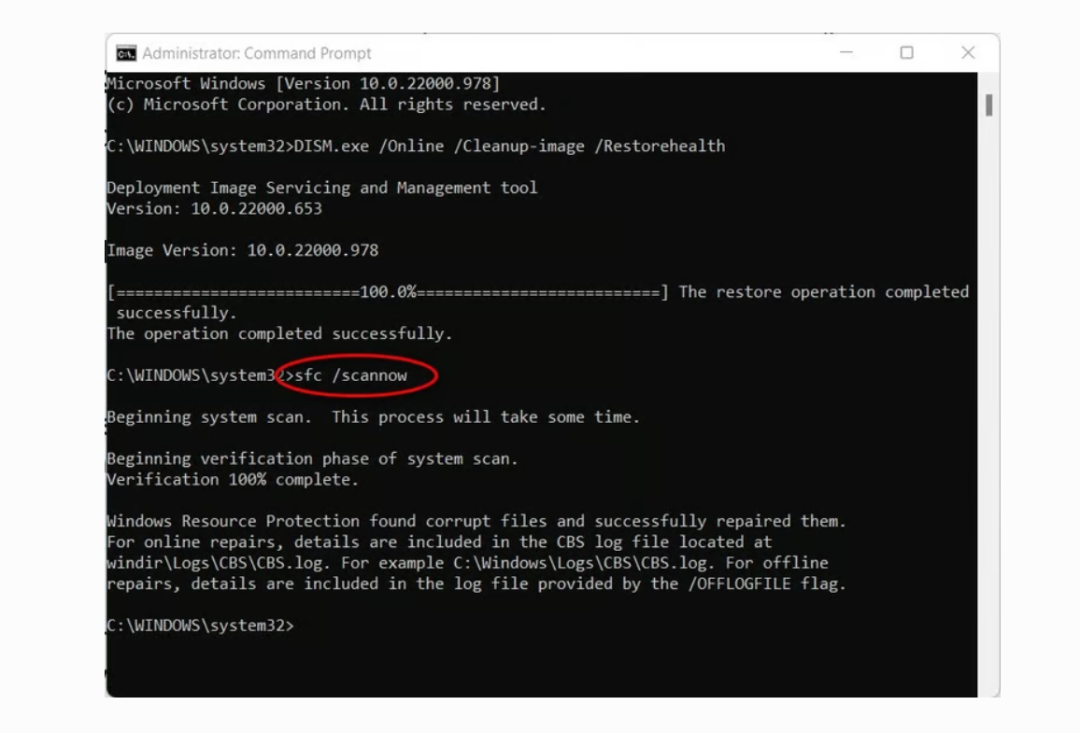
扫描并修复所有受保护的系统文件。两条命令都执行完毕后,重启电脑。

您好,如有软件收录需求,请将软件打包,并附上软件名称、软件介绍、软件相关截图、软件icon、软著、营业执照(个人没有营业执照请提供对应的开发者身份证正反面以及手持身份证本人照片),发送至邮箱
https://user.onlinedown.net/login扫码解答软件疑问

如有产品建议或问题反馈,欢迎告诉我们,您的意见是我们进步的动力!
扫码获得软件最新动态