





- 绿色版查看
- 绿色版查看
- 绿色版查看
- 绿色版查看
- 绿色版查看
PuTTYGen短评
PuTTYGen 作为 PuTTY 配套开源密钥工具,能够生成 SSH 密钥对,支持 PPK 与 OpenSSH 密钥互相转换。软件小巧免安装、运行稳定,适配各类服务器密钥登录场景。界面设计朴素,缺少引导提示,新手需要具备基础密钥知识。无广告、完全免费,是 Windows 环境搭配 PuTTY 实现密钥认证的实用工具。
PuTTYGen适合人群
PuTTYGen 适合三类人群:服务器运维人员,日常使用 PuTTY 远程管理 Linux 主机;后端开发工程师,需要配置云服务器密钥登录;网络技术学习者,练习 SSH 非对称加密认证。适合习惯轻量工具、追求无捆绑软件的技术用户。
PuTTYGen软件亮点
多算法密钥生成:支持RSA、DSA、ECDSA、Ed25519等多种主流加密算法,可灵活选择2048/4096位等密钥长度,满足不同安全等级需求。
格式自由转换:支持PuTTY .ppk格式与OpenSSH格式互转,兼容不同SSH客户端和云平台,实现密钥跨工具无缝使用。
密码短语保护:可为私钥设置高强度密码短语,即使私钥文件意外泄露,也能有效防止未授权使用,提升安全等级。
鼠标随机熵采集:生成密钥时通过移动鼠标收集随机数据,利用不可预测的人为操作增强密钥安全性,杜绝算法弱点。
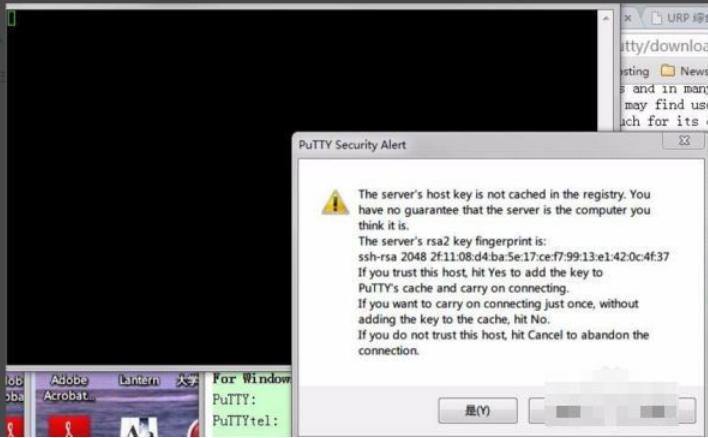
密钥指纹校验:显示密钥唯一指纹信息,便于用户比对验证密钥真实性和完整性,有效防止中间人攻击和密钥篡改。
命令行自动化支持:提供丰富的CLI参数,可通过脚本实现批量密钥生成、格式转换等操作,满足运维自动化和DevOps需求。
PuTTYGen软件功能
SSH密钥对生成:一键生成公钥和私钥对,支持RSA、DSA、ECDSA、Ed25519等多种算法,可自定义密钥长度和注释信息。
私钥保存导出:将生成的私钥保存为.ppk格式,支持设置密码短语进行加密保护,确保私钥文件安全存储与传输。
公钥提取复制:从密钥对中提取标准OpenSSH格式公钥内容,可直接复制粘贴到服务器的authorized_keys配置文件中。
密钥格式转换:将PuTTY .ppk格式私钥转换为OpenSSH兼容的.pem格式,或将OpenSSH密钥导入并转换为.ppk格式。
现有密钥加载:支持加载已有的.ppk或.pem格式私钥文件,查看对应的公钥信息、修改密码短语或重新导出保存。
密钥指纹显示:生成并显示密钥的MD5或SHA-256指纹哈希值,用于比对验证密钥身份,防止密钥被篡改或替换。
密码短语修改:为已存在的私钥添加、修改或移除密码短语,无需重新生成密钥对即可灵活更新安全策略。
命令行批量操作:通过CLI参数执行密钥生成、格式转换、指纹查看等任务,支持脚本和批处理调用,提升运维效率。
PuTTYGen软件特色
与PuTTY生态无缝集成:生成的.ppk私钥可直接用于PuTTY、Pageant、PSCP、Plink等全套工具,形成完整的SSH远程管理解决方案。
图形化直观操作:界面简洁明了,生成、保存、加载、转换等核心操作均通过按钮一键完成,零基础用户也能快速上手。
密钥注释管理:支持为每个密钥添加自定义注释,方便在管理多个密钥时快速识别用途、所属服务器或用户信息。
跨平台兼容方案:原生支持Windows全系列系统,Linux和macOS用户可通过Wine运行图形版,或使用PuTTY的命令行版本实现同等功能。
安全合规设计:采用业界标准加密算法,密钥生成与转换过程完全在本地完成,私钥不上传任何云端,确保敏感数据绝对安全。
PuTTYGen使用说明
PuTTYgen用于生成用于创建SSH密钥的公共或私有密钥对。
一旦你安装了腻子你的机器上,你可以轻松地运行的puttygen。同样,请转到Windows->“开始”菜单->所有程序-> PuTTY-> PuTTYgen。
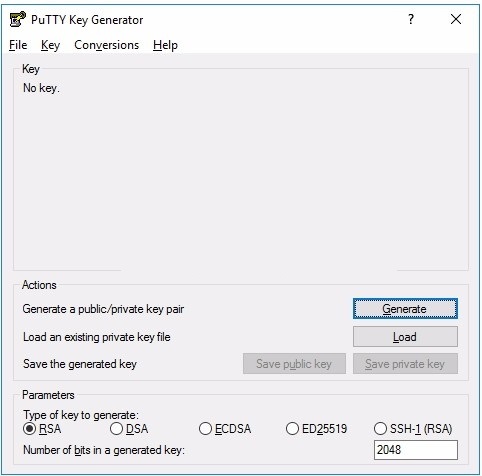
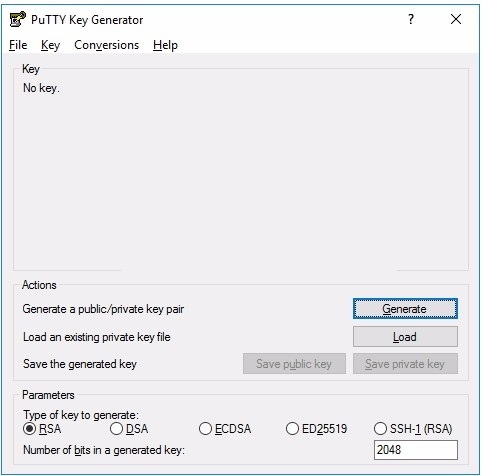
您将在屏幕上看到PuTTY密钥生成器对话框
您会在该对话框中找到一个“生成”按钮。单击它会为您生成密钥。
现在,您将需要在“密钥密码”和“确认密码”字段中添加唯一的密钥密码。
单击“保存公钥”和“保存私钥”按钮以保存您的公钥和私钥。
您将在“公共密钥”中看到以ssh-RSA开头的文本,以粘贴到窗口顶部的OpenSSHauthorized_keys文件字段中。
通过按ctrl + c将整个文本复制到剪贴板,因为您需要将密钥粘贴到控制面板的公共密钥工具中的剪贴板上,或直接粘贴到云服务器上。
各种使用RSA密钥对的方式
通过PuTTYgen生成的RSA密钥对以两种不同的方式使用,如下所示:
在创建新的云服务器时进行分配
您可以在创建云服务器时从给定的密钥列表中选择公钥。如果您在该列表中找不到密钥,请先添加然后分配。
分配给现有的云服务器
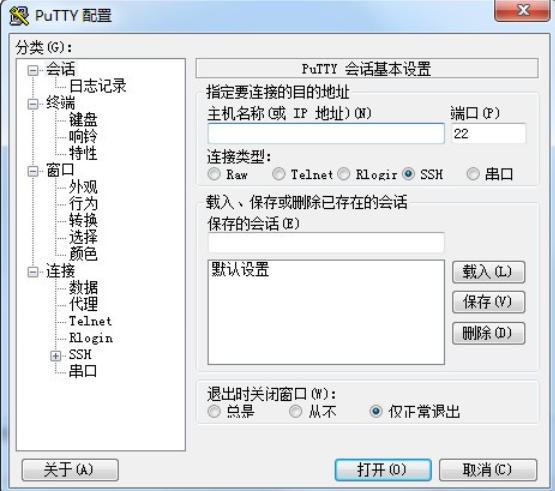
在连接到云服务器时,首先,您需要告诉PuTTY使用它来利用新创建的RSA密钥对。
PuTTYgen是终端仿真器的组件,不必单独下载PuTTY,因此PuTTY .msi安装包随附了PuTTYgen。您可以按照简单的步骤为系统下载PuTTYgen软件。这就是为什么您不需要单独下载PuTTYgen的原因。下载PuTTYgen软件后,您将能够立即轻松安装和运行PuTTYgen。以下是有关如何在Windows上下载和安装PuTTY的完整说明。
除此之外,它还集成到第三方程序中,例如WinSCP安装程序包。
在Windows上下载PuTTYgen
在Windows上运行PuTTYgen
要运行PuTTYgen,请转至Windows->开始菜单->所有程序-> PuTTY-> PuTTYgen。您将在屏幕上看到PuTTY Key Generator的窗口。
瞧!现在,您可以使用PuTTYgen生成公钥或私钥对。
密钥文件 -这是现有的密钥文件的在改变当前关键的时间阅读的名称。
t keytype –该命令指定要创建的密钥的类型。其可接受的值为RSA和dsa.rsa1。
b bits –此命令指定特定密钥中的总位数。1024是DSA密钥的理想大小,而2048或4096是RSA密钥的理想大小。
q –该命令在生成密钥时禁止显示有关进度的消息。
C new-comment –该命令将指定注释以描述密钥。它可以用于新的和/或现有的密钥。
按键操作不受注释影响。但是,它用于识别密钥所有者,因为它可以应用任何值,所以并不完全可靠。
P –使用该命令将更新密钥的密码短语。密码短语有助于加密私钥。
由于密码无法在命令行上添加或更新,因此会提示使用新的密码工具进行更改。
old-passphrase-file:密钥的旧密码保留在此文件中。当密钥受密码保护时使用该命令。
new-passphrase文件:该命令提示密钥的新密码。
它在生成新密钥时或在应用P命令更改密码短语时起作用。
O output-type –此命令定义输出内容。默认情况下,私钥是输出。
因此,以上是Linux操作系统中PuTTYgen的主要命令。除此之外,还有许多其他命令可用于从Linux的命令提示符以侧面速度执行各种任务。
PuTTYgen支持的密钥类型
重要的是在使用前了解PuTTYgen支持的密钥类型。以下是它当前支持SSH-2和SSH-1协议的密钥类型:-
SSH-1协议:-对于SSH-1,仅支持一个密钥,即Rivest–Shamir–Adleman(RSA)
SSH-2协议:– SSH-2支持多种密钥类型,包括–数字签名算法(DSA),椭圆曲线数字签名算法(ECDSA)和Ed25519。
PuTTYGen常见问题
1. 导入公钥文件失败怎么办?
使用 PuTTYgen 的“Save public key”保存的公钥格式会变化,无法直接导入。应点击“Load”加载私钥,复制文本框中的公钥内容粘贴导入。
2. 加载私钥提示“Unable to open file”怎么办?
确保加载的是私钥而非公钥,文件扩展名为 .ppk,路径中无空格或非 ASCII 字符,并检查文件权限。
3. 提示“PuTTY key format too new”怎么办?
密钥由新版 PuTTY(0.75+)创建,旧版 PuTTYgen 无法读取。请升级 PuTTYgen 到 0.75 或更新版本。
4. 找不到 SSH-2 RSA 选项怎么办?
新版 PuTTYgen 已简化选项,直接选择“RSA”即可。若使用旧版本,则选择“SSH-2 RSA”。
5. 密钥长度小于 256 位怎么办?
PuTTYgen 不允许生成小于 256 位的密钥,并会自动将长度重置为默认值。请设置一个更大的密钥位数(如 2048 或 4096)。
PuTTYGen与ssh-keygen区别
1. PuTTYGen 拥有图形界面,原生支持导出 PuTTY 专用 PPK 私钥,适合 Windows 可视化操作;ssh-keygen 为命令行程序,默认生成 OpenSSH 格式密钥,主流运行于 Linux 与 macOS。
2. PuTTYGen 擅长密钥格式互相转换,方便云平台密钥导入 PuTTY;ssh-keygen 侧重原生密钥生成,格式转换需要额外命令参数,可视化操作缺失。
3. PuTTYGen 独立工具,依赖 PuTTY 生态;ssh-keygen 属于系统自带组件,无需额外下载,更适配原生 OpenSSH 客户端连接服务器。
PuTTYGen更新日志
1. 优化的脚步从未停止!
2. 更多小惊喜等你来发现~
华军小编推荐:
走过路过千万不要错过,错过了PuTTYGen你就再也体验不到这么好的服务了。本站还推荐给您91助手、证照管家、多宝视多媒体视觉训练系统、PDFdo TXT To PDF、读写客





有用
有用
有用