






QuickTime Player短评
QuickTime Player 是苹果原生多媒体播放器,macOS 内置,Windows 版 2016 年停更。核心优势为系统深度集成、启动快、资源占用低,原生支持 MOV/MP4 等苹果生态格式,兼具录屏、录音与基础剪辑(修剪 / 合并 / 旋转)功能。Pro 版解锁格式转换等进阶功能,适合苹果生态轻量化媒体处理。缺点是格式支持有限(不原生支持 MKV/RMVB),字幕能力弱,Windows 版存在安全风险,适合苹果生态轻度用户。
QuickTime Player适用人群
macOS 原生用户:依赖系统自带工具,播放手机拍摄视频、临时预览 MP4/MOV,无需额外安装软件的轻需求用户。
苹果生态创作者:需要快速录屏 / 录音、基础视频剪辑,适配 iMovie/Final Cut Pro 协同工作的内容生产者。
跨设备分享用户:经常在 iPhone/iPad/Mac 间传输播放媒体,重视格式兼容性与流畅体验的用户。
临时媒体处理用户:偶尔需要简单媒体转换,不想安装复杂软件的普通用户。
QuickTime Player软件特色
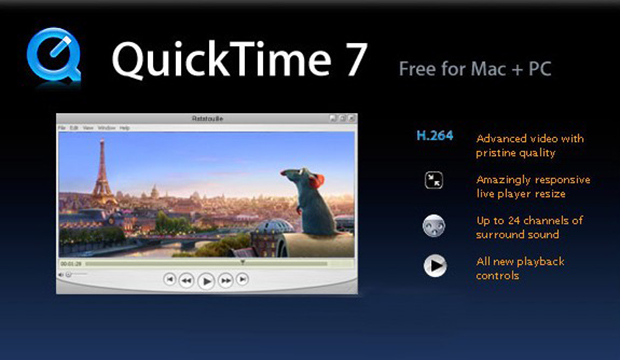
QuickTime是一个多媒体平台,可为我们提供MAC或PC上的影片,各种媒体片段通通都可播放;
它界面清爽,易用的控制选项,还可自动调节影片播放速度,让我们享受更愉悦的观看盛宴;
QuickTime播放器拥有先进的H.264先进视频压缩技术,体验清晰的高清视频画面,绚丽多彩;
有了QuickTime可让你用数字媒体实现更多,可转换为多种格式还可以录制剪辑自己的作品;
QuickTime Player安装步骤
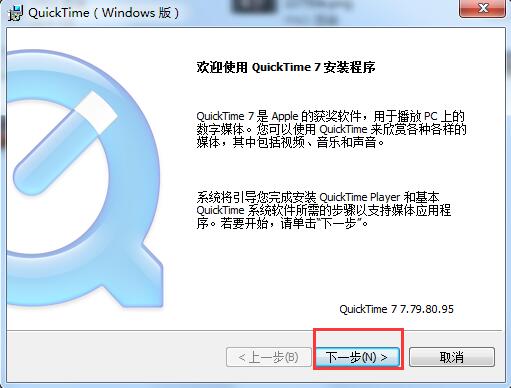
1、在本站下载QuickTime Player安装程序,双击打开运行它。之后就会打开如下图安装向导界面,选择下一步;
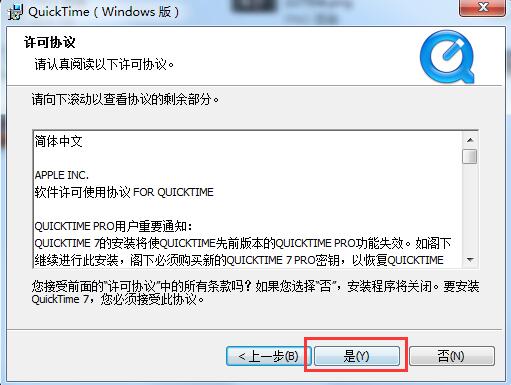
2、阅读软件的许可协议,点击是
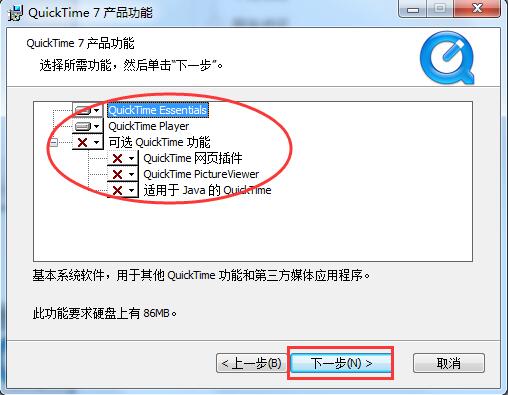
3、选择安装设置类型:你可以选择典型安装,直接跳至第五步所示界面。也可选择自定义安装即跳至第四步。

4、自定义安装:在这里选择所要安装的功能,选择完成后点击下一步。之后会跳入第五步。
5、为quicktime播放器选择一个目标文件夹,即软件安装位置。(这里小编要提醒一下的是,默认是安装在C盘,不想占用系统资源的童鞋可单击“更改”按钮,自定义安装路径。)在这里我们还看到有一个附加选项:是否要安装桌面快捷方式选项,为了以后能快速找到quicktime播放器这里我们选择默认勾选即可。以上选择设置完成后点击安装即可。

6、安装中,安装可能需要几分钟,请耐心等待。
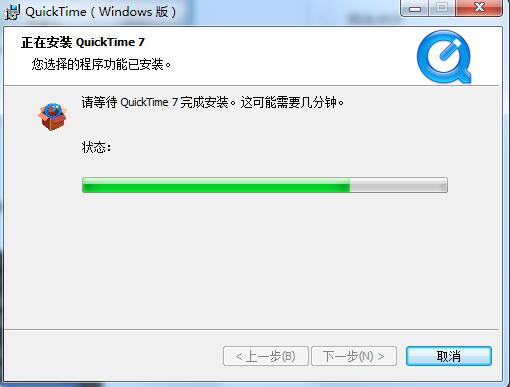
7、安装完成就会看到如下界面,点击“完成”退出安装向导即可。

QuickTime Player使用方法
使用QuickTime Player 如何录制音频?
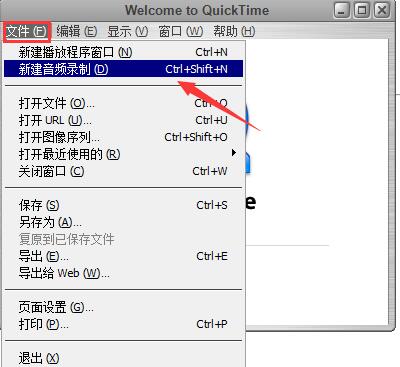
1、打开我们已经安装好的QuickTime Player软件。然后点击主界面的文件菜单,在它的下拉菜单中选择“新建音频录制”。
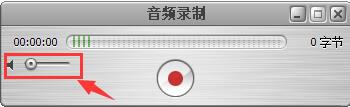
2、之后就会弹出一个录制窗口,在这里对音频音量只需拖动滑块即可。
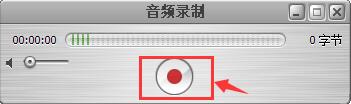
3、然后点击此窗口中间的录制按钮就可以开始录制音频了,再次点击可停止录制。
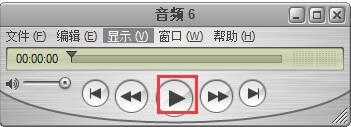
4、录制完成后会弹出以下窗口,在这里点击中间的播放按钮可试听音频。
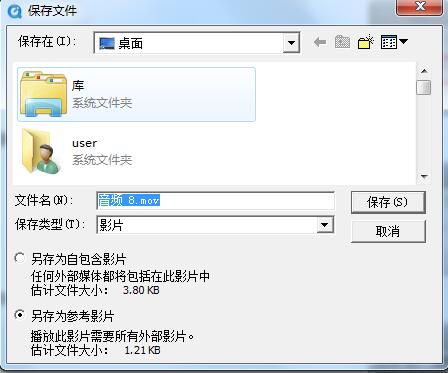
5、最后你可以点击文件菜单中的保存将音频保存在本地。
QuickTime Player使用心得
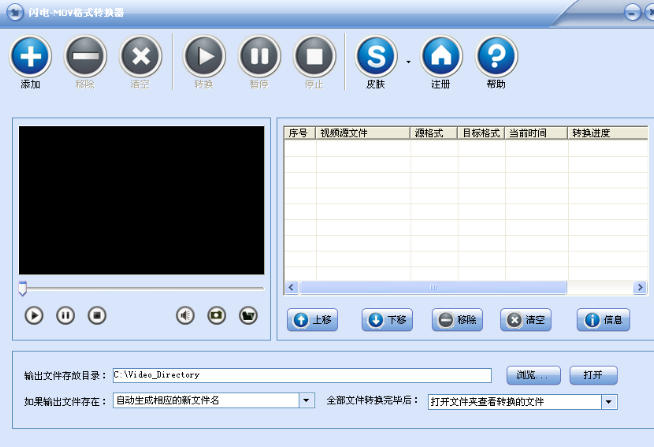
mov格式:这种格式只能使用默认的QuickTimePlayer播放器播放。具有较高白压缩比率和较完美白视频清晰度特色,但是对于一些用户来说这种格式并不适用,无需烦忧,闪电MOV格式转换器将是你很好的帮手。使用闪电MOV格式转换器可以帮你将mov格式转为我们常见的MP4、AVI、SWF、FLV等格式,有需要小伙伴可试试看。
1、先来下载安装下闪电MOV格式转换器吧。(点击软件名称可下载安装)
2、安装完成打开运行,之后将我们的mov格式音频文件在这里打开。
3、设置输出方式,保存路径,最后确认转换即可。
QuickTime Player常见问题
无法打开视频文件
问题描述:QuickTime Player无法打开某些视频文件。
可能原因及解决方法:
文件格式不兼容:确保视频文件是QuickTime Player支持的格式,如MPEG-4(MP4、M4V、M4A、MP3)、MOV、DV、MPEG-2、MJPEG等。如果不支持,可以尝试使用其他播放器或转换视频格式。
文件受损:视频文件可能因各种原因受损,导致无法打开。可以尝试使用视频修复工具进行修复,或重新获取视频文件。
软件版本过旧:如果QuickTime Player版本过旧,可能无法支持新的视频格式或修复已知问题。建议更新到最新版本。
有什么替代软件
同类播放器推荐:VLC Media Player(免费万能首选)、PotPlayer(Windows最强)、IINA(Mac专用,免费开源)、MPV(极客最爱)、QTLite(Windows轻量版,17.2MB)、Omi录屏专家(Mac录屏替代)。按平台和需求选,VLC是万能答案。
适合学生吗
非常适合! Mac用户系统自带免安装,是写论文看课件的神器。Windows用户可用QTLite轻量版免费播放MOV/MP4,零氪够用。支持变速播放(0.5-3倍速)看网课回放极佳,还能简单剪辑视频交作业。但Windows版有安全漏洞,别打开陌生文件。
需要联网吗
基础播放不需要! 本地播放MOV/MP4/M4V等格式完全离线可用。但Mac版录屏+在线流媒体(HTTP/RTSP)需联网。Windows版首次安装需联网验证,之后可离线。建议WiFi环境下使用,流量消耗极小,是真正的离线播放工具。
需要登录吗
完全不需要! 无需注册、无需登录、无需Apple ID,打开即用。Mac版随系统内置,Windows版安装后直接运行。无用户数据上传,隐私零风险。不像大多数软件强制登录才能用,QuickTime真正做到"即开即播",3秒出画面。
QuickTime Player与VLC Media Player区别
格式支持差异:QuickTime原生适配苹果生态格式(MOV/MP4/H.264),其他格式需插件;VLC 支持几乎所有常见格式(含 MKV/RMVB/WMV),无需额外解码。
系统集成度:QuickTime 与 macOS 深度融合,支持 AirPlay 投屏、触控栏操作;VLC 跨平台适配强(Windows/Linux/Android 等),但 Mac 原生体验稍逊。
功能侧重:QuickTime 主打轻量化媒体处理(录屏 / 基础剪辑);VLC 专注专业播放控制(字幕 / 倍速 / 音轨切换),支持网络流播放。
安全性与更新:macOS 版 QuickTime 持续更新安全稳定;Windows 版已停更,VLC 全平台持续维护,安全风险更低。
QuickTime Player更新日志
1.修复若干bug;2.优化细节问题;
华军小编推荐:
QuickTime Player真的是一款不错的播放器,功能强大,专业性强。小编觉得非常值得一提的是游戏简介及电影介绍片使用它独具特色的MOV模式,可以说是非常出色了。如果你对quicktime播放器感兴趣的话,不妨下载试试看吧。另外除了Quicktime player这样一款非常方便的,还有Windows Media Player、零度播放器、swf播放精灵、全能影音格式解码器、泰捷视频等相关软件提供下载,有需要的小伙伴请点击下载使用。



















有用
有用
有用