






- 绿色版查看
- 绿色版查看
- 绿色版查看
注意事项:
在mac软件的下载安装中一般会遇到如下三种报错情况,现在华军小编来给大家做出解答,还请遇到报错的仔细观看:
1、“...软件已损坏,无法打开,你应该将它移到废纸篓”
2、“打不开...软件,因为它来自身份不明的开发者”
3、“打不开...软件,因为Apple无法检查其是否包含恶意软件”
当遇到上述三种情况时,我们应该:
1、首先设置:开启任何来源
2、大部分软件设置开启任何来源后,即可正常下载安装;小部分软件由于ios对未签名应用权限的限制,需要通过执行命令行代码来绕过应用签名认证。 因此需要:执行命令绕过ios的公证Gatekeeper。
3、上述操作如果均无法解决,那就需要:关闭SIP系统完整性保护。
XMind ZEN for Mac短评
XMind ZEN for Mac 官方版完美适配 macOS 设计风格,界面清爽简约,原生体验流畅自然。ZEN 模式提供无干扰创作环境,30 种精心设计的风格主题搭配优质字体渲染,视觉效果出众。支持大纲视图、Markdown 备注,导出 PDF/PNG/Word 等格式便捷,基础功能免费够用,高阶功能需订阅解锁。大文件编辑偶有轻微卡顿,整体是兼顾颜值与实用性的思维导图工具,专注创作时体验极佳。
XMind ZEN for Mac适用人群
适合学生用于知识框架搭建、复习备考与论文构思,高效梳理知识点;职场人用于会议纪要、项目规划与团队协作,提升工作效率;创意工作者(设计师 / 产品经理)用于头脑风暴、方案策划,在专注模式下激发灵感并清晰呈现思路。
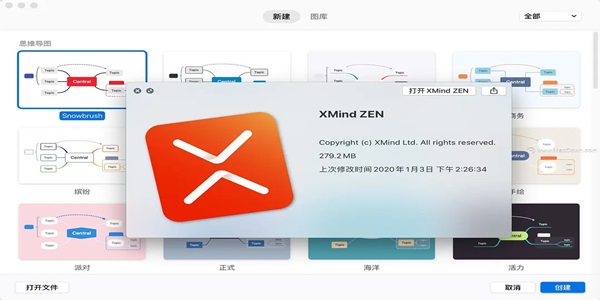
XMind ZEN for Mac软件功能
多样化结构与主题
9 种导图结构:包括思维导图、鱼骨图、矩阵图、时间轴、组织结构图等,支持同一导图中混排使用,满足不同场景需求。
创意主题形状:提供六边形、胶囊形、圆形等独特形状,强调关键想法,增强视觉表现力。
6 组配色方案:预设美轮美奂的配色组合,支持“彩虹分支”一键美化,让导图更生动。
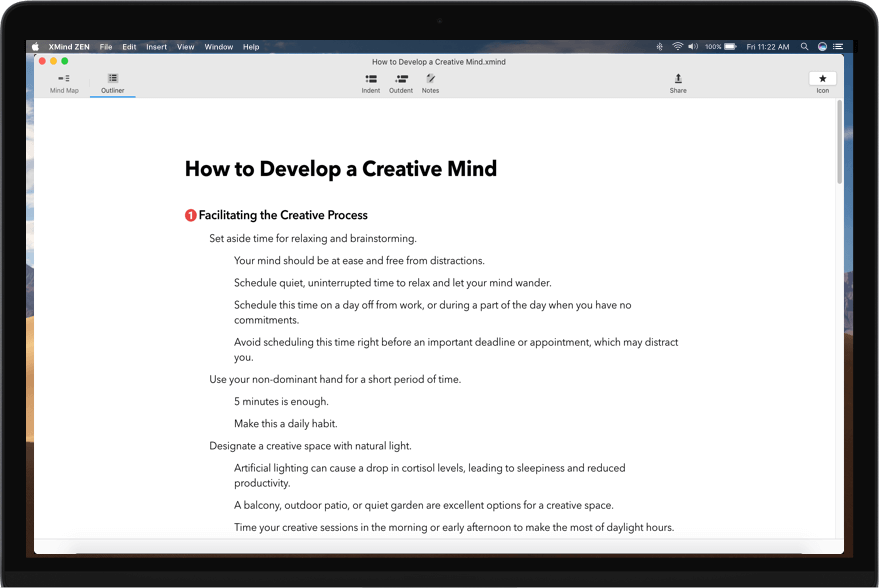
大纲视图:逻辑与发散的结合
大纲视图将发散性思考与线性逻辑整合,支持快速将想法条理化并转换为文字,或一键生成思维导图,助力高效思维整理。
丰富的主题元素
标记与标签:支持添加任务优先级、重点标记等,方便分类与跟踪。
多媒体嵌入:可插入超链接、附件、录音备注、图片等,承载多元信息。
主题链接:在导图内或不同画布间建立跳转链接,构建复杂知识网络。
跨平台兼容与导出
完全兼容 XMind 8:所有图形结构无缝迁移,保护用户投资。
多格式导出:支持 PNG、PDF、Markdown、Word、Excel 等,满足会议报告、学术分享等需求。矢量 PDF 导出确保打印清晰度。
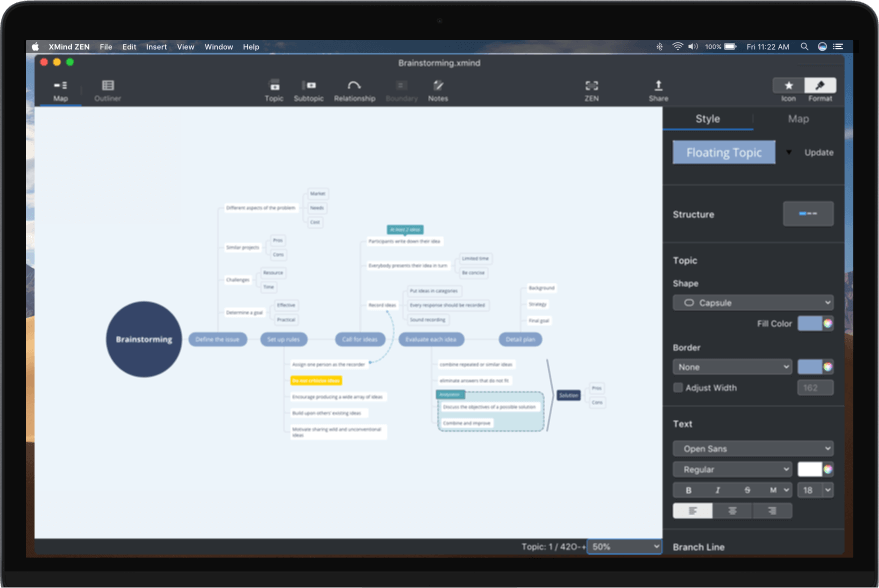
XMind ZEN for Mac软件特色
快速样式与自定义
提供快速样式模板,支持一键更新同级或子主题样式,节省时间。用户可自定义字体、线条、颜色等,保存为个人模板重复使用。
智能字体渲染
改进字体渲染技术,确保中、日、韩字符在 Mac 和 Windows 上的显示一致性,提供 CJK 字体列表作为备选方案。
设计师原创贴纸
内置 98 个精心绘制的贴纸,覆盖常见场景,满足个性化需求,激发创意灵感。
XMind ZEN for Mac软件亮点
全新 Snowbrush 绘图引擎
XMind ZEN 采用自主研发的 Snowbrush 引擎,经过三年精心打磨,100% 重写代码,专注于未来技术趋势。该引擎显著提升了思维导图的展示效果,丰富了绘图元素,使图形性能更强、扩展性更高,支持更复杂的创意表达。
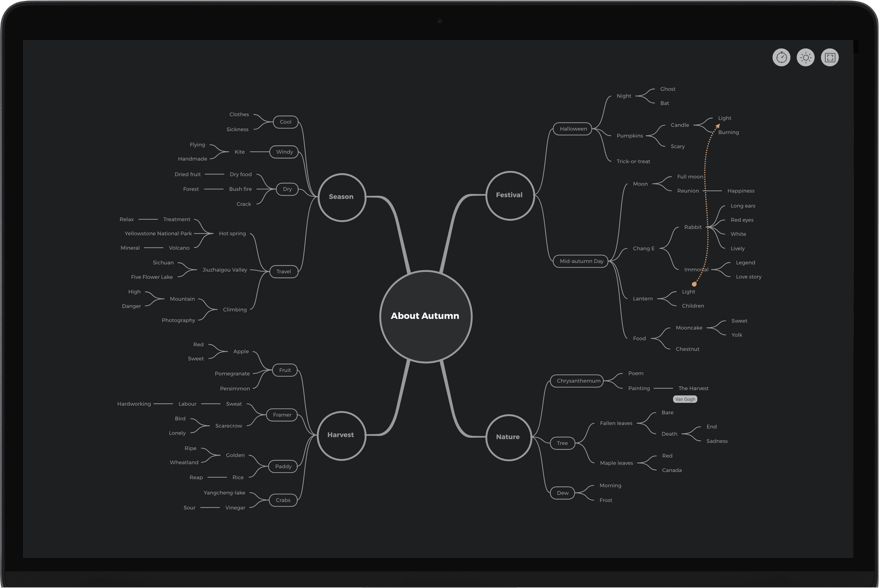
深色模式与沉浸式体验
提供深色界面选项,适配贴纸、预览、操作面板等所有界面,减少长时间使用时的视觉疲劳,尤其适合暗光环境。酷炫的视图设计让重要内容更突出,营造深度沉浸感。
ZEN 模式:专注思维捕捉
独创的 ZEN 模式隐藏所有多余元素,仅保留核心绘图区域,支持快捷键操作(如 Command + F 快速搜索)。用户可全神贯注于思维发散与整理,结合“今日专注”计时功能,提升效率,适合深度思考或限时任务。
XMind ZEN for Mac使用方法
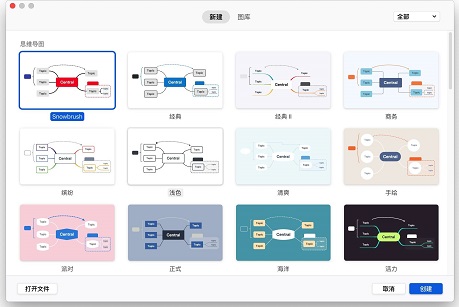
1、下载好软件后, 我们直接双击打开软件,进入欢迎界面。

2、接着我们就会来到登录界面,有账号的用户可以输入账号密码登录,没有的点击跳过。

3、这时我们就进入软件了,可以开始使用了!
XMind ZEN for Mac常见问题
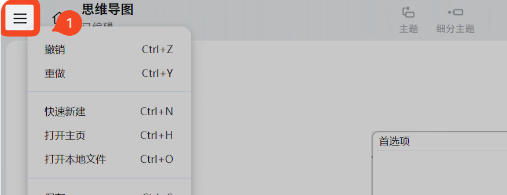
1.如何切换语言?
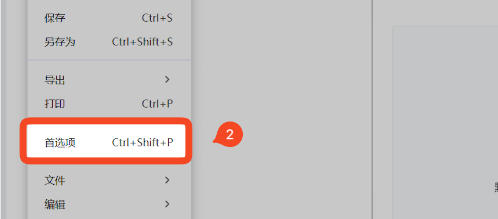
打开客户端,点击菜单栏[≡]→“首选项”,
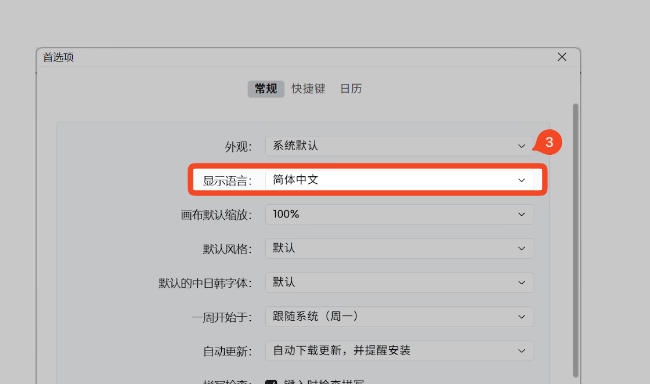
在“显示语言”下拉菜单中选择所需语言,
点击“应用”即可生效。
2. 无法激活序列号怎么办?
请确认使用的是正确版本的软件,XMind 8序列号不可用于XMind ZEN。序列号需完整输入5行,且同一用户仅限两台设备使用。请从官网下载正版。
3. 如何导出为PDF或Word格式?
点击菜单栏“文件”>“导出”,选择PDF、Word、Excel、PowerPoint等格式,点击导出并选择保存位置即可。如需解决导出排版问题,可尝试通过打印功能转PDF,或调整画布尺寸后再导出。
4. 文件打不开或损坏怎么办?
打开XMind ZEN,点击菜单栏“文件”>“文件缓存”,找到文件后点击“取回”即可恢复。若无法恢复,可将损坏文件发送至support@xmind.app,官方会尝试修复。
5. 快捷键无法使用怎么办?
在“XMind”>“偏好设置”>“快捷键”中查看所有内置快捷键。如需自定义,在偏好设置中点击要修改的功能,输入新的快捷键组合即可。
XMind ZEN for Mac更新日志
将bug扫地出门进行到底
优化用户反馈的问题,提升细节体验
华军小编推荐:
XMind ZEN for Mac使用起来十分简单,操作界面优化让您能够轻松找到想要的功能,快来下载吧。小编还为您精心准备了研报客、Adobe Photoshop Lightroom For Mac、剪大师、爱奇艺视频播放器、ORB Producer Suite智能编曲插件套装





有用
有用
有用