






注意事项:
在mac软件的下载安装中一般会遇到如下三种报错情况,现在华军小编来给大家做出解答,还请遇到报错的仔细观看:
1、“...软件已损坏,无法打开,你应该将它移到废纸篓”
2、“打不开...软件,因为它来自身份不明的开发者”
3、“打不开...软件,因为Apple无法检查其是否包含恶意软件”
当遇到上述三种情况时,我们应该:
1、首先设置:开启任何来源
2、大部分软件设置开启任何来源后,即可正常下载安装;小部分软件由于ios对未签名应用权限的限制,需要通过执行命令行代码来绕过应用签名认证。 因此需要:执行命令绕过ios的公证Gatekeeper。
3、上述操作如果均无法解决,那就需要:关闭SIP系统完整性保护。

Cooking Timer Mac短评
Cooking Timer Mac 是专为厨房设计的专业计时工具,适配 macOS 系统,界面简洁直观,支持多计时器并行管理。内置鸡蛋、牛排、意面等食材专业预设,提供自定义标签与提醒音效,支持同步菜单栏显示,无广告干扰,专注解决烹饪多任务计时难题,让复杂餐食准备更高效。
Cooking Timer Mac适用人群
适合家庭主厨、烘焙爱好者与美食博主,精准把控食材烹饪时长,避免煮糊或未熟。尤其适配同时制作多道菜肴的用户,轻松规划圣诞大餐、周日烤肉等复杂餐食,提升烹饪效率与成功率。
Cooking Timer Mac软件功能
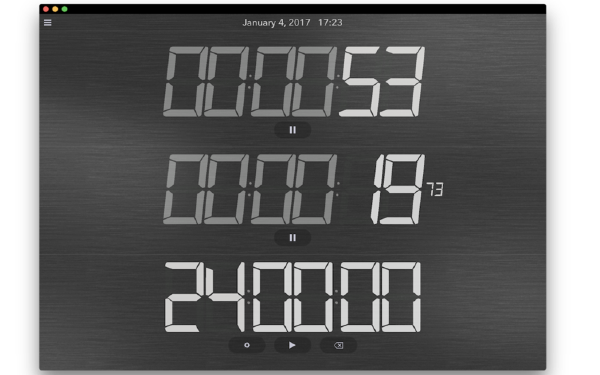
烹饪定时器是一款优雅的应用程序,可在厨房和户外烧烤活动中为您提供帮助。配有3个定时器,可用作倒计时定时器或秒表定时器。
定时器易于使用,这得益于其设置定时器的单抽头技术。
Cooking Timer Mac软件特色
Cooking Timer Mac版配有3个计时器,可作为倒计时计时器或秒表计时器使用。由于其设置计时器的单点技术,这些计时器很容易使用。
Cooking Timer Mac常见问题
如何添加和管理多个并行计时器?
点击应用图标选择 “新建计时器”,输入时间并命名(如 “蒸鱼 10 分钟”),设置颜色标签便于区分,重复操作添加多个计时器,在主界面可查看所有运行中计时器,支持单独暂停 / 继续 / 删除,拖动调整显示顺序,直观管理多道菜品烹饪进度。
如何使用内置食材预设功能?
新建计时器时选择 “预设” 选项,浏览分类食材(肉类、蔬菜、主食、烘焙等),选择对应食材与烹饪方式(煎、煮、烤、蒸),应用自动填充推荐时长,可根据个人口味微调时间后保存,下次使用可直接调用,减少重复设置。
计时器提醒方式有哪些?如何自定义?
支持三种提醒方式:系统声音(可选 10 + 种铃声)、桌面通知(含操作按钮)、弹窗提醒,可在设置中开启 / 关闭特定提醒,调整音量大小,设置重复提醒间隔(1-5 分钟),确保嘈杂厨房环境下不会错过关键时间点。
如何将 Cooking Timer 固定在 Mac 菜单栏?
启动应用后图标自动显示在菜单栏,右键点击图标选择 “固定在菜单栏”,可拖动调整图标位置,设置显示模式(仅图标 / 显示剩余时间),隐藏时可通过 Command+Shift+T 快捷键快速调出,随时查看与操作计时器。
如何自定义计时器的名称和颜色标签?
新建或编辑计时器时,在名称栏输入自定义内容(如 “烤鸡翅 15 分钟”),点击颜色选择器挑选标签颜色(支持 16 种预设颜色),保存后计时器会以对应颜色显示,方便快速区分不同菜品,提升多任务管理效率。
Cooking Timer Mac与Kitchen Timer Mac区别
定位区别:轻量免费,侧重基础烹饪计时与易用性;专业付费,主打多任务并行计时与深度自定义。
内容区别:提供 3 个基础计时器,预设精简实用;支持 12 个同时运行计时器,自定义选项丰富。
体验区别:界面极简无广告,后台低占用;功能全面但设置复杂,适合进阶用户,学习成本较高。
人群区别:适合日常烹饪、预算有限的普通用户;适配专业厨师、大型聚餐筹备等高频多任务烹饪场景。
Cooking Timer Mac更新日志
固定数字键盘背景色错误修正
华军小编推荐:
Cooking Timer Mac是一款高性能的软件,符合大家要求,软件免费无毒,拥有绝对好评的软件,我们华军软件园具有最权威的软件,绿色免费,官方授权,还有类似eZip、ChemDraw Professional、冰点还原 For Mac、微信 For Mac、手绘思维导图软件iMindMap9 For Mac,希望大家前来下载!





有用
有用
有用