






CCtalk校园版软件亮点
多终端支持:通过多终端随时随地与老师一起学习、互动,实现真正的移动学习。
操作便捷:界面直观、功能强劲、操作轻松,降低教师使用门槛,提高教学效率。
安全稳定:拥有安全稳定的系统保障,支持千万人同时在线,确保教学过程的顺畅进行。
定制化服务:支持学校定制专属课程页面,展示学校教育信息化成果,提升学校品牌形象。
CCtalk校园版软件功能
直播授课:
支持网络双向视频授课,还原线下教学场景,提供高流畅度、高音质的直播效果。
提供播放讲义、摄像头视频授课、屏幕分享、白板板书、双向视频/白板、多媒体播放等多种直播教学工具,满足教师多样化的教学需求。
支持随堂练习,增强课堂互动性,提升教学效果。
课程管理:
支持海量课程管理,以学校为单位进行流量管理和课程编排,方便学校系统开放整合优质课程资源。
提供课程日历功能,学生可以随时掌握自己的课程信息,保证随时可以查看课程内容。
支持课程回顾自动生成,录播课程永久保存,方便学生课后复习。
作业反馈:
支持教师一键布置作业,并连接到相关平台,帮助学生巩固课上知识。
提供作业管理功能,教师可以及时跟踪学生的作业完成情况,进行有针对性的辅导。
互动交流:
支持语音互动、白板书写等多种互动方式,增强师生之间的实时交流。
提供班级群互动功能,保障课上的沟通,并在课下延续双方的交流,共同打造学习型社区。
CCtalk校园版软件特色
课堂教学:教师可以利用CCtalk校园版进行直播授课,实现远程教学,扩大优质资源的受众人群。
课后辅导:学生可以通过观看录播课程、完成作业等方式进行课后复习和巩固,教师可以通过作业管理功能及时了解学生的学习情况。
家校互动:家长可以通过CCtalk校园版了解孩子的学习情况,与教师进行沟通交流,共同促进孩子的成长。
CCtalk校园版常见问题
找不到已购买的课程:
确保当前登录的账号是购买课程时使用的账号。
在CCtalk应用中,点击“我的”-“我的订单”,查看已支付的订单并点击进入课程班级群开始学习。
视频卡顿或无法观看:
检查网络环境是否正常,尝试切换网络或使用流量观看。
更新CCtalk软件至最新版本。
清理设备缓存,提高软件运行效率。
无法同时全屏看PPT和互动:
使用手机端安装CCtalk应用即可解决此问题。
安装步骤
特别说明:华军软件园提供的安装包中含有安卓模拟器和软件APK文件,电脑版需要先安装模拟器,然后再安装APK文件。
1、首先在华军软件园下载安装包,软件包中包含一个安卓模拟器exe安装程序与一个APK文件并解压,先点击exe程序安装雷电模拟器。

2、双击“雷电模拟器.exe”文件,进入安装界面,用户可以点击“快速安装”选择系统默认的安装地址进行安装,也可以点击“自定义安装”自主选择安装路径,这里推荐自定义安装。

3、等待雷电模拟器安装完成,然后点击“立即体验”打开模拟器。
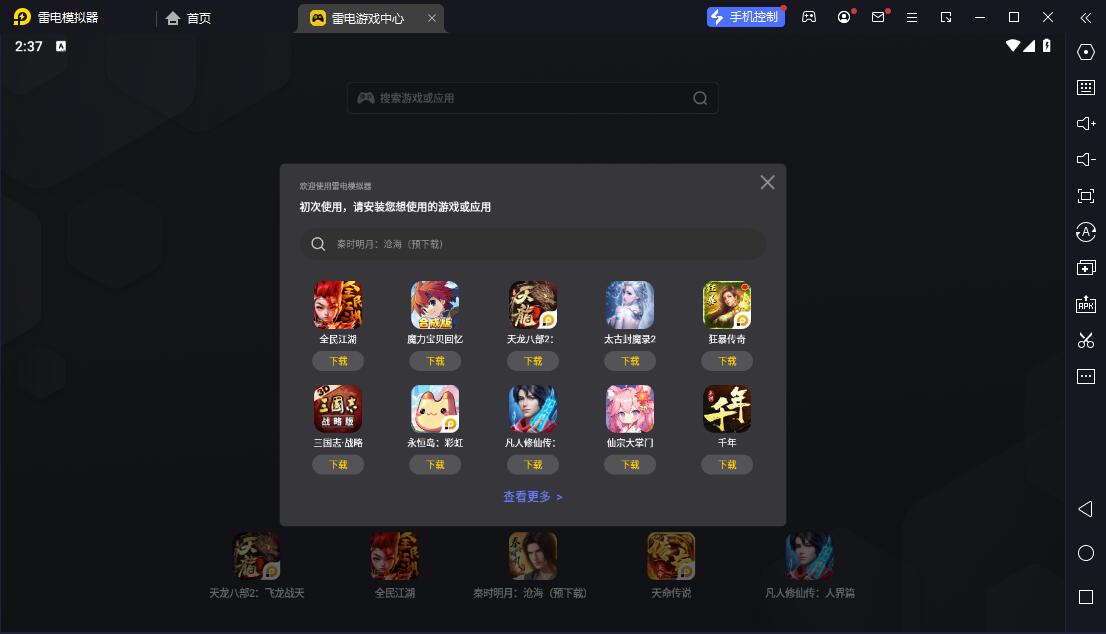
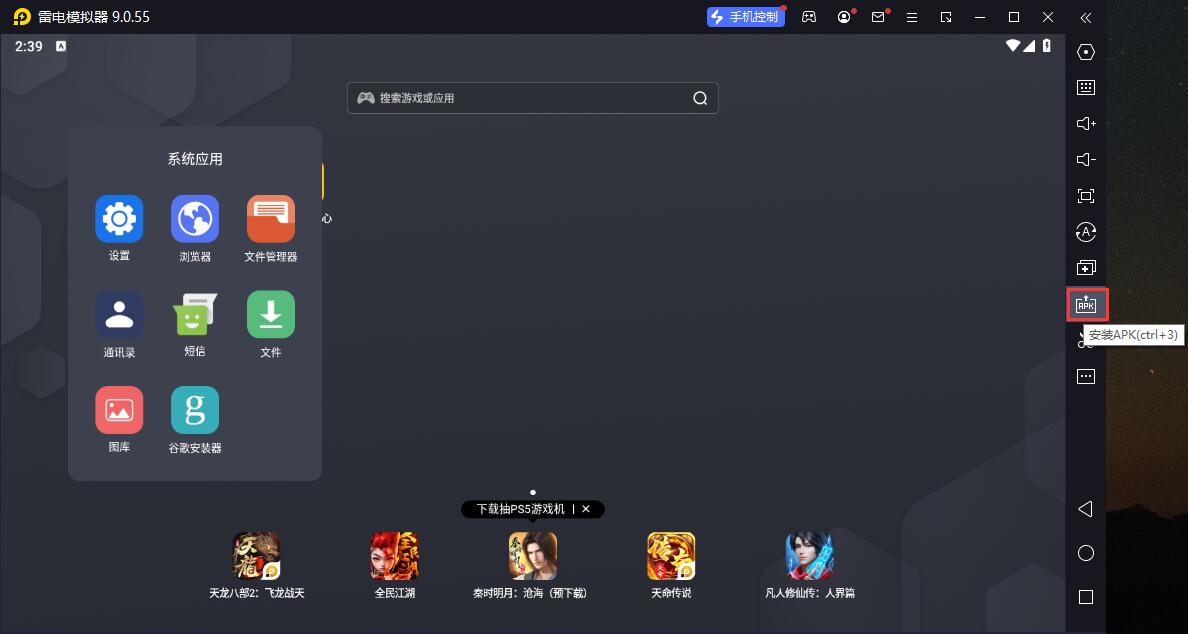
4、进入雷电模拟器主界面,点击右边栏APK图标选择“本地APK安装”按钮。
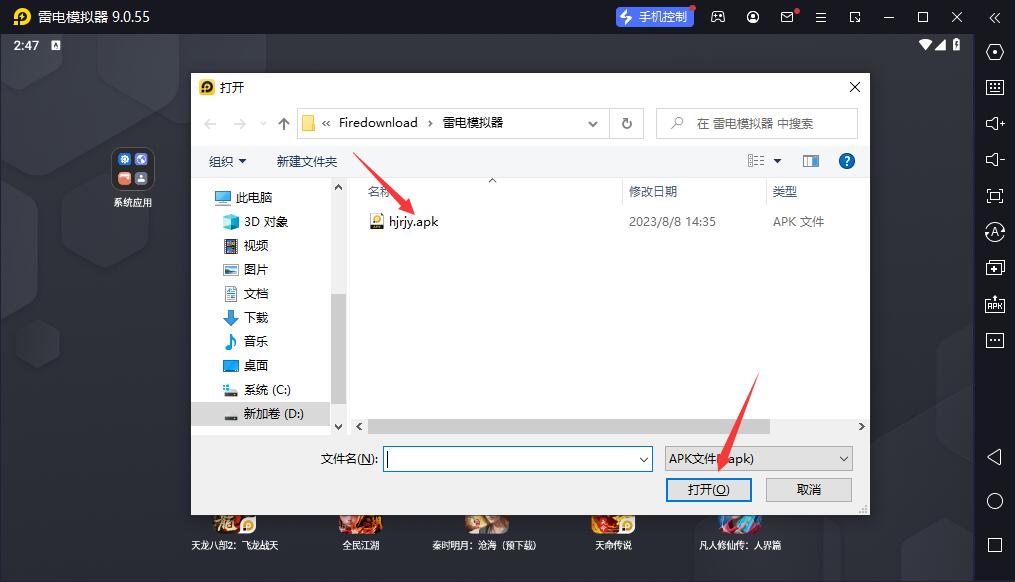
5、在弹出的窗口中,点击解压后的APK文件,然后点击打开。
6、之后软件就会进入安装中,需要稍等片刻,软件安装完成后,就会出现在我的软件列表中,点击图标就可以双击打开了。 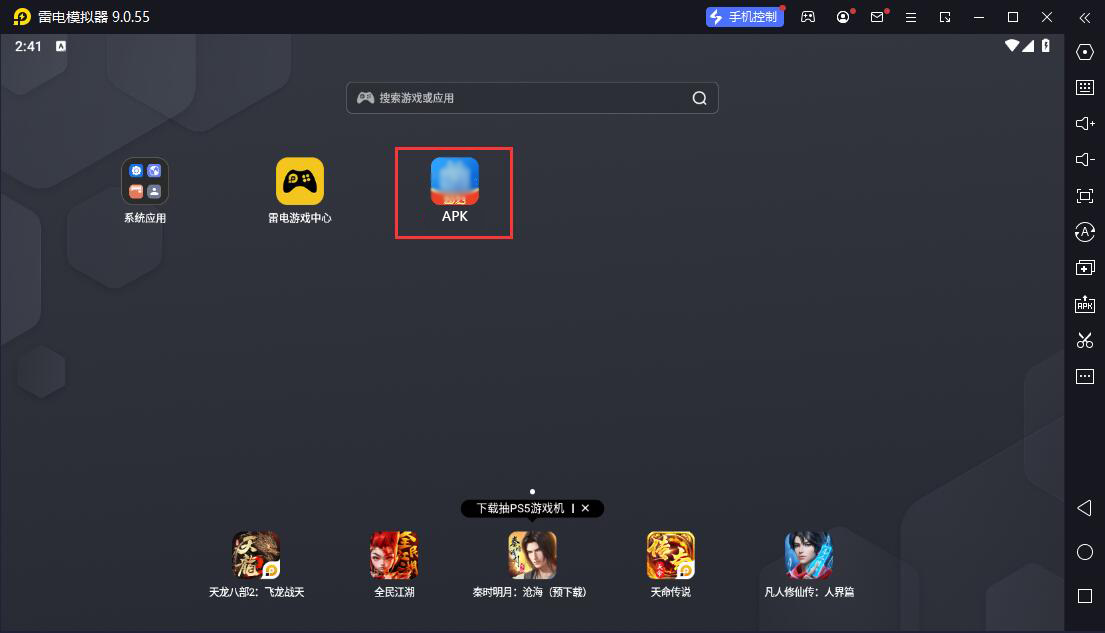
CCtalk校园版更新日志
1.将bug扫地出门进行到底
2.有史以来最稳定版本








您的评论需要经过审核才能显示