





云视讯同步课堂电脑版软件介绍
云视讯同步课堂是一款直播互动教学软件,可以通过云视讯同步课堂进行在线教学,还支持语音视频互动,共享文档和桌面,让用户得到优质教学体验。

云视讯同步课堂电脑版软件亮点
1、老师会给大家布置作业,完成情况老师可以在软件上看到。
2、快速的直播方式,可以自由的开始选择自己喜欢的老师听课。
3、可以利用互联网技术,让大家在不同的地方听同一场课。

云视讯同步课堂电脑版软件特色
1.采用成熟领先的分布式架构,确保系统具有强大的并发性,可以支持万人同时听课。
2.具有强大的互动教学功能,比如:电子举手、语音问答、文字问答、学生视频、实时课堂测验、网页协同浏览等。
3.可以跨越时间和空间的限制,让师生在任何时间、任何地点,足不出户就能进行实时而又快捷地课堂交互。
4.实时直播教师的视频、语音、课件、板书等,把讲课过程逼真地搬到网上,对学员端无特别要求,只要能上网,就能加入课堂听课,参与答疑。
常见问题
网络卡顿:
现象:使用电脑或手机授课/听课时出现卡顿。
解决方案:
使用电脑授课/听课时尽量接入宽带。
使用手机进行授课/听课时,可以打开4G/5G网络。
共享屏幕时,提前打开要共享的文件(软件)并将窗口最小化,选择共享电脑声音、视频流畅度优先。
上行带宽不足:
现象:在使用云视课堂系统参与教学互动时,因带宽上行速率限制,导致发送的音视频效果较差。
解决方案:在条件允许的公共共享网络中设置QoS(Quality of Service,服务质量),为其指定的网络通信提供更好的服务能力,解决网络延迟和阻塞等问题。
安装步骤
特别说明:华军软件园提供的安装包中含有安卓模拟器和软件APK文件,电脑版需要先安装模拟器,然后再安装APK文件。
1、首先在华军软件园下载安装包,软件包中包含一个安卓模拟器exe安装程序与一个APK文件并解压,先点击exe程序安装雷电模拟器。

2、双击“雷电模拟器.exe”文件,进入安装界面,用户可以点击“快速安装”选择系统默认的安装地址进行安装,也可以点击“自定义安装”自主选择安装路径,这里推荐自定义安装。

3、等待雷电模拟器安装完成,然后点击“立即体验”打开模拟器。
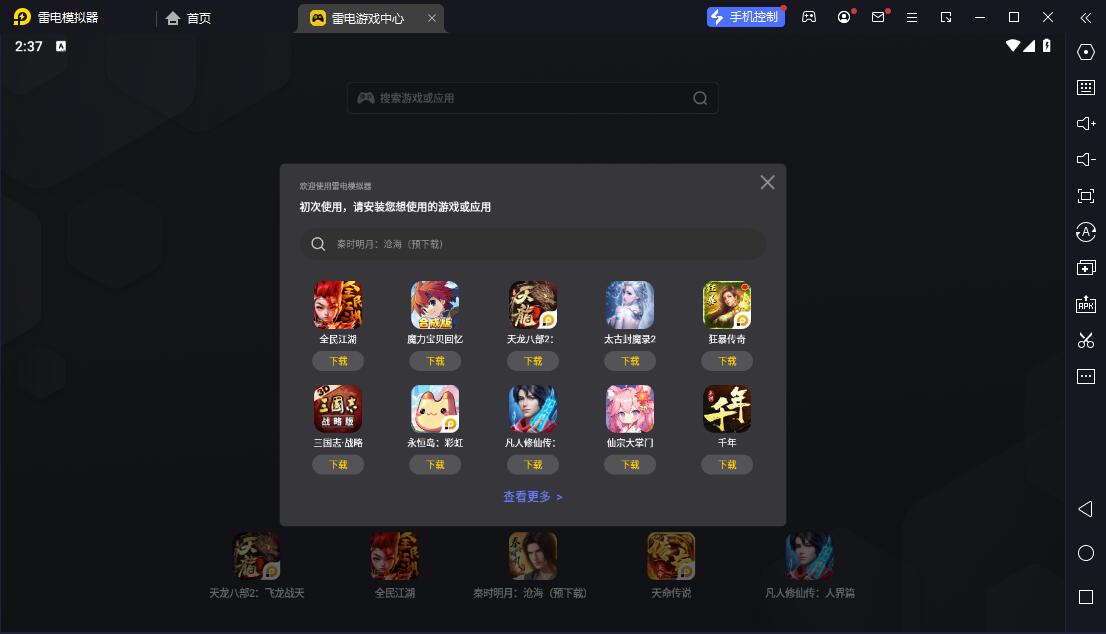
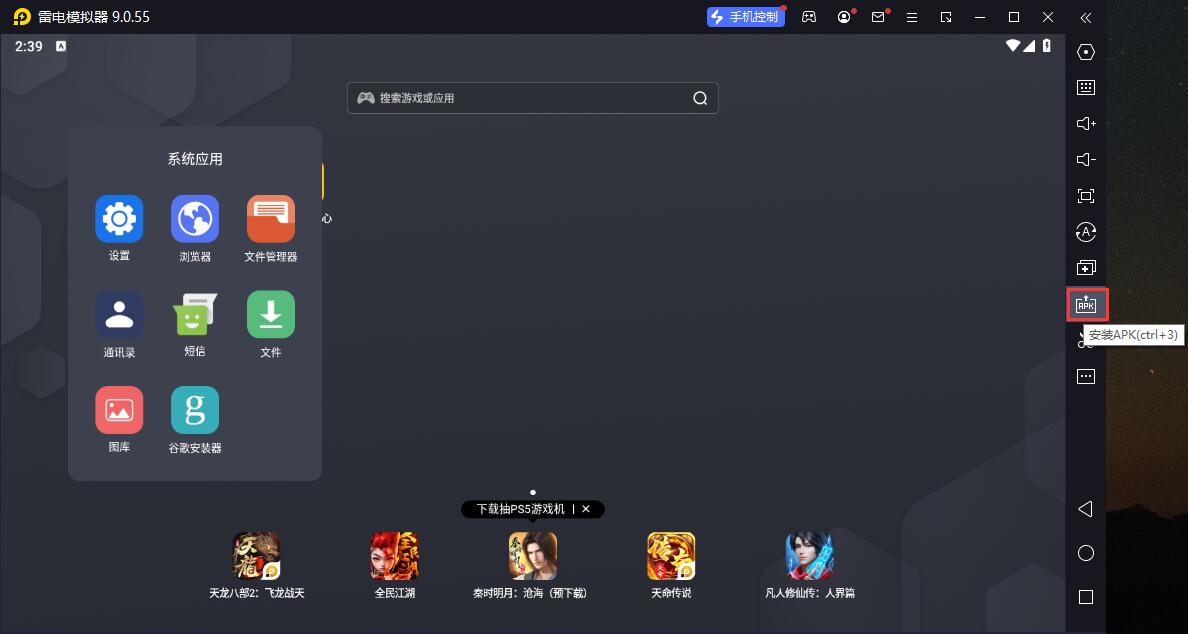
4、进入雷电模拟器主界面,点击右边栏APK图标选择“本地APK安装”按钮。
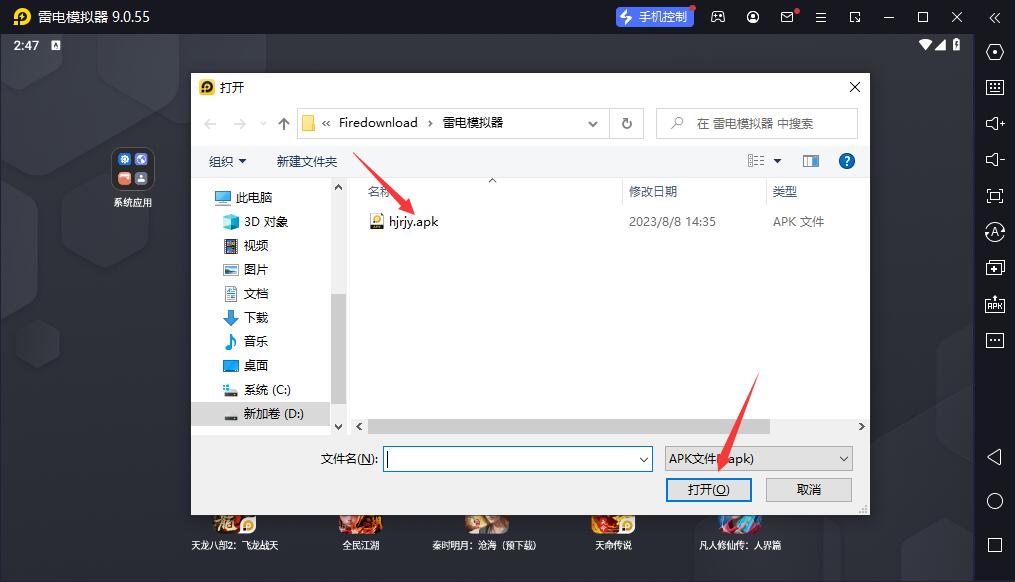
5、在弹出的窗口中,点击解压后的APK文件,然后点击打开。
6、之后软件就会进入安装中,需要稍等片刻,软件安装完成后,就会出现在我的软件列表中,点击图标就可以双击打开了。 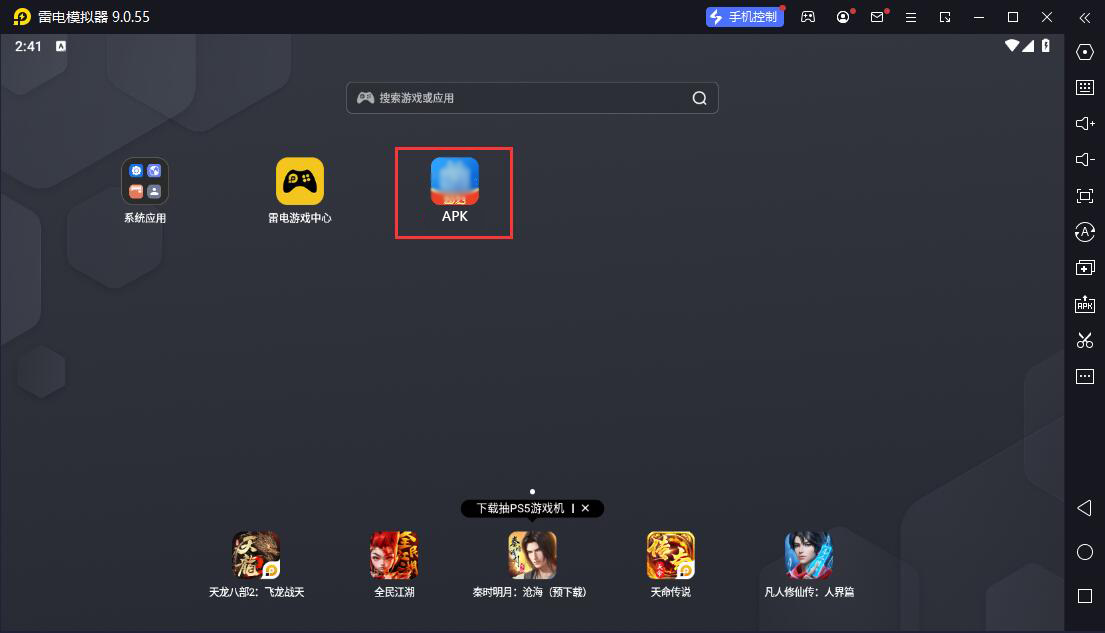
云视讯同步课堂电脑版更新日志
1.优化内容
2.细节更出众,bug去无踪




您的评论需要经过审核才能显示