






K-Lite Codec Pack短评
K-Lite Mega Codec Pack 堪称 Windows 平台上的“万能解码神器”。它彻底终结了“有文件打不开”的尴尬,安装后系统原生播放器也能通吃各类冷门与高清格式。软件纯净无广告,不拖慢系统,且自带的 madVR 渲染器让画质党大呼过瘾。无论是日常观影还是视频压制,它都是装机必备的底层基石。
K-Lite Codec Pack适用人群
本地高清影音发烧友:常下载 4K、蓝光原盘及 HDR 视频,需要高质量渲染器与硬件加速支持。
视频剪辑与压制爱好者:需要使用 VirtualDub 等工具处理 AVI 文件,依赖 VFW/ACM 编码器。
饱受格式困扰的普通用户:厌倦了频繁更换播放器,希望一次性解决所有音视频兼容问题。
K-Lite Codec Pack软件介绍
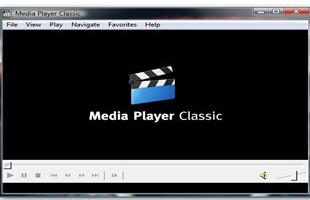
K-Lite Codec Pack是解码器包的鼻祖,它可以扩展播放器功能,使其能解码更多格式。它也自带经典播放器media player classic,可以让解码器包配合他使用。他是为您提供绝大多数影音格式的解码器,装了它,您的播放器就可以通吃绝大多数的影音格式。标准版包括了播放当今绝大多数能在网上免费下载到、播放影音文件所需的解码器;完全版则包括对更多不常用文件格式的支持并附带了一个媒体播放器。
K-Lite Codec Pack软件特色
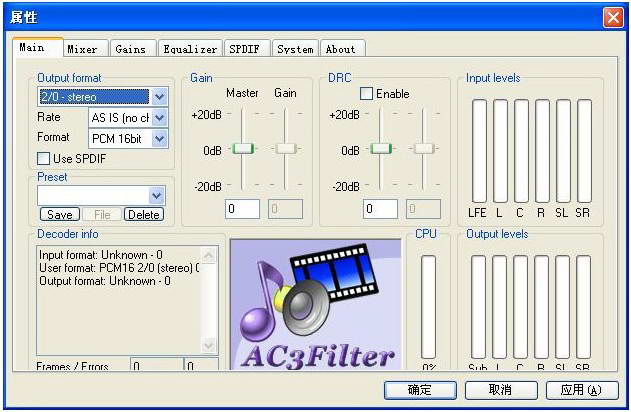
极致的兼容性与纯净性:软件经过专家精心挑选,不包含任何已知存在缺陷或不稳定的编解码器。同时,它具备智能冲突检测机制,能够自动禁用系统中已存在的“问题解码器”,从而避免冲突,保障系统稳定。
零干扰与轻量化:软件完全免费且无广告、无捆绑插件,不会在后台插入多余的启动项,也不会拖慢系统的运行速度。安装和卸载过程均无需重启计算机,干净利落。
高度定制化与智能配置:提供 Normal(一般)和 Advanced(高级)等多种安装模式。普通用户可一键采用默认最优配置,而专业用户则可以深入自定义解码器优先级、硬件加速选项及音频输出设置。
K-Lite Codec Pack软件功能
全格式解码支持:全面支持 H.264、H.265 (HEVC)、AV1、VP9 等现代视频编码,以及 AC3、DTS、FLAC、AAC 等各类音频格式。无论是 MKV、MP4、AVI 还是蓝光原盘,均可流畅播放。
高级视频渲染与画质增强:内置 madVR 和 MPC Video Renderer 等高质量视频渲染器,支持 HDR 到 SDR 的完美色调映射、高级缩放算法以及色彩校正,极大提升高清视频画质。
硬件加速解码:全面支持 NVIDIA NVDEC、AMD UVD/VCE 以及 Intel Quick Sync 等 GPU 硬件加速技术,大幅降低 CPU 占用率,确保 4K/8K 超高清视频的流畅播放。
完善的字幕与资源管理器扩展:内置 DirectVobSub 等字幕滤镜,完美支持 ASS/SSA 特效字幕的加载与同步。同时,为 Windows 资源管理器提供视频缩略图预览及 MKV 等格式的时长、分辨率等属性显示。
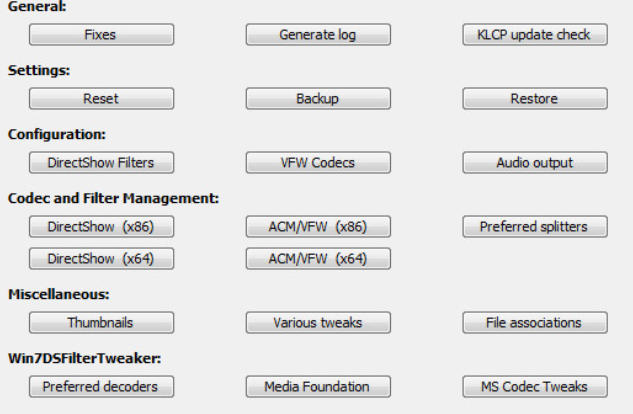
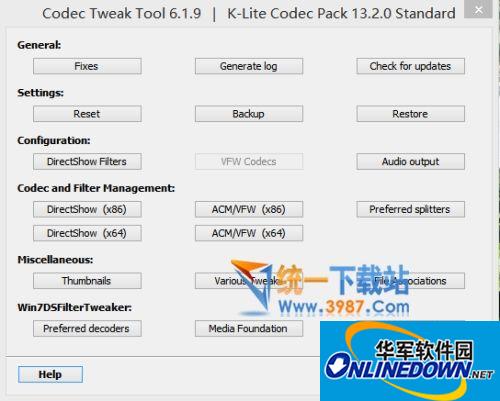
专业级辅助工具:附带 Codec Tweak Tool(解码器配置与冲突修复)、GraphStudioNext(DirectShow 滤镜图表测试)、MediaInfo Lite(媒体文件详细信息查看)以及 FourCC Changer 等实用工具。
视频编码与编辑支持:Mega 版特有地集成了 x264VFW、Lagarith 等 VFW/ACM 编解码器,支持使用 VirtualDub 等老旧或专业视频编辑软件进行 AVI 文件的编码与处理。
K-Lite Codec Pack版本区别
K-Lite Codec Pack 有很多版本,如 Basic、Standard、Full..等。一般来说,我们比较常用 Full、Mega 这两种版本,因为编码比较齐全,也比较不会有什麼问题!
K-Lite 各版本相关功能如下介绍:
支援绝大部分热门的影片格式
支持播放AVI, MKV, MP4, FLV, OGM, MPEG, MOV, HDMOV, TS, M2TS, and OGG 格式
包涵Basic的所有功能
新增Media Player Classic Homecinema 影片拨放器
新增MPEG-2解码器的支持(用来播放DVD)
新增FLAC和WavPack音频格式的支持
包涵Standard的所有功能
包涵数种ACM和VFW的编码(音频、视频的解码)
支持许多额外的无损音乐格式
包涵额外的DirectShow滤镜(给你更大的自由去选择优选的滤镜)
包涵几个实用的工具(像是GraphStudio)
Mega:
包涵Full的所有功能
包涵一些额外的ACM、VFW编码
K-Lite Codec Pack安装方法
1、下载软件包解压,找到安装程序打开
2、在安装界面点击next来进行下一步
3、不断点击next直到出现install选项,点击install
4、执行软件安装过程
K-Lite Codec Pack常见问题
播放时出现卡顿或延迟怎么办?
调整播放器设置:在播放器中调整缓冲设置、解码器选项等,以改善播放性能。
关闭其他占用资源的应用程序:确保系统有足够的资源来流畅播放视频。
更新显卡驱动程序:显卡驱动程序对视频播放性能有很大影响,确保显卡驱动程序是最新的。
问:安装后播放器依然无法播放某些视频怎么办?
答:建议首先检查是否安装了其他冲突的解码包。可使用自带的 Codec Tweak Tool 进行“Reset all settings to their defaults”重置,或运行诊断工具排查系统内残留的流氓解码器。
问:播放 4K 视频时出现卡顿或 CPU 占用过高如何处理?
答:这通常是因为未开启硬件加速。请在安装时选择正确的显卡加速选项,或在播放器的设置中将视频解码器更改为 LAV Video (DXVA2/D3D11VA) 等硬件解码模式。
问:播放视频时出现颜色发白、色彩暗淡(HDR 问题)怎么解决?
答:若使用 Windows HDR 时颜色异常,可尝试右键 MPC-HC 快捷方式,在兼容性中勾选“使用旧版 ICC 颜色管理”;或确保在播放器输出设置中正确选择了支持 HDR 的渲染器(如 madVR)。
问:Mega 版和 Standard(标准版)应该如何选择?
答:对于 90% 的普通用户,Standard 版已完全足够日常观影。Mega 版体积更大,主要面向需要使用 VirtualDub 等软件进行视频压制、编码或处理极冷门格式的高级发烧友。
K-Lite Codec Pack与VLC Media Player的区别
核心架构不同:K-Lite 是系统级解码器集合,通过 DirectShow 框架赋能各类播放器;而 VLC 是自带独立解码引擎的播放器,不依赖系统底层组件,两者运行逻辑存在本质差异。
功能侧重点不同:K-Lite Mega 专注于提供极致的画质渲染(如 madVR)及视频编码支持;VLC 则侧重于跨平台兼容性与流媒体播放,在 Windows 下的高清渲染上限相对较弱。
使用体验不同:K-Lite 安装后能让系统原生播放器直接通吃全格式,实现无缝融合;VLC 则需用户手动将文件关联至该播放器,属于独立运行的第三方播放解决方案。
K-Lite Codec Pack注意事项
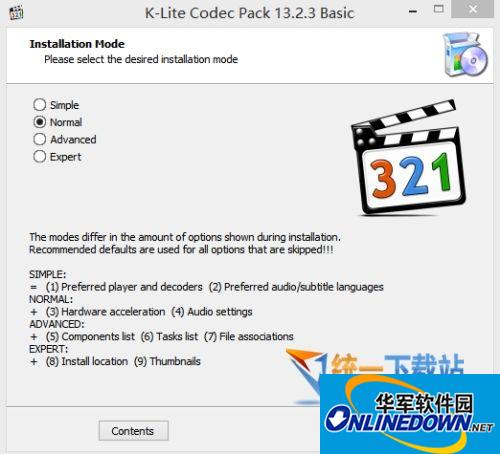
选择安装模式:
共有三种模式可选:
简单模式:提供较少的自定义选项(可选择使用的播放器、设备的扬声器类型),多数选项都按照默认设置
一般模式:所有选项(可选择是否安装 Media Player Classic 播放器) ,默认安装位置
高级模式:所有选项,可选安装位置
根据需要选择一种即可。
华军小编推荐:
看到上面这么多功能介绍是不是已经眼花缭乱,那就赶快下载K-Lite Mega Codec Pack吧。本站还提供MVBOX音视频解码器、RealCodeC、终极解码、暴风影音等供您下载。










有用
有用
有用