



LibreOffice编辑短评
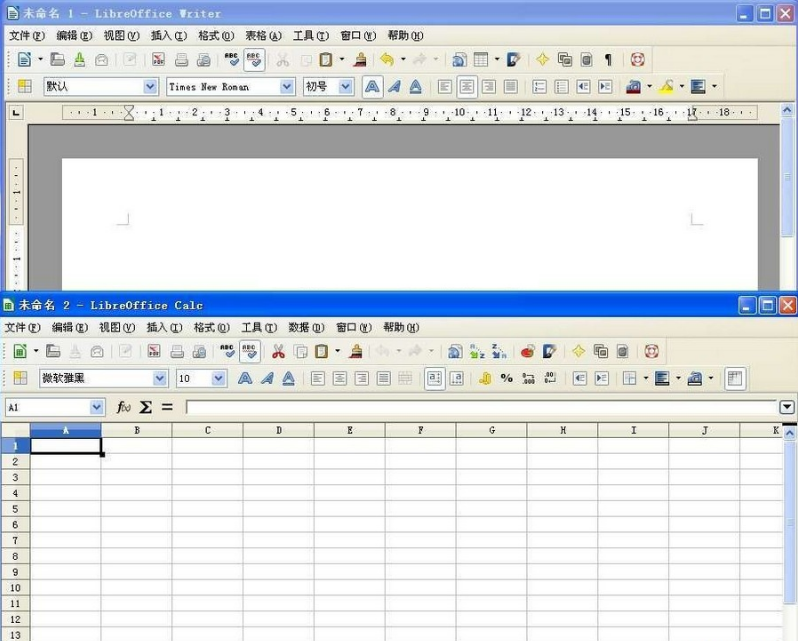
LibreOffice 官方版是开源免费办公软件,无广告无捆绑、无需付费订阅,原生兼容微软办公文档格式。集成文字、表格、演示等全套办公功能,界面简洁干净,占用资源低,老旧电脑也可流畅运行。本土化素材较少,但基础办公、格式编辑稳定性强,主打纯净无干扰使用体验。
LibreOffice适用人群
适合追求免费无广告办公的用户、开源系统爱好者,也适合预算有限的学生及极简办公职场人群。软件免安装付费、轻量化运行,可满足日常文档编辑与数据处理等基础办公需求。
LibreOffice软件亮点
永久免费,无任何功能限制:个人与商业用途均可无限制使用,无需激活或授权码。
本地运行,隐私零泄露:所有文档处理在本地完成,不依赖云服务,杜绝数据外泄风险。
无广告、无捆绑、无诱导:纯净安装包,无弹窗、无推广、无强制更新。
支持 Markdown 导入/导出(26.2 版本起):满足技术写作、笔记整理、代码文档等现代需求。
轻量高效,老设备流畅运行:最低仅需 512MB 内存,1.5GB 硬盘空间,适配老旧电脑与低配设备。
LibreOffice软件特色
支持 ODT、DOCX、DOC、RTF、TXT、PDF(导入) 等格式
高级排版:断字优化、跨栏/跨页排版、样式管理、目录自动生成
支持 LaTeX 公式嵌入、脚注/尾注、交叉引用、书签导航
Pepito Cleaner 插件:一键清理扫描件/PDF 转换后的格式错误
LibreOffice软件功能
支持 XLSX、XLS、ODS、CSV、PDF(导入)
新增函数:FILTER、LET、RANDARRAY、SEQUENCE、SORT、UNIQUE、XLOOKUP
行数扩展至 100万行,列数达 16,384 列
支持 数据透视表、条件格式、图表联动、宏(LibreOffice Basic)
多格式保存插件:一键同时保存为 ODF、MS Office、PDf
LibreOffice操作步骤
1、LibreOffice软件是可以支持导入SVG格式的图片,且你将svg格式图片导入后还可以直接在LibreOffice软件中对其进行编辑及修改。
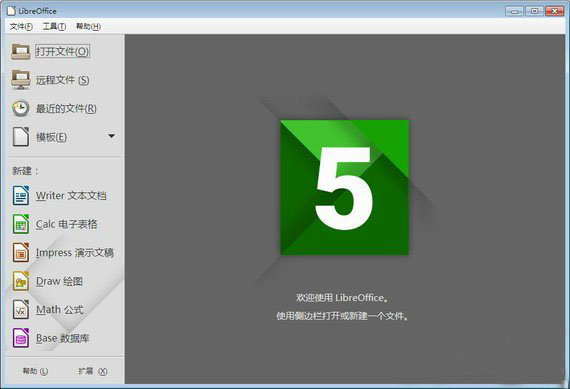
2、其实LibreOffice的书页名设置也是很简单,选项清晰且便于操作;
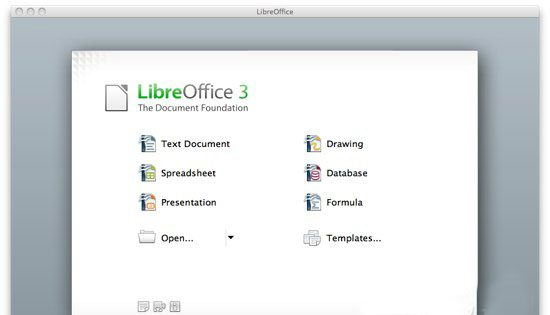
3、LibreOffice软件的导航功能可快速方便的让大家打开自己需要的文档
LibreOffice安装步骤
1.首先你需要在在该页找到“下载地址”处选择任意地址将LibreOffice下载下来,将LibreOffice软件包下载至本地后双击解压找到.exe格式程序并运行。如下:直接双击【下一步】开始安装即可。
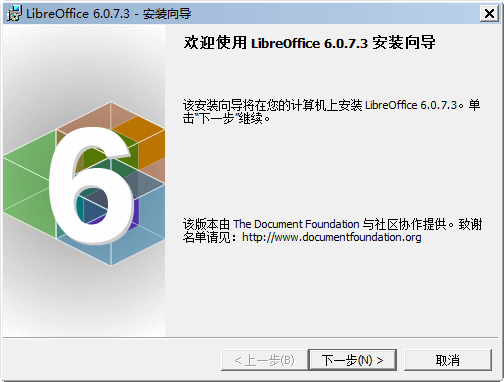
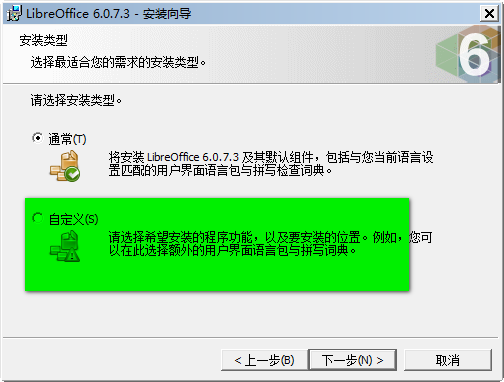
2.双击开始安装后出现如下截图:在这个界面我们可以选择两种安装方式,小编将以第二种方式进行演示说明。
第一种普通安装:不用你设置任何信息直接单击【下一步】即可开始安装。
第二种自定义安装:你自己可以选择设置一些安装信息,然后单击【下一步】
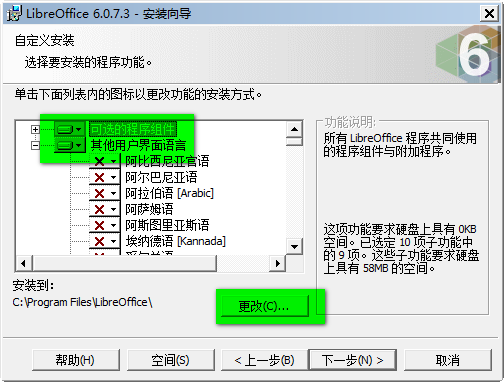
3.自定义安装需要你设置以下截图内容信息:选择是否安装其他组件,选择适合自己的语言。直接点开该选项即可设置。
自定义安装目录:在这里你可以将文件存放在任何目录盘,只要他空间足够。在安装之前你可以参考下【空间】了解下你当前电脑上目录盘的内存使用情况。
如果空间够的情况下,请单击【更改】按钮开始设置目录存放具体位置,并单击【下一步】。
4.单击【空间】按钮后将出现如下信息截图,在这个界面里我们可以详细了解当前电脑上几个盘的使用情况,选择适合LibreOffice软件安装的位置。不建议存放在C盘下,因为空间相对D盘来说太少且会影响系统进程速度。
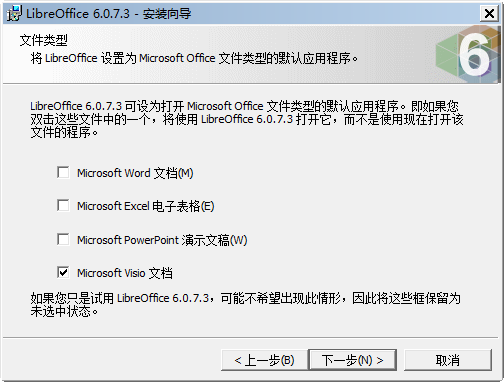
5.接下来进入到是否将LibreOffice设为某类文档打开默认程序,如果你设置了,那么此后的每一次打开该文档的默认程序都是LibreOffice。如果你只是测试,也可以选择不勾选所有选项。
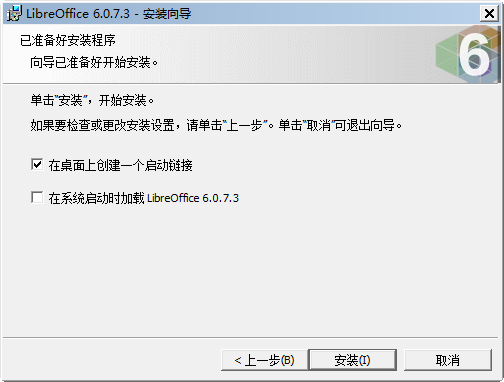
6.接下来进入到是否选择创建LibreOffice的快速启动链接,如果需要请勾选对应选项。否则请直接单击【安装】按钮继续安装。(两个选项都可以快速打开该软件只是所处位置不同)
7.以上所有安装信息设置完毕会进入以下界面:在这个界面我们只需耐心等待片刻即可安装成功。
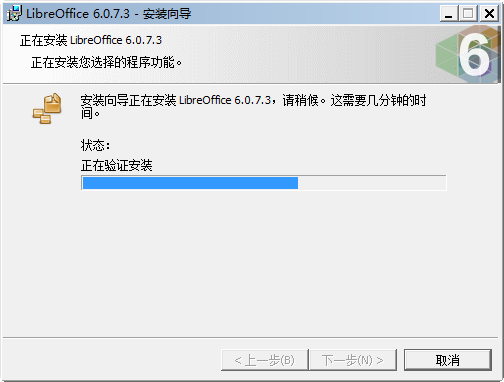
8.安装成功弹出如下截图:请直接单击【完成】结束安装,开始使用LibreOffice软件。
LibreOffice使用教程
LibreOffice去除单元格中数字前面的撇号(也可以理解为是将文本数字转换为常规数字)
以下解决方法适用于批量去除单元格中数字前面的撇号,如下:
1.请你先选中所有存有撇号的单元格
2.在菜单栏中找到"编辑" → "查找与替换",或是你可以用快捷键调出,Ctrl+H。
3.在弹出的框中选择【查找】选项并输入".*",然后选择【其他选项】→【正则表达式】
4.在【替换】框中输入"&"
5.最后我们单击【全部替换】按钮开始替换。
LibreOffice将扫描的多个图片快速转换为 PDF 格式
1.首先打开LibreOffice,选择新建Impress文档
2.新建后找到【页面】>【幻灯片属性】,在该界面里设置符合A4纸张的标准大小,选择竖向。
3.选择插入>媒体>相册,然后单击【添加】按钮添加你想要转换的图片。如你想选多张可借助, Ctrl或Shift + 鼠标左键。如想调整图片位置直接拖拽调整即可。
4.选择【插入幻灯片】按钮,找到【文件】选择【导出为PDF】格式即可。
LibreOffice常见问题
1. 无法启动(无响应或闪退)
删除配置文件目录(~/.config/libreoffice/),重启LibreOffice会自动生成新的默认配置。若问题依旧,可运行soffice --safe-mode启动安全模式排查插件冲突。
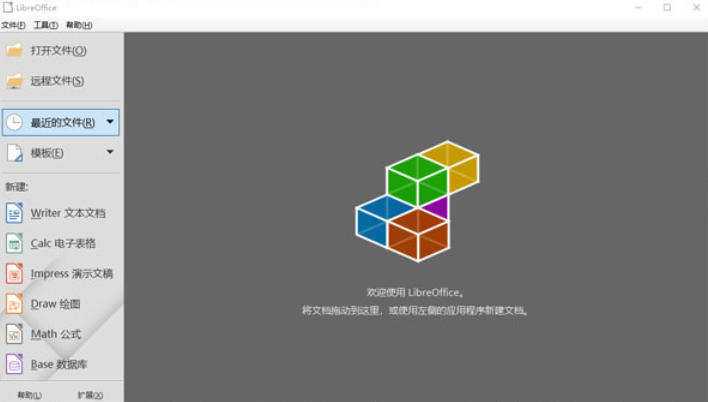
2. 程序频繁崩溃或卡死
先终止soffice.bin残留进程(killall -9 soffice.bin),再重置配置目录。若无效,禁用硬件加速(工具→选项→LibreOffice→视图,取消“使用硬件加速”)。
3. 依赖库缺失导致无法运行
执行sudo apt install -f(Debian系)或yum check(RedHat系)自动修复依赖关系。确保Java运行环境已安装(如openjdk-11-jre)。
4. 中文显示为方块或乱码
安装中文字体包(如fonts-wqy-microhei、fonts-wqy-zenhei),执行sudo fc-cache -fv更新缓存,重启LibreOffice即可。
5. 系统字体在LibreOffice中不显示
完全退出LibreOffice(包括后台soffice进程),再重新启动刷新字体列表。确保系统字体目录权限正确,必要时将字体复制到~/.config/libreoffice/4/user/fonts/。
LibreOffice与WPS Office区别
1、授权与收费
LibreOffice 完全开源免费,无广告、无会员强制消费,全程纯净使用。WPS 个人版基础功能免费,但带有弹窗广告,高阶工具和云服务需付费开通会员。
2、运行适配性
LibreOffice 支持多系统适配,兼容性强,运行稳定。WPS 体量更轻量化,启动速度更快,更适配普通低配 Windows 电脑,日常打开文档更快捷。
3、功能本土化
LibreOffice 偏向通用办公,中文模板和本土化功能较少。WPS 贴合国内办公习惯,内置海量模板、论文排版等实用本土化工具。
LibreOffice更新日志
电子表格单元支持颜色刻度和数据条码,新的CorelDRAW输入器,集成Alfresco,有限集成SharePoint ,PDF输出水印,状态栏增加字数统计;
字处理程序表格支持自动套用格式、支持Microsoft SmartArt输入、改进CSV处理等等。
此外,还有许多界面上的改进,如简洁的UI,新的启动画面,重新设计About对话框等。
|
华军小编推荐: LibreOffice也可以被称为是一款小巧便携的"office移动办公"软件,你可以随时装进优盘或是移动硬盘中随身携带,需要用到的时候直接连接电脑就可以打开使用查看各种文档或编辑等。另外华军小编还为大家搜集整理了其他办公软件供大家选择下载,如:office办公助手、dorelDraw、office2013等 |







有用
有用
有用