





DAEMON Tools Lite短评
Daemon Tools Lite 官方版对各类老旧游戏镜像兼容性优秀,支持多虚拟光驱同时运行,除挂载镜像外还支持光盘抓取、镜像生成。免费版会弹出推广提示,高级功能需要付费解锁,软件整体运行稳定,处理加密镜像模拟能力突出,适合处理各类老式光盘镜像文件。
DAEMON Tools Lite适用人群
适合经常运行带光盘校验老游戏的怀旧玩家;需要模拟加密镜像做软件测试的电脑运维人员;日常需要批量处理光盘镜像文件的资料整理爱好者。
DAEMON Tools Lite软件特色
1. 支持多种镜像格式解析,无需额外转换,直接加载市面上流传的绝大多数光盘镜像资源。
2. 具备镜像加密防护能力,制作加密镜像保护私密资料,防止无关人员访问镜像内部文件。
3. 后台托盘常驻运行,不占用桌面窗口,需要使用时呼出菜单,不干扰其他软件正常工作。
4. 可制作压缩镜像文件,降低镜像占用硬盘空间,便于镜像文件存储与本地归档保存。
5. 系统底层驱动模拟,高度还原真实光盘运行环境,部分需要光盘校验的程序可正常运行。
6. 基础核心功能免费开放,普通用户无需付费即可完成镜像挂载、虚拟盘创建等日常操作。
DAEMON Tools Lite软件亮点
1. 虚拟多组光盘设备,可灵活增减虚拟驱动器数量,同时加载多个镜像,提升多文件处理效率。
2. 支持光盘介质数字化,读取实体光盘生成镜像文件,妥善保存易损耗的光盘资料避免损坏丢失。
3. 轻量化程序主体,运行时内存占用少,后台静默工作,不会对电脑整机运行速度造成明显拖累。
4. 极简交互逻辑,主界面布局清爽,新手也可以快速上手完成镜像挂载、卸载全套基础操作。
5. 适配大量老旧游戏与软件镜像,对早年光盘类程序兼容性优秀,解决老光碟无硬件可读的难题。
6. 支持自定义虚拟盘符,自由分配磁盘符号,方便用户区分各个虚拟光驱,便于文件查找管理。
DAEMON Tools Lite软件功能
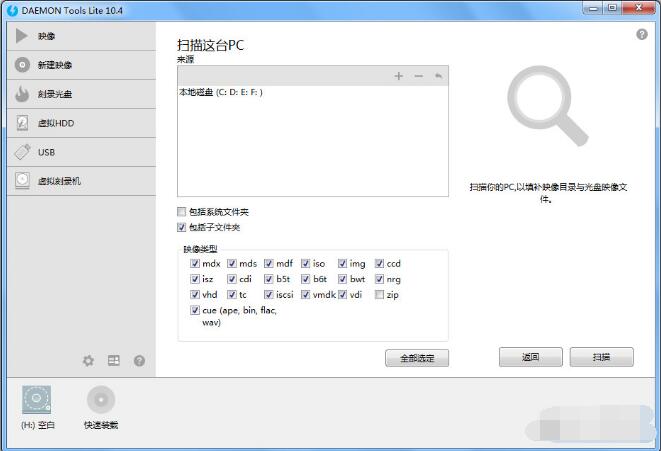
1. 镜像挂载加载,将镜像文件映射成为虚拟光盘,在我的电脑中直接访问镜像内部全部文件。
2. 虚拟驱动器管控,新建、移除虚拟光驱设备,调整设备参数,管理本机全部虚拟光盘硬件。
3. 实体光盘制作镜像,读取 CD、DVD 光盘内容,生成镜像文件完成光盘资料备份留存。
4. 镜像安全加密处理,给镜像设置访问密码,保护镜像当中存放的个人隐私与重要资料。
5. 镜像压缩存储,压缩镜像文件体积,减少磁盘占用,方便本地存放或者拷贝转移。
6. 镜像快速卸载,一键解除镜像与虚拟光驱绑定,释放虚拟设备,支持逐个或批量卸载。
7. 镜像库资源管理,批量导入本地镜像,统一管理,快速定位调用需要使用的镜像文档。
8. 驱动器参数自定义,修改虚拟光驱盘符,切换设备模拟模式,适配不同镜像的兼容要求。
DAEMON Tools Lite软件安装步骤
1、下载完毕后,双击DTLite.exe文件开始安装。选择简体中文,点击下一步。

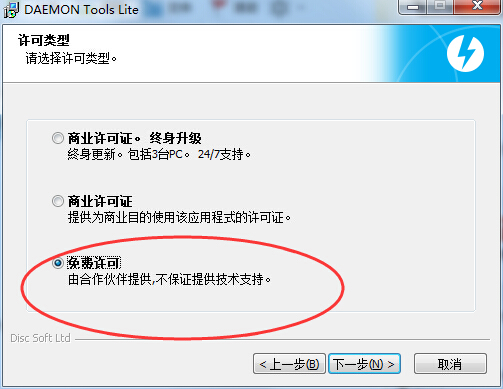
2、选择免费许可选项,点击下一步。
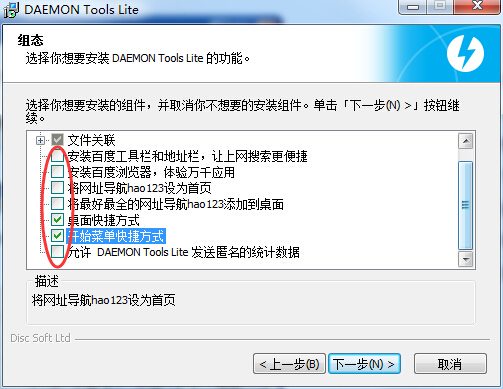
3、去掉多余的安装选项,点击下一步。
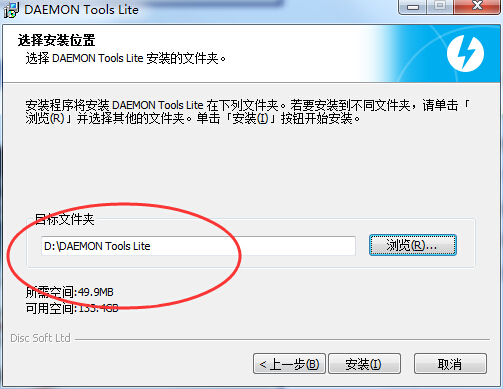
4、默认安装在C盘,可单击浏览按钮自定义安装路径,设置好软件的安装目标目录,点击安装。
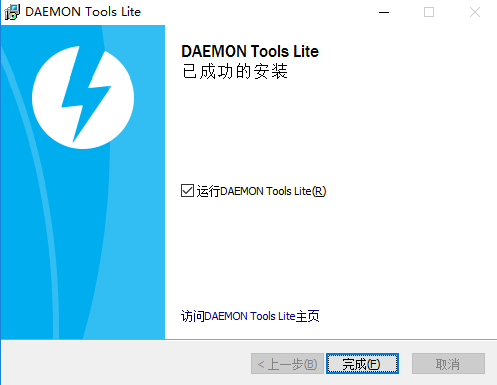
5、耐心等待DAEMON Tools Lite 软件安装完毕,安装完毕会有提示,点击【完成】即可。
DAEMON Tools Lite常见问题
1、DAEMON Tools Lite 无法载入镜像文件?
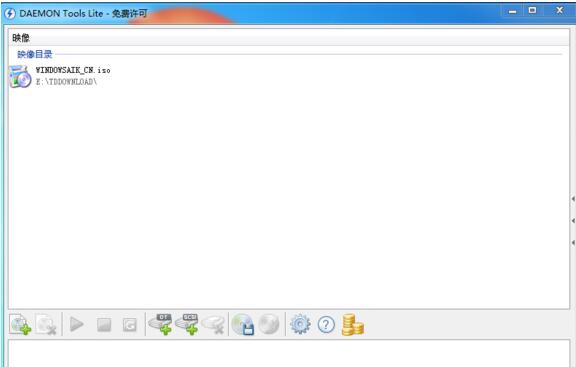
如图正面那个窗口是空白,说明你把虚拟光驱全删了,点加号新建一个,建完就能加载镜像文件了。你之前可能不是点的卸载镜像文件,而是点的删除虚拟光驱,行为等同于把电脑光驱拔出来扔了。
DAEMON Tools的基本功能:
·添加光驱(虚拟的);
·向其中一个光驱中加载镜像文件(.iso或者.bin或者.cue等等格式的文件)
2、如何删除DAEMON Tools Lite 虚拟光驱盘符方法?
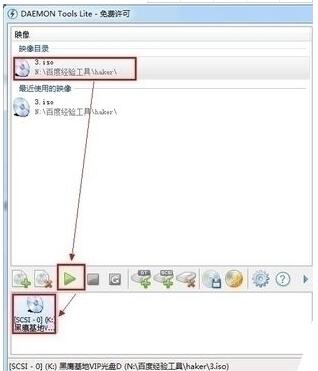
·首先我们载入一个虚拟光驱盘符,选择映像目录中的一个映像文件,然后右击“载入”,就会在主界面的下方创建一个虚拟光驱盘符。
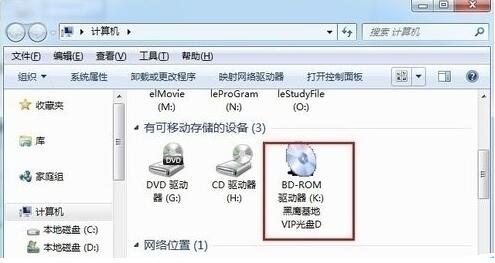
·此时查看“我的电脑',就会发现已经成功虚拟出一个新的光驱盘符。然后就可以像物理光驱一样使用虚拟光驱了。
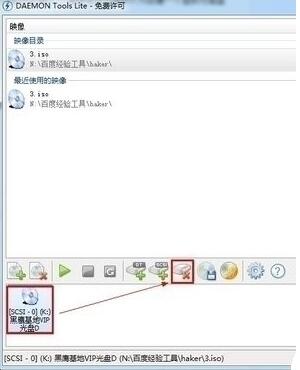
·选择要删除的其中一个虚拟光驱,然后点击主界面中的“移除光驱”即可
3、删除DAEMON Tools Lite 虚拟光驱盘符后物理光驱不能使用的解决方法?
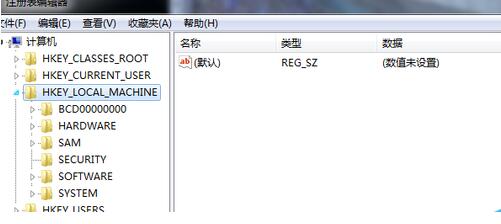
·按组合键“win+R” 调出“运行”窗口,在弹出的运行窗口中键入“Regedit”
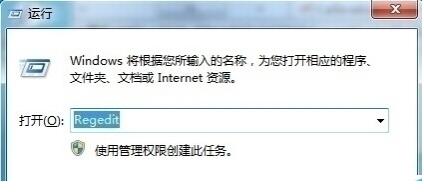
·Regedit”后按回车调出“注册表编辑器”
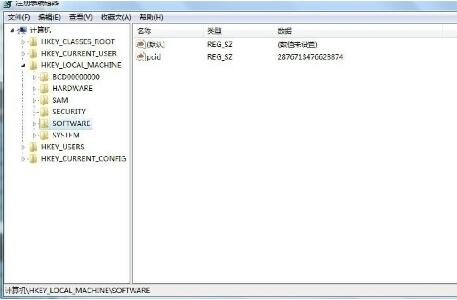
·在“注册表编辑器”中左边依次展开HKEY-》LOCAL-》MACHINEEnumSCSI,在右边窗口找到“UserDrive-LetterAssignment ”它比表示可以给光驱使用的盘符,删除SCSI子键下的子键
4、安装后蓝屏死机怎么办?
Daemon Tools的dtliteusbbus.sys驱动可能引发蓝屏。卸载软件后重启,若问题解决则换用其他虚拟光驱工具。
5、SPTD驱动冲突怎么办?
卸载所有使用SPTD层的软件(如Alcohol 120%),使用官方SPTD-Cleaner.exe清理残留驱动后重装。
DAEMON Tools Lite与Virtual CloneDrive区别
1. 附加推广方面,Daemon Tools Lite 免费版带有弹窗广告,安装会推送附加软件,需要手动勾选取消;Virtual CloneDrive 完全纯净免费,无广告捆绑,安装过程干净简洁。
2. 功能覆盖差异,Daemon Tools Lite 具备镜像生成、光盘抓取等拓展功能;Virtual CloneDrive 只专注镜像挂载,缺少镜像制作、转换相关附加工具。
3. 格式与加密模拟,Daemon Tools Lite 对加密保护光盘镜像模拟能力更强;Virtual CloneDrive 主流格式支持尚可,但对部分加密镜像模拟支持能力比较有限。
DAEMON Tools Lite更新日志
1.将bug扫地出门进行到底
2.有史以来最稳定版本
华军小编推荐:
DAEMON Tools Lite太好用了,在虚拟光驱里面算是数一数二的软件,相信用过的小伙伴都会说好用的,如果不喜欢我们还有DAEMON Tools Ultra 5、虚拟光驱魔术师、PlexTools Professional XL、xp虚拟机、Daemon Tools












有用
有用
有用