





老毛桃软件特色特色
多系统支持与灵活部署:
支持GHOST镜像与原版系统双部署模式,用户可根据需求选择系统安装方式,满足不同场景下的系统部署需求。
兼容从Windows XP到Windows 11的全版本系统一键重装,覆盖主流操作系统版本。
硬件兼容性与启动优化:
针对双显卡笔记本优化引导逻辑,配备防蓝屏技术,有效避免安装过程中的蓝屏问题。
支持UEFI与传统BIOS双启动模式,适配新旧电脑硬件配置,确保在不同环境下正常启动。
提供旧电脑智能加速功能,缩短系统启动和运行时间,提升维护效率。
安全防护与数据保障:
采用写入保护技术,杜绝病毒通过U盘传播,保障系统安全。
制作启动盘时自动格式化U盘,用户需提前备份数据,避免数据丢失风险。
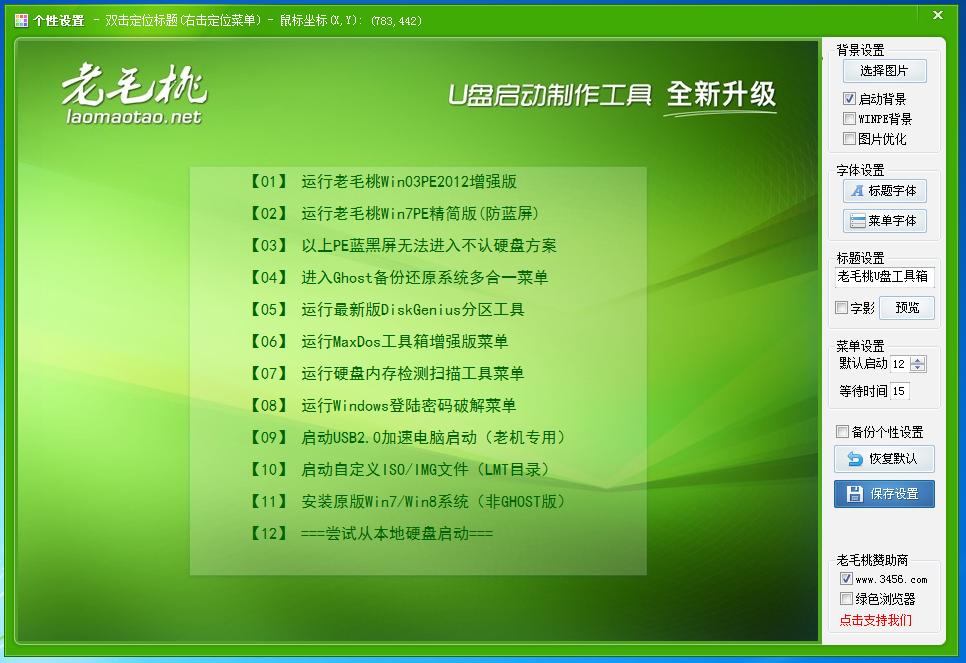
老毛桃WINPE功能
高效工具集成与扩展性:
内置数据恢复、密码重置、磁盘分区管理等实用工具,提供一站式系统维护解决方案。
支持自定义分区大小和驱动模式设定,满足个性化需求。
定期更新优化功能,修复已知问题并提升稳定性。
用户友好性与操作便捷性:
界面简洁直观,操作流程清晰,即使无专业知识的用户也能快速上手。
提供详细教程和在线社区支持,帮助用户解决使用过程中遇到的问题。
支持一键制作启动盘,大幅降低技术门槛,提升制作效率。
便携性与多场景适用性:
U盘启动盘制作完成后,既可作为系统修复工具,也可用于日常数据存储,实现“一盘两用”。
适用于系统重装、数据恢复、密码重置、硬件检测等多种场景,满足用户多样化需求。
老毛桃WINPE安装指南
1、首先需要你在该页找到下载地址任选其一将老毛桃u盘启动盘制作工具软件包下载至本地,下载后双击解压并运行.EXE格式程序。如下:
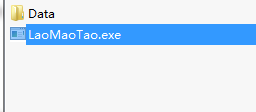
提示:如果你需要解压工具可在该处获取软件详情页下载 http://www.onlinedown.net/soft/5.htm
2、双击运行安装程序后可直接打开老毛桃u盘启动盘制作工具,因为该软件是免安装工具所以没有那些繁琐的安装步骤。
3、老毛桃u盘启动盘制作工具打开后效果如下:
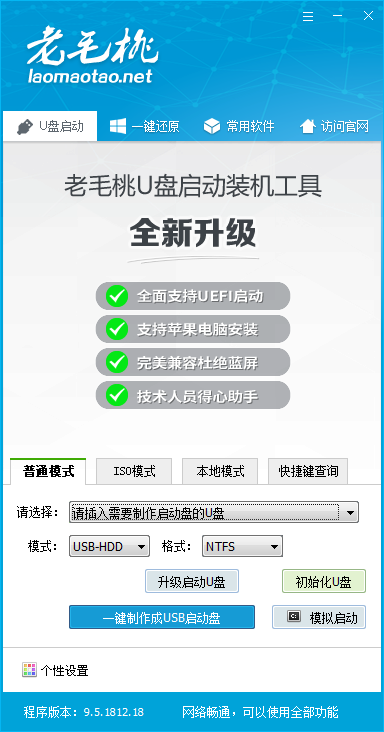
老毛桃u盘启动盘制作工具使用方法
第一步:准备工作
1、需要你提前准备好8G以上的U盘(记得将U盘内的数据文件做备份处理)
2、安装好的老毛桃u盘启动盘制作工具
3、从网上下载符合你需求的系统镜像(请首选ISO镜像)
第二步:制作启动U盘
1、该软件在操作过程中会涉及到移动磁盘,如果你开启了安全类软件或是杀毒软件会对其操作拦截或是误杀而导致该步骤操作失败,请提前关闭这类软件。
2、将U盘与电脑连接,然后选择页面上的【一键制作成】并确认开始,制作过程请勿做其它操作。如果过程中有出现停顿异常请忽视,并等待提示制作完成后删除你的U盘并将U盘拔出即可完成。
第三步:将下载的镜像文件移动到U盘中
将你得到的ISO/GHO文件移动到U盘的 "LMT" 文件夹内(这个操作可以针对当前电脑做分区格式化处理),或是将镜像文件放在硬盘系统盘之外的分区中(执行这个操作后你就只能针对当前电脑做系统盘重装)
第四步:进入到BIOS设置
选择进入到BIOS设置界面并设置U盘的启动顺序,如下图:
第五步:我们需要借助U盘启动快速安装系统,
1、选择【安装系统】然后选择系统镜像后等待自动挂在并识别系统版本并选择你需要安装的版本,选择【盘符】并【执行】。
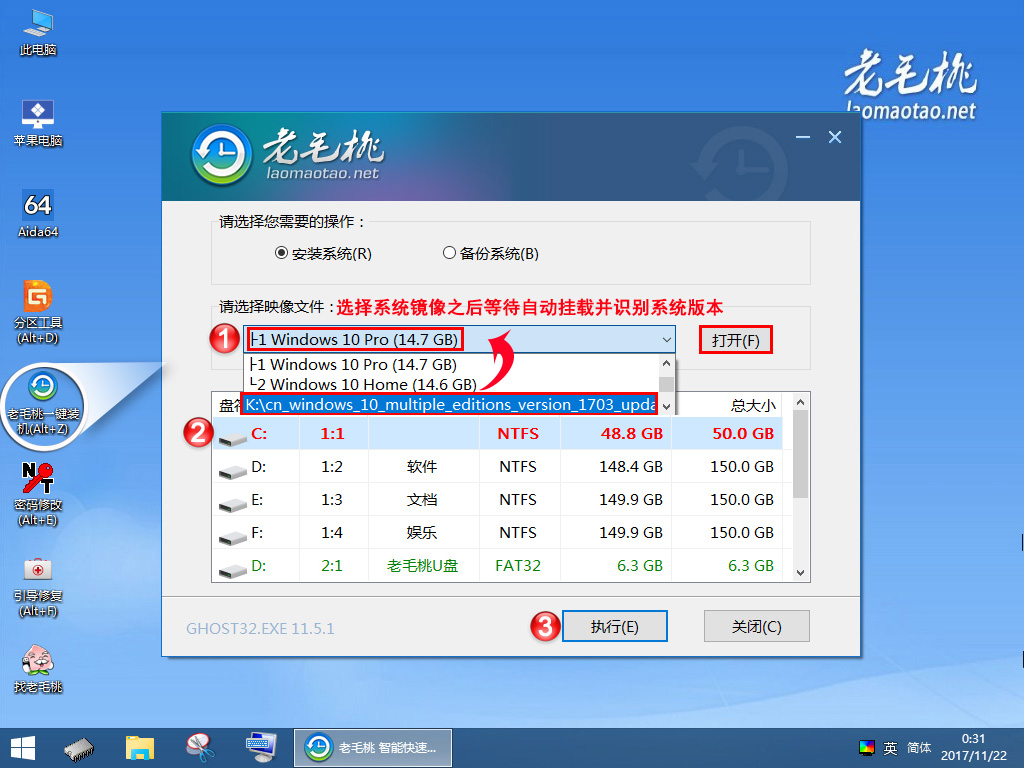
2、在弹出的框中选择【是】继续进行,如果不需要格式化分区就不要勾选。
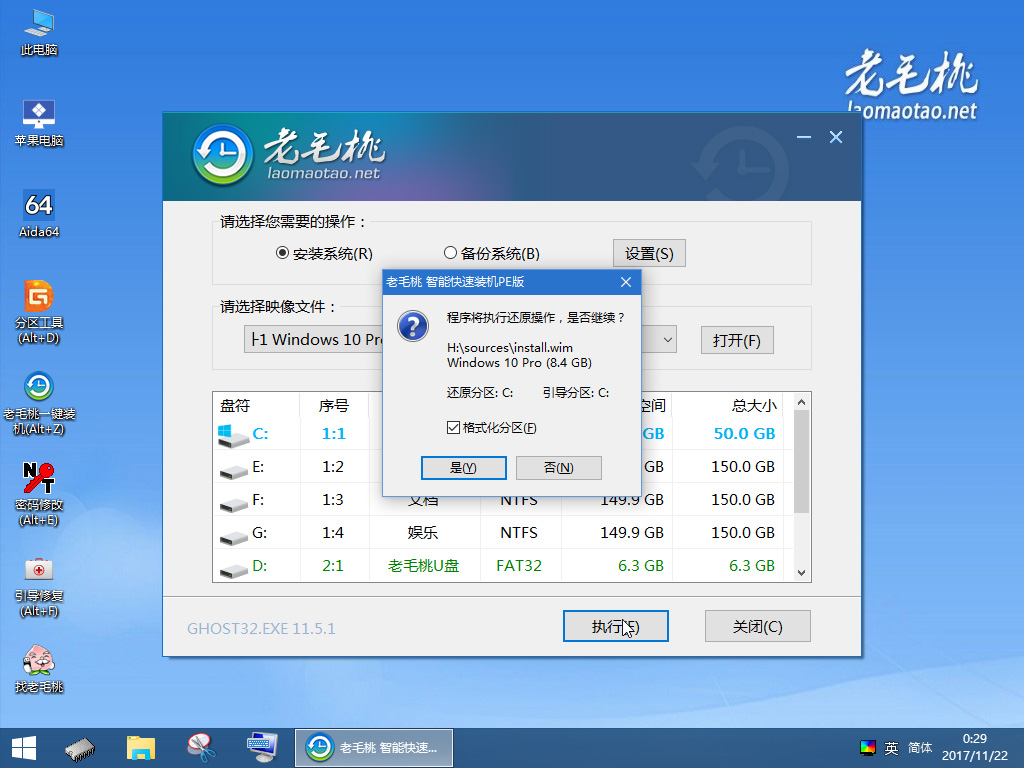
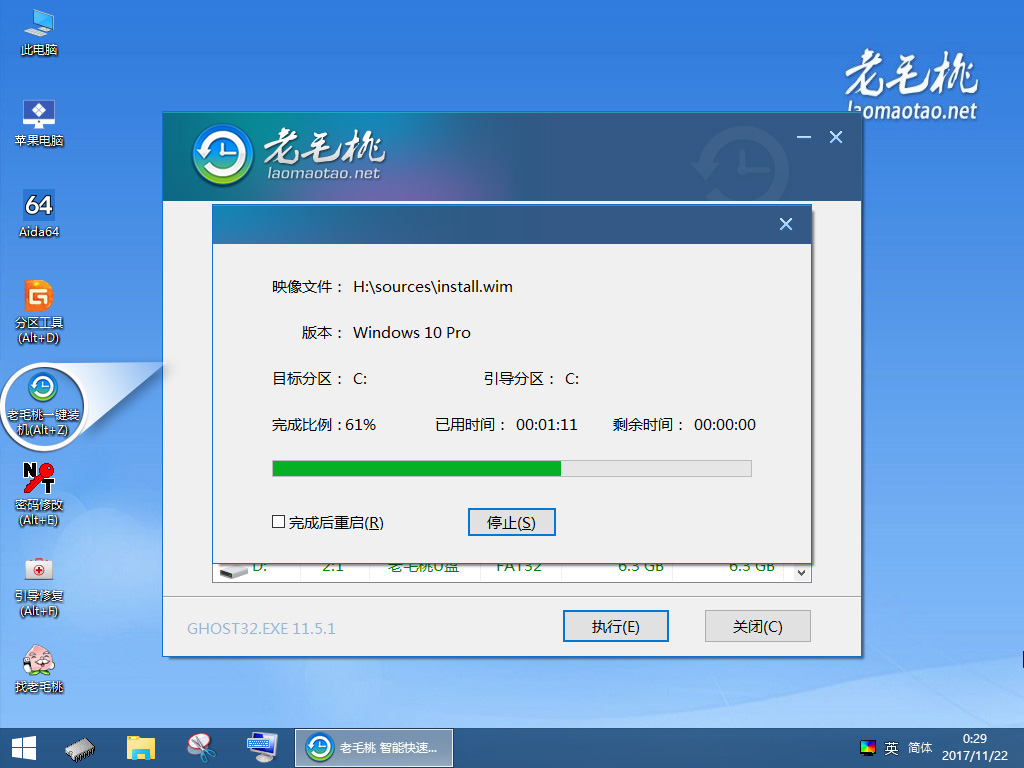
3、该过程请勿有任何其他操作,等其执行完毕即可。
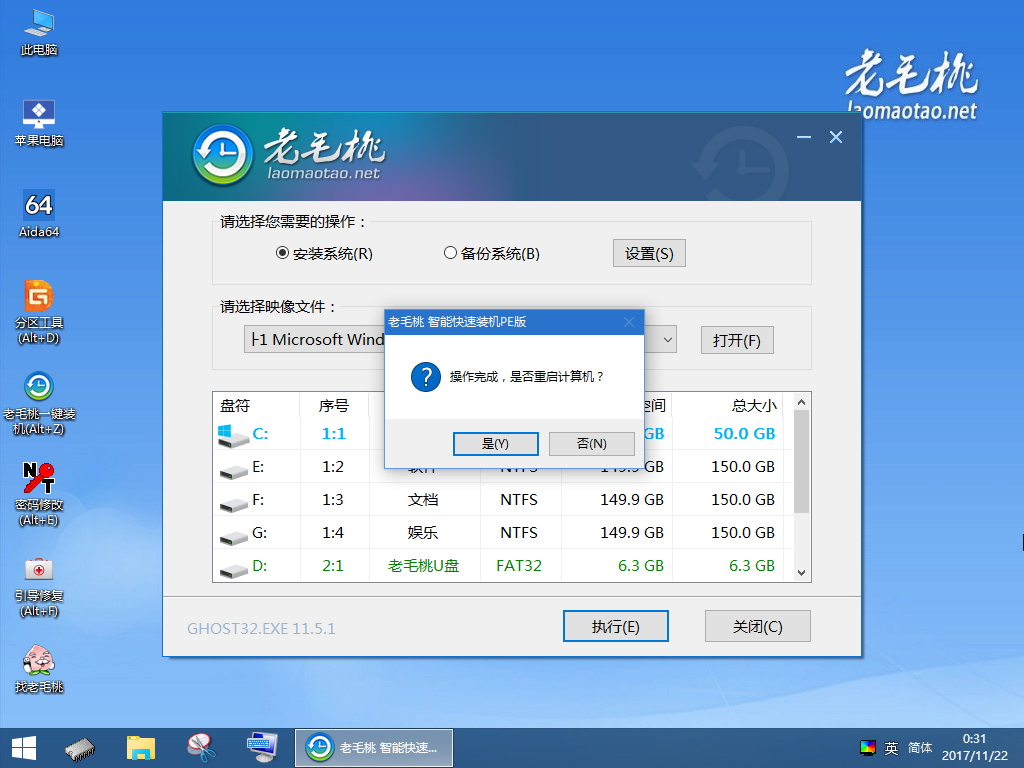
4、最后,我们选择【是】重启计算机即可完成。
老毛桃WINPE与同类软件对比
老毛桃u盘启动盘制作工具相比U大师U盘启动盘制作工具操作更为复杂,需要参考使用教程才可以完成整个处理流程,而U大师U盘启动盘制作工具则是比较简单,只需简单几步即可完成真个操作流程。这两款软件都可以支持支持GHO、ISO系统文件及原版系统安装。不过老毛桃u盘启动盘制作工具功能更为强大,可支持双显卡笔记本的引导pe,防蓝屏新技术等。
两款U盘启动盘制作工具都各有其特色优势,如果你想体验U大师U盘启动盘制作工具可在此处获取软件详情页了解下载:http://www.onlinedown.net/soft/575417.htm
老毛桃U盘启动盘制作工具常见问题
U盘格式化问题
问题描述:制作U盘启动盘时,需要格式化U盘以写入启动数据。这会导致U盘内原有数据丢失。
解决方法:在制作前务必备份U盘内的重要数据。
老毛桃U盘启动盘制作工具更新日志
1、修正少数环境下安装本地模式启动失败的问题
2、修正全新制作时创建UD分区出现can't lock disk错误
3、修正全新制作时创建EFI分区出现param error错误
|
华军小编推荐: 老毛桃U盘启动盘制作工具几乎支持将所有的U盘一键值作为启动盘,还可以支持GHO系统文件、ISO系统文件和原版系统安装。使用老毛桃U盘启动盘制作工具不会出现蓝屏异常问题,还可以很好的兼容新型主板与笔记本,有多个pe版本供大家选择使用。另外华军小编还为大家搜集整理了其他【U盘启动盘制作】工具供大家选择下载,如:USBoot、大白菜超级U盘启动盘制作工具等。 |









有用
有用
有用