





老毛桃U盘启动盘制作工具短评
老毛桃 U 盘启动盘制作工具是老牌装机 PE 软件,一键制作启动盘门槛极低,同时兼容 BIOS 与 UEFI 双启动模式,内置分区、密码清除、数据恢复等全套运维工具,老旧电脑有加速优化,冷门硬件适配成功率高。免费版一键装机附带捆绑推广、主页篡改问题,原版纯净镜像安装可规避该问题,PE 内核体积偏大,新轻薄本偶尔存在驱动识别小瑕疵,适合日常装机与故障急救,极致纯净场景体验一般。
老毛桃U盘启动盘制作工具适用人群
电脑维修门店技术员,日常大量装机、修复蓝屏、抢救硬盘数据;
电脑零基础新手,想要简单工具自主重装系统、破解开机密码;
企业 IT 运维人员,批量维护办公老旧电脑,统一排查系统故障。
老毛桃U盘启动盘制作工具软件亮点
系统重装
当电脑系统崩溃或运行缓慢时,用户可通过老毛桃启动盘进入PE系统,快速重装操作系统,恢复电脑性能。
系统维护
提供病毒查杀、磁盘清理、驱动安装等工具,帮助用户解决常见系统问题,延长电脑使用寿命。
数据恢复
内置数据恢复功能可帮助用户抢救误删或丢失的文件,减少数据损失风险。
密码重置
支持重置Windows系统登录密码,解决因忘记密码无法进入系统的问题。
老毛桃U盘启动盘制作工具软件特色
操作简便
界面简洁直观,即使无专业知识的用户也能快速上手。制作启动盘仅需几步操作,大幅降低技术门槛。
功能全面
除系统安装外,还支持数据备份、系统修复、硬件检测等场景,满足多样化需求。例如,用户可通过硬件检测功能排查电脑故障。
高效稳定
采用先进技术确保启动盘兼容性与稳定性,支持在各种环境下正常启动电脑。智能加速功能可缩短系统安装时间,提升维护效率。
便携性
U盘启动盘制作完成后,既可作为系统修复工具,也可用于日常数据存储,实现“一盘两用”。
老毛桃U盘启动盘制作工具软件功能
一键制作启动盘
用户无需复杂操作,只需插入U盘并点击“一键制作”,即可快速将普通U盘转化为启动盘。制作过程中会自动格式化U盘,请提前备份重要数据。
多系统支持
支持安装GHOST镜像与原版系统(如Windows XP至Windows 11),满足不同用户需求。用户可根据需要选择系统安装方式,灵活部署双系统环境。
兼容性强
硬件兼容:适配市面上绝大多数U盘品牌和型号,包括老旧设备与新型高速U盘。
启动模式兼容:支持UEFI与传统BIOS启动模式,覆盖新旧电脑配置。
防蓝屏技术:针对双显卡笔记本优化引导逻辑,避免安装过程中出现蓝屏问题。
安全防护
采用写入保护技术,防止病毒侵入U盘,保障数据安全。同时提供旧电脑智能加速功能,提升系统启动与运行效率。
附加工具集成
内置分区工具、数据恢复、密码重置等实用功能,提供一站式系统维护解决方案。例如,用户可通过分区工具调整磁盘分区,或使用数据恢复功能抢救误删文件。
老毛桃U盘启动盘制作工具安装步骤
1、首先需要你在该页找到下载地址任选其一将老毛桃u盘启动盘制作工具软件包下载至本地,下载后双击解压并运行.EXE格式程序。如下:
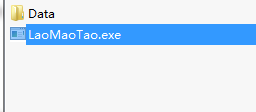
提示:如果你需要解压工具可在该处获取软件详情页下载 http://www.onlinedown.net/soft/5.htm
2、双击运行安装程序后可直接打开老毛桃u盘启动盘制作工具,因为该软件是免安装工具所以没有那些繁琐的安装步骤。
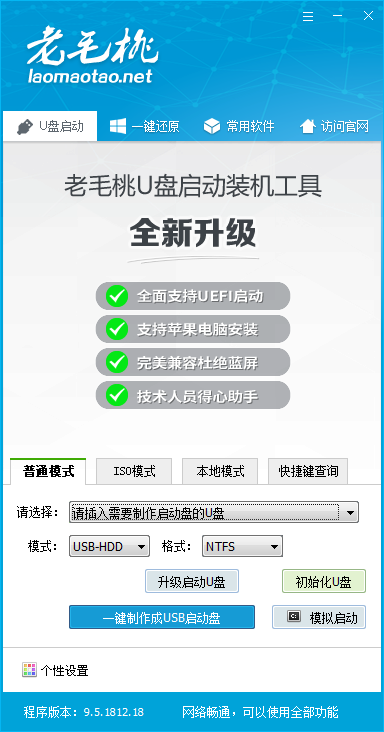
3、老毛桃u盘启动盘制作工具打开后效果如下:
老毛桃U盘启动盘制作工具使用方法
第一步:准备工作
1、需要你提前准备好8G以上的U盘(记得将U盘内的数据文件做备份处理)
2、安装好的老毛桃u盘启动盘制作工具
3、从网上下载符合你需求的系统镜像(请首选ISO镜像)
第二步:制作启动U盘
1、该软件在操作过程中会涉及到移动磁盘,如果你开启了安全类软件或是杀毒软件会对其操作拦截或是误杀而导致该步骤操作失败,请提前关闭这类软件。
2、将U盘与电脑连接,然后选择页面上的【一键制作成】并确认开始,制作过程请勿做其它操作。如果过程中有出现停顿异常请忽视,并等待提示制作完成后删除你的U盘并将U盘拔出即可完成。
第三步:将下载的镜像文件移动到U盘中
将你得到的ISO/GHO文件移动到U盘的 "LMT" 文件夹内(这个操作可以针对当前电脑做分区格式化处理),或是将镜像文件放在硬盘系统盘之外的分区中(执行这个操作后你就只能针对当前电脑做系统盘重装)
第四步:进入到BIOS设置
选择进入到BIOS设置界面并设置U盘的启动顺序,如下图:
第五步:我们需要借助U盘启动快速安装系统,
1、选择【安装系统】然后选择系统镜像后等待自动挂在并识别系统版本并选择你需要安装的版本,选择【盘符】并【执行】。
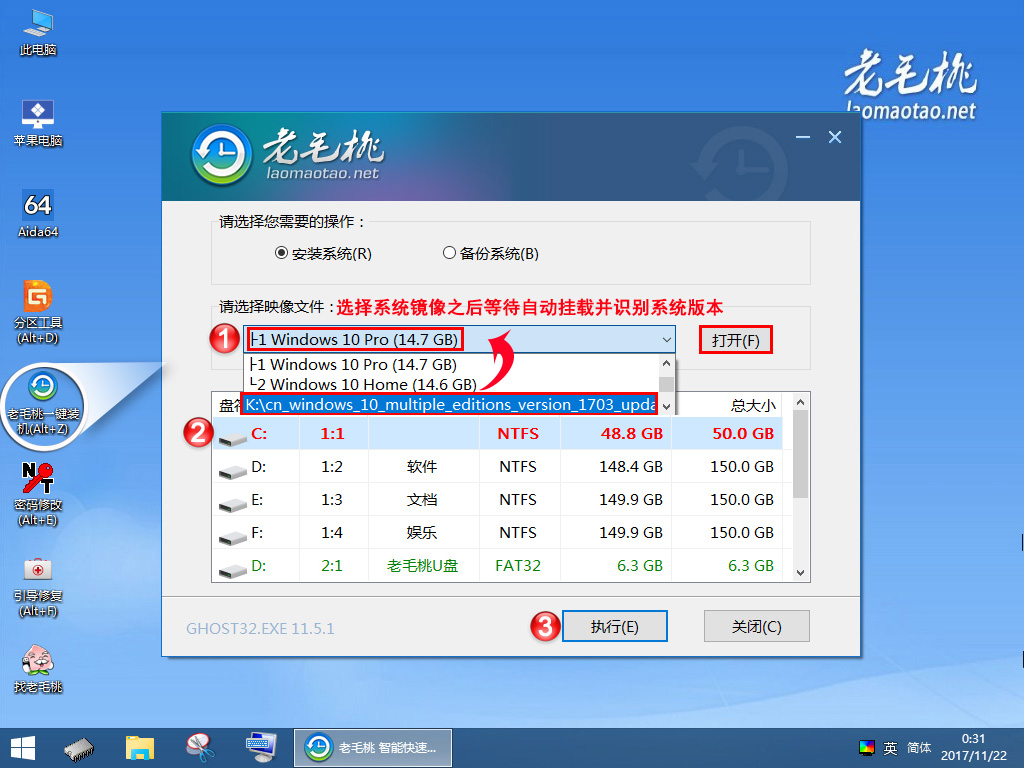
2、在弹出的框中选择【是】继续进行,如果不需要格式化分区就不要勾选。
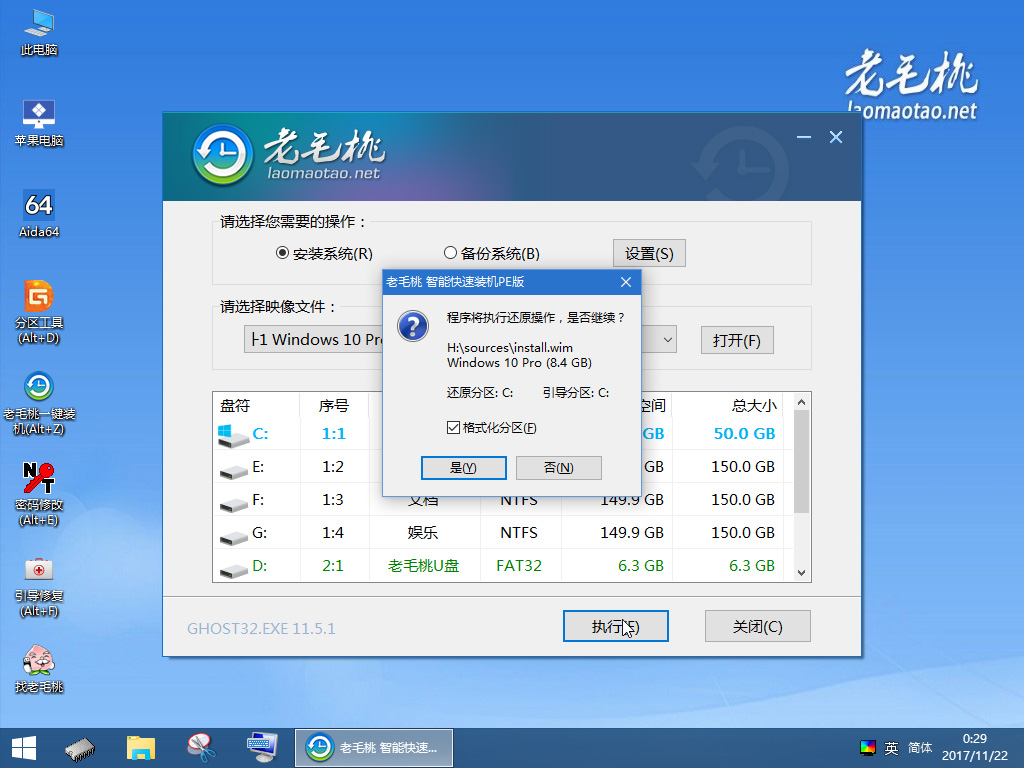
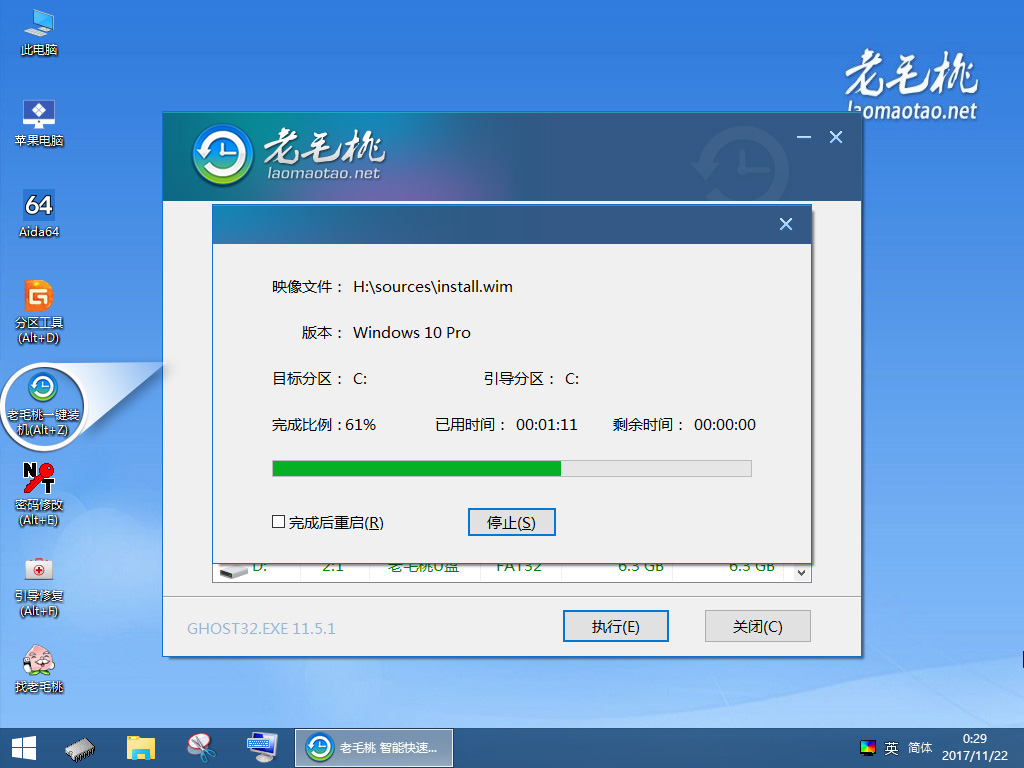
3、该过程请勿有任何其他操作,等其执行完毕即可。
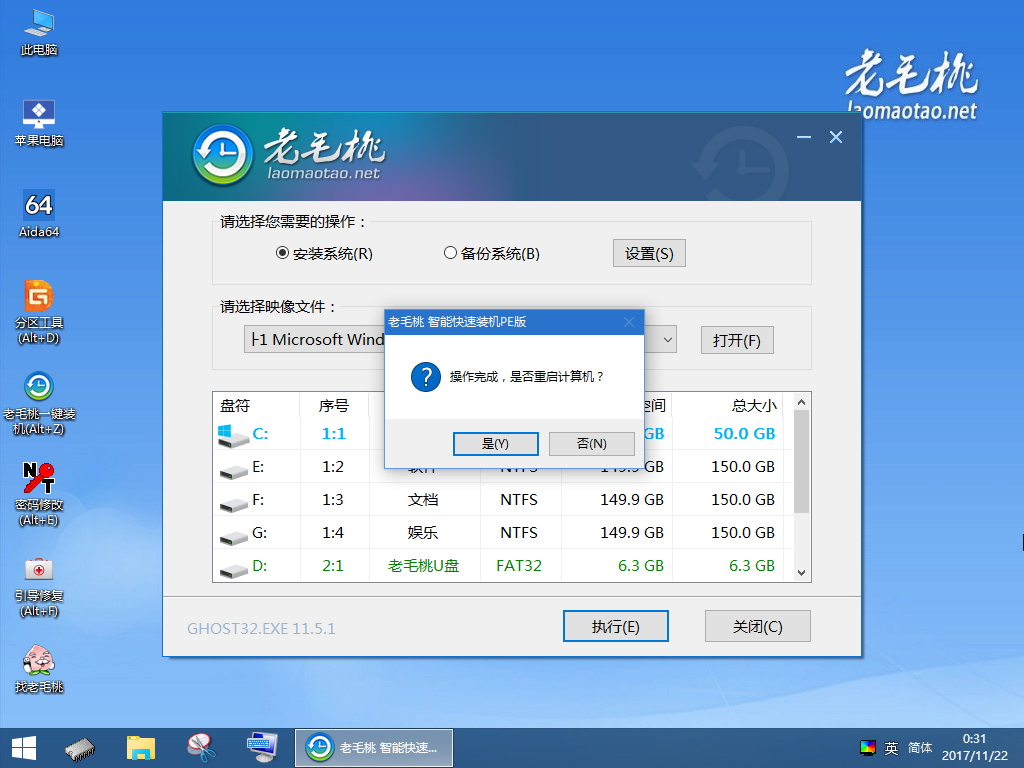
4、最后,我们选择【是】重启计算机即可完成。
老毛桃U盘启动盘制作工具常见问题
安装时被杀毒软件拦截怎么办?
老毛桃工具安全但可能被误报。制作前临时退出360、腾讯电脑管家、火绒等杀毒软件,制作完成后再重新开启。
提示“Error 3”错误怎么办?
此问题常出现在中文用户名环境下。可将工具安装到英文路径(如 C:LMT)后重试,或使用最新版工具(v9.5以上已修复此问题)。
安装后程序无法启动怎么办?
检查是否以管理员身份运行(右键→以管理员身份运行)。若仍不行,重新下载安装包,或更换USB接口后重试。
U盘需要多大容量?
建议使用8GB及以上容量的U盘。容量过小无法存放PE系统镜像及系统安装文件。
U盘未识别怎么办?
尝试更换USB接口,优先使用主板后置USB接口。或在BIOS中设置U盘为第一启动项。也可换一个U盘测试。
老毛桃U盘启动盘制作工具软件与微 PE 工具箱区别
纯净安全:老毛桃免费装机程序自带捆绑软件,易篡改浏览器主页;微 PE 全程无广告无捆绑,不会静默安装第三方软件,隐私安全性更高。
硬件适配:老毛桃对十年以上老旧电脑优化极强,老硬件启动速度更快;微 PE 侧重新款电脑适配,老旧低配主机进入 PE 时常出现卡顿加载缓慢。
功能体量:老毛桃内置工具繁多,集成查杀、备份等附加功能,综合性更强;微 PE 内核精简小巧,仅保留装机刚需工具,内存占用更低,轻量化优势明显。
老毛桃U盘启动盘制作工具更新日志
1、修正少数环境下安装本地模式启动失败的问题
2、修正全新制作时创建UD分区出现can't lock disk错误
3、修正全新制作时创建EFI分区出现param error错误
|
华军小编推荐: 老毛桃U盘启动盘制作工具几乎支持将所有的U盘一键值作为启动盘,还可以支持GHO系统文件、ISO系统文件和原版系统安装。使用老毛桃U盘启动盘制作工具不会出现蓝屏异常问题,还可以很好的兼容新型主板与笔记本,有多个pe版本供大家选择使用。另外华军小编还为大家搜集整理了其他【U盘启动盘制作】工具供大家选择下载,如:USBoot、大白菜超级U盘启动盘制作工具等。 |











有用
有用
有用