






傲梅分区助手编辑短评
傲梅分区助手官方版是主打无损操作的磁盘分区管理工具,免费版即可满足 C 盘扩容、分区合并、MBR/GPT 转换等日常需求,向导式界面直观易懂,新手也能快速上手。支持系统迁移至 SSD、4K 对齐等实用功能,操作前有预校验机制,数据安全性有保障,安装包轻巧适配全版本 Windows 系统。
傲梅分区助手适用人群
适合需要调整磁盘分区、给系统盘扩容的普通电脑用户,装机升级固态硬盘的 DIY 爱好者,也适配中小企业运维人员批量处理磁盘配置。
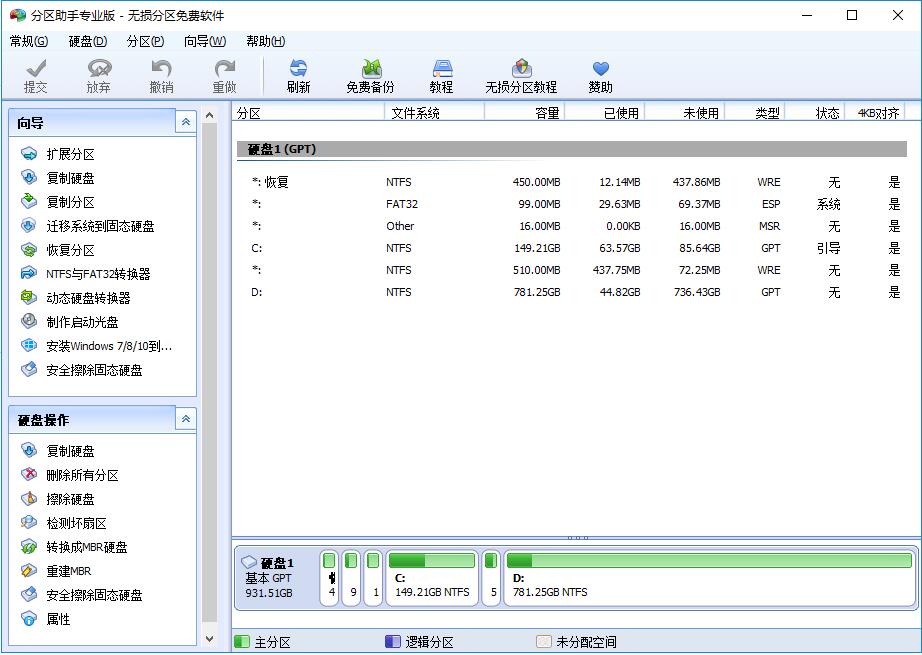
傲梅分区助手软件功能
系统迁移至SSD/HDD:支持将操作系统从现有硬盘迁移至固态硬盘(SSD)或机械硬盘(HDD),无需重装系统和应用,显著提升系统性能。
硬盘克隆:提供磁盘克隆功能,可完整复制整个硬盘到新硬盘,保留系统引导和数据,适合硬盘升级或备份。
分区克隆:精确复制单个分区内容至其他位置,用于数据备份或迁移。
MBR/GPT互转:支持无损转换磁盘格式,适应不同硬件环境,支持超过2TB的大容量硬盘。
动态磁盘与基本磁盘互转:修复无法识别的动态硬盘,扩展磁盘管理功能。
重建MBR:修复主引导记录文件或添加启动代码,解决系统无法启动问题。
傲梅分区助手软件亮点
操作简便:界面直观,拖动滑块即可调整分区大小,新手也能快速上手。
功能强大:覆盖几乎所有磁盘分区需求,如无损调整、系统迁移、克隆等。
安全可靠:采用无损技术,支持操作预览,避免误操作导致数据丢失。
免费实用:标准版免费且功能全面,专业版性价比高,适合不同用户群体。
傲梅分区助手软件特色
系统盘(C盘)扩容
无需重装系统,直接将其他分区空间迁移至C盘,解决空间不足问题。
硬盘升级/更换
系统迁移至SSD:将原HDD系统无损迁移到SSD,开机速度提升显著。
硬盘克隆:复制整个硬盘到更大容量硬盘,保留所有数据和系统。
数据整理与优化
合并零散小分区,提高磁盘利用率。
分区对齐优化SSD性能,延长使用寿命。
擦除退役硬盘敏感数据,确保数据安全。
傲梅分区助手安装步骤
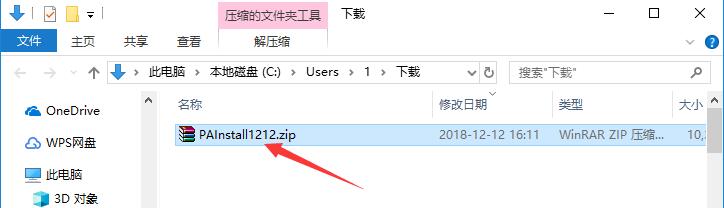
1、从华军软件园下载名为“PAInstall1212.zip”的傲梅分区助手软件包,将压缩包解压,使用鼠标左键双击打开解压得到的安装文件。
注:解压压缩包需要使用压缩解压工具,推荐使用WinRAR,技术成熟可靠。WinRAR下载地址:http://www.onlinedown.net/soft/5.htm
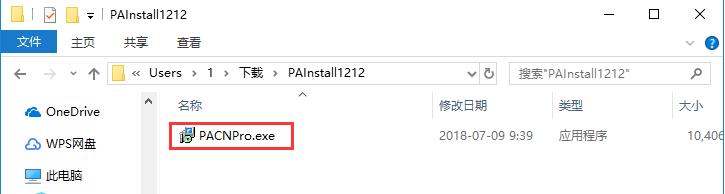
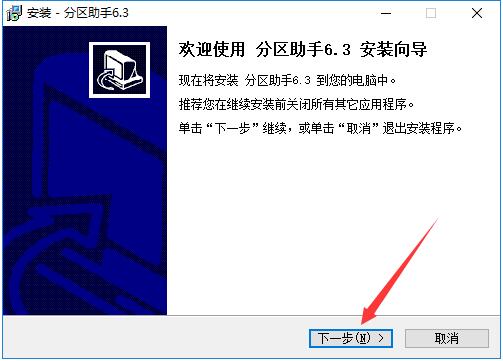
2、进入安装程序,可以看到软件版本为6.3,确认安装后,点击“下一步”。
3、阅读分区助手软件许可协议,建议各位用户仔细阅读,如无异议的话,则使用鼠标左键单击选择左下角的“我同意此协议”,然后点击“下一步”。
4、阅读软件相关信息,了解软件功能,之后点击“下一步”。
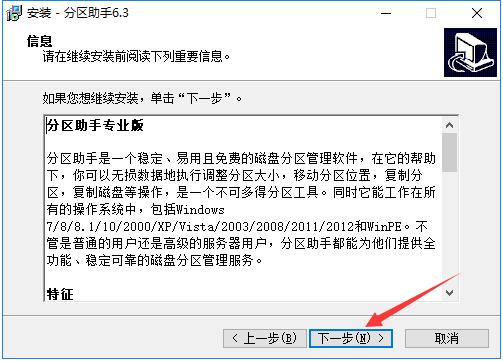
5、点击“浏览”选择傲梅分区助手的安装目录,此处不建议安装在C盘,如果C盘文件过多的话,会影响计算机的运行速度。选定后点击“下一步”。
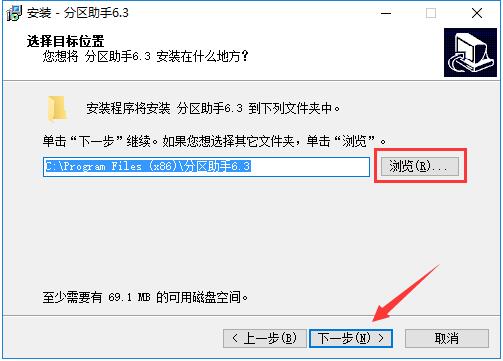
6、点击“浏览”选择傲梅分区助手的开始菜单文件夹,一般情况下保持默认设置即可。之后点击下方的“下一步”按钮。
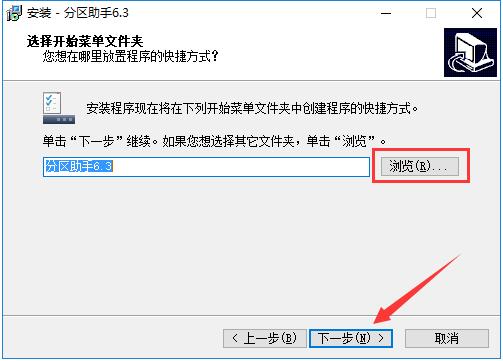
7、然后用户根据使用需要选择是否“创建桌面快捷方式”和“创建快速启动栏快捷方式”,确认选择后点击“下一步”。
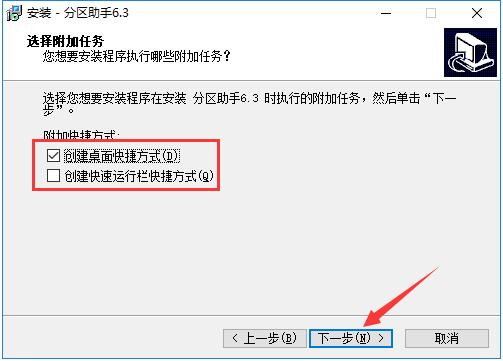
8、确认安装信息,确保信息正确,知道点击“安装”按钮开始安装。
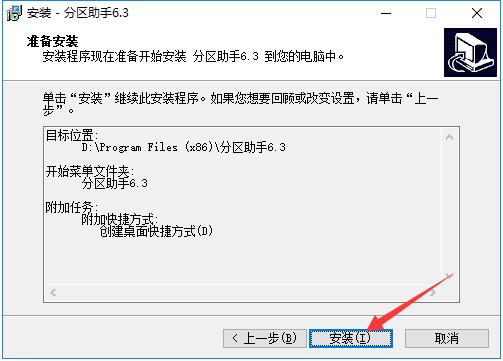
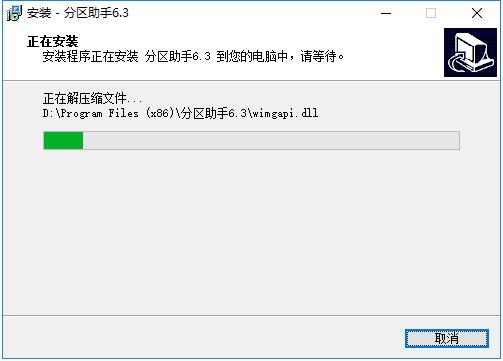
9、傲梅分区助手的安装过程大约需要3分钟,请耐心等待。
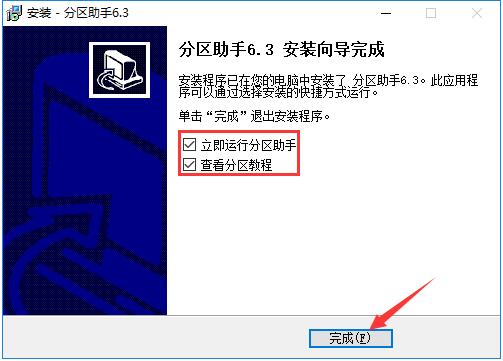
10、安装结束后,会自动跳转至安装完成界面。如果需要马上使用傲梅分区助手则勾选“立即运行分区助手”;如果需要了解使用方法,则勾选“查看分区教程”。最后点击“完成”按钮即可。
傲梅分区助手常见问题
傲梅分区助手怎么分区?
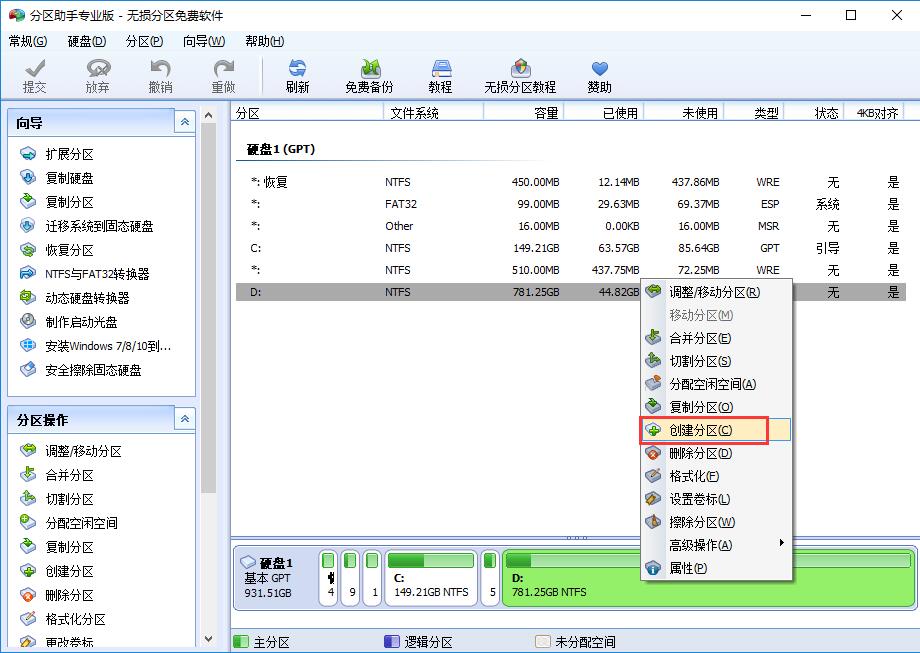
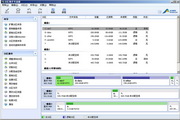
1、打开安装好的傲梅分区助手,在下方对应的硬盘中找到需要分区的盘符,使用鼠标右键单击,在打开的右键菜单中点击选择“创建分区”功能。
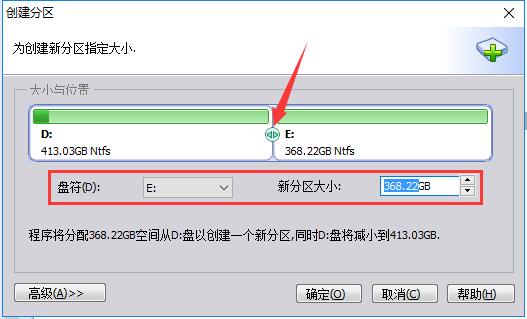
2、进入创建分区窗口,首先可以用鼠标左键点击两个新盘符中间的箭头图标左右拖动来调整新分区的大小,或者可以直接从下方设置新盘符的名称和大小。
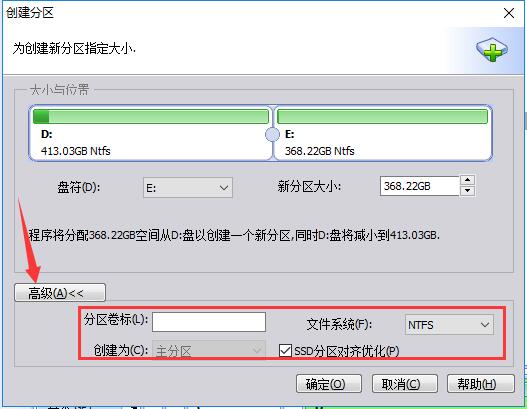
3、点击左下方的“高级”按钮,在高级设置中,可以选择新分区的卷标和文件系统。如果是SSD硬盘的话,最好勾选上“SSD分区对齐优化”选项。全部选定后,点击下方的“确定”按钮等待分区任务完成即可。
傲梅分区助手怎么系统迁移?
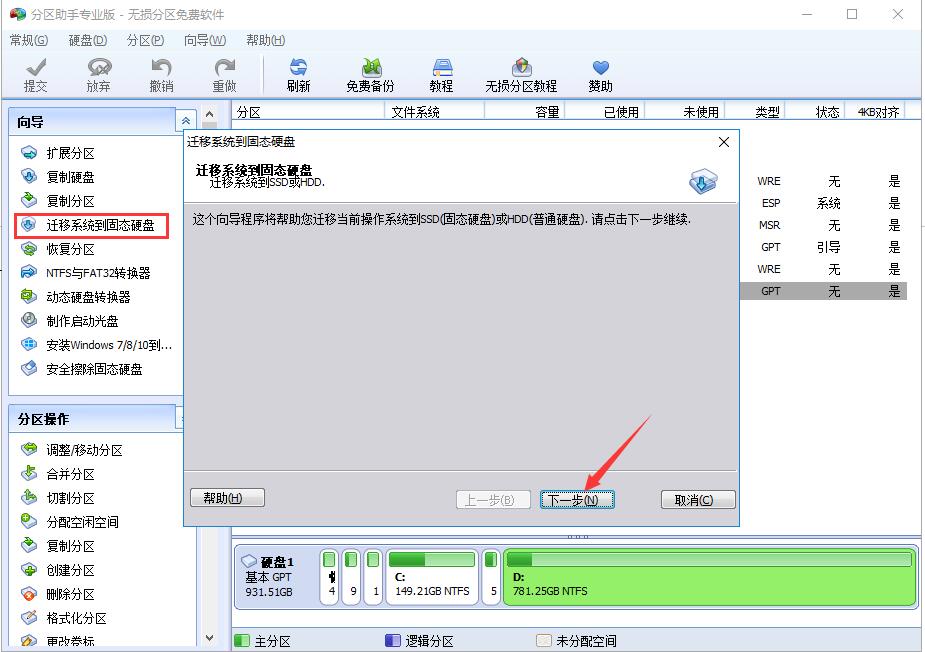
1、很多朋友更换了固态硬盘,想把系统放在固态硬盘中,这样电脑运行更快。我们首先打开安装好的傲梅分区助手,点击主页面左侧“向导”栏中的“迁移系统到固态硬盘”功能,之后弹出迁移系统窗口,点击“下一步”。
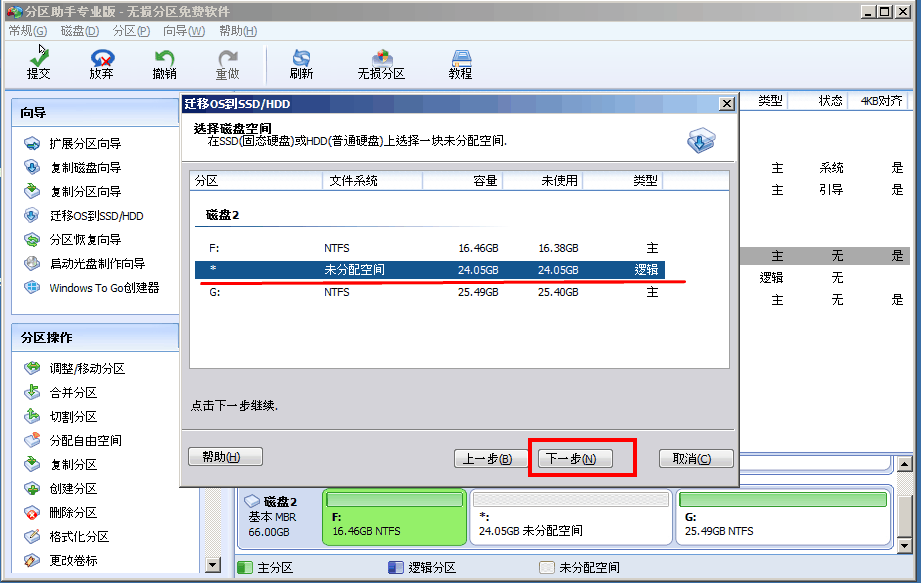
2、在这一步可以看到固态硬盘中的所有空间,我们选中其中的“未分配空间”,点击“下一步”。
3、之后可以修改该分区的相关信息(包括大小,位置,和盘符),一般情况下保持默认设置即可。全部设置完成后点击“下一步”。
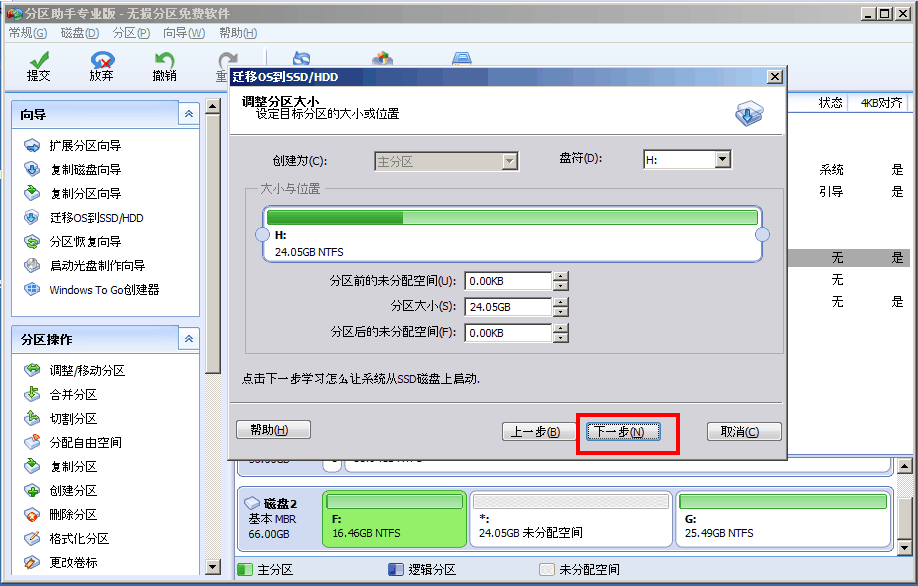
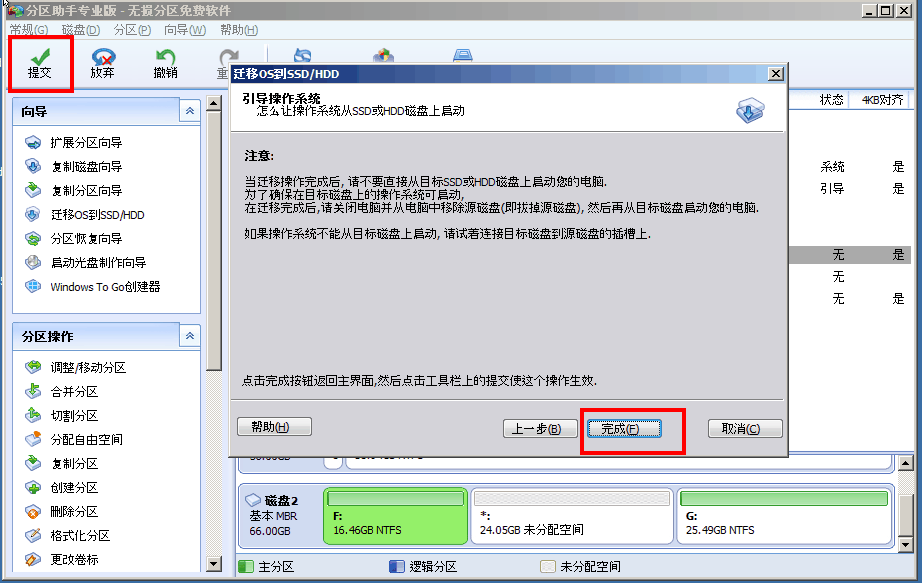
4、之后在“引导操作系统”界面会提醒用户相关注意事项,请各位用户仔细阅读,之后点击“完成”按钮,返回主界面。
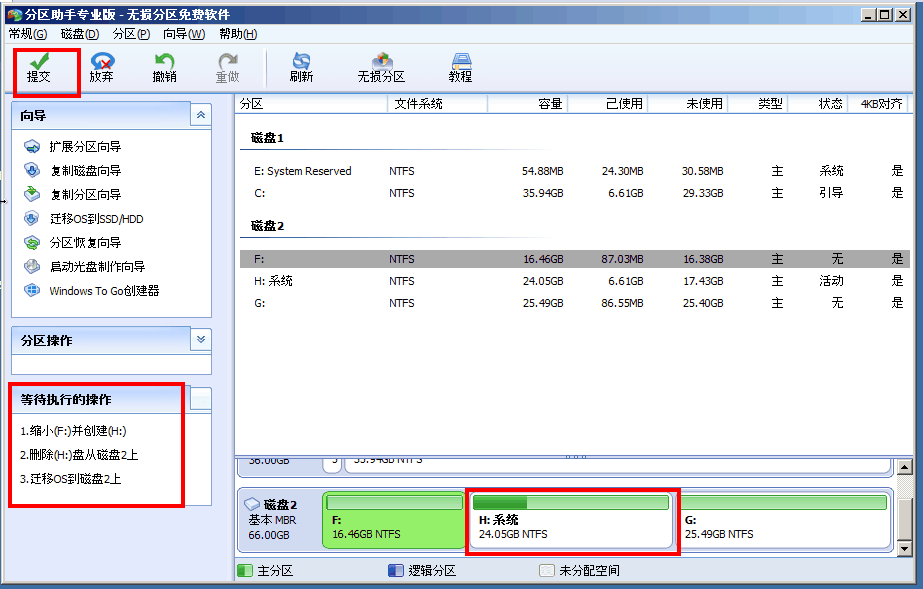
5、之后在主界面的左下方,可以看到“等待执行的操作”,这就是迁移系统所需要进行的操作,用户可以再次修改设置。如果确认无误的话,则点击上方工具栏中的“提交”按钮,之后根据提示信息,即可完成系统迁移。
傲梅分区助手怎么调整磁盘大小,能否扩大C盘空间?
1、每个硬盘的总容量是固定的,我们想要扩大C盘,需要从其他分区分出一些空间过来。首先我们在列表或下方图表中使用右键单击有空余空间的分区,之后在右键菜单中选择“调整、移动分区”功能。

2、之后在打开的新窗口中通过鼠标左键点击拖拽右侧箭头的方式修改此分区的大小,或者直接从下方输入框中进行修改,修改完成后点击“确定”按钮。

3、之后在列表中使用鼠标右键单击新出现的“未分配空间”,选择“合并分区”功能。
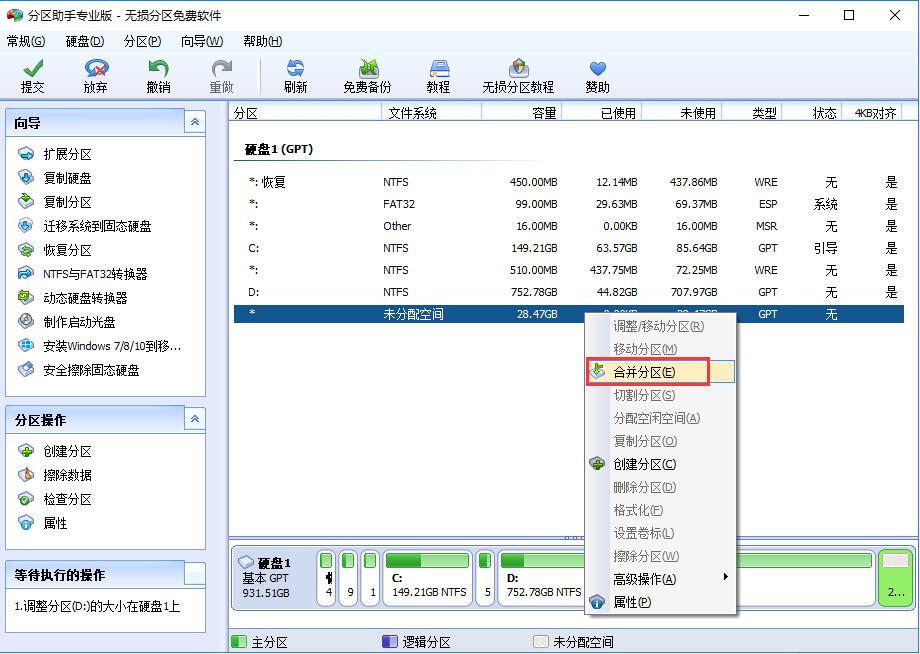
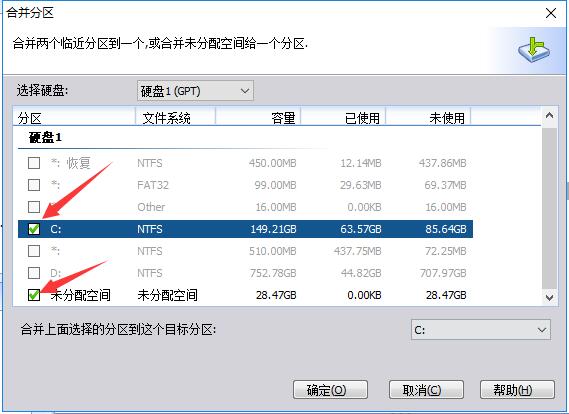
4、之后在合并分区窗口的分区列表中,将C盘和未分配空间两项勾选上,之后点击下方的“确定”按钮,这样就成功添加进“等待执行的操作”了,再点击主界面上方工具栏的“提交”按钮即可。
如何彻底卸载傲梅分区助手?
通过开始菜单 → AOMEI Partition Assistant → 卸载,或进入控制面板 → 卸载程序 → 右键卸载。卸载后建议手动删除安装目录残留文件。
安装后提示“加载驱动程序失败”如何解决?
驱动程序加载异常。先卸载程序并重启电脑,再重新安装。如无效需手动复制驱动程序文件到系统目录。
程序卡在“正在加载中”无法启动怎么办?
断开外接磁盘设备后重试;如启用BitLocker请先禁用;断开网络连接后再运行程序。
傲梅分区助手与DiskGenius区别
功能定位不同。傲梅聚焦分区管理与系统迁移,向导式操作降低使用门槛;DiskGenius 兼顾分区与专业数据恢复,支持扇区编辑等底层磁盘操作。
免费版权限不同。傲梅免费版开放核心分区功能,无操作次数与容量限制;DiskGenius 免费版部分高阶功能受限,数据恢复有容量门槛。
上手难度不同。傲梅采用可视化拖拽与步骤引导,新手友好度更高;DiskGenius 界面偏专业向,参数设置更细致,更适合有基础的用户。
傲梅分区助手更新日志
解决了GPT磁盘与MBR磁盘互转后分区丢失的问题。
安装Windows系统到移动硬盘功能中新增支持Windows 7系统和选择系统版本。
新增固态硬盘安全擦除功能。
新增Windows 10 1703版本系统上U盘的第二分区支持分配盘符。
华军小编推荐:
傲梅分区助手作为一款功能强大的磁盘分区工具,操作起来却非常简洁,任何功能,只需要简单点击几下鼠标就能搞定,让所有人都能对自己的电脑进行修改,快来下载吧。我们还有USBoot、自由分区工具,一起来看看吧。














有用
有用
有用