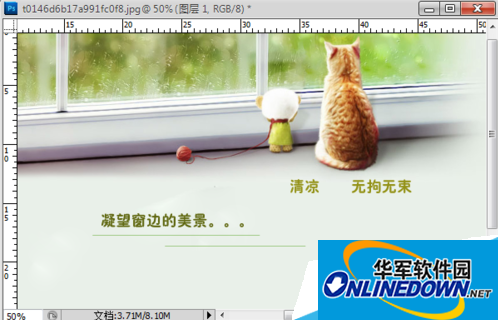
如何用ps修改图片上面的文字的操作方法:
1:打开需要修改文字的图片,并复制一份新的背景副本。(从图片上文字部分的背景色单一,用“污点修复画笔工具”,很容易就可以把文字去掉)

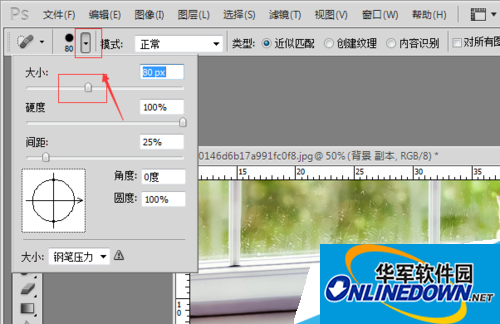
2:选择“污点修复画笔工具”后,根据需要改变画笔直径的大小,如下图2所示,然后多文字部分进行涂抹,如图3所示。
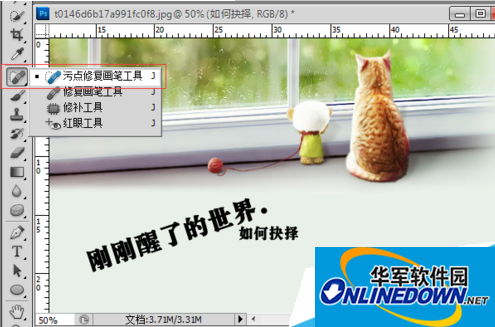
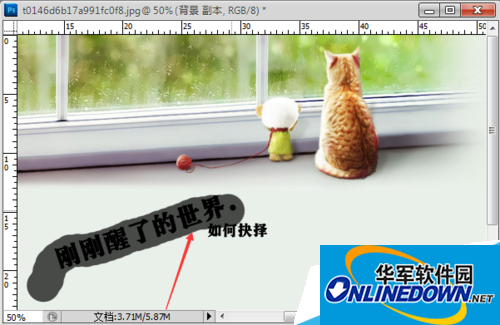
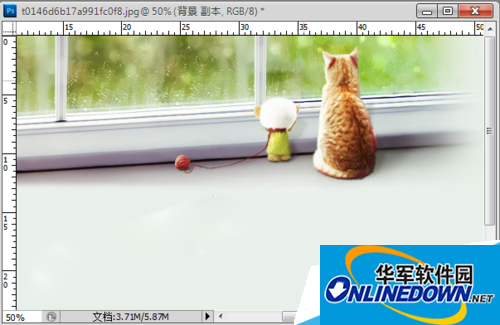
3:通过“污点修复画笔工具”的操作后,图片中文字就可以去掉了。
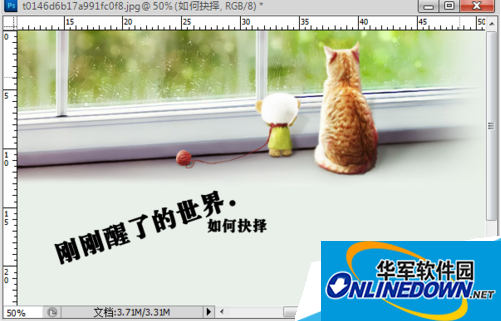
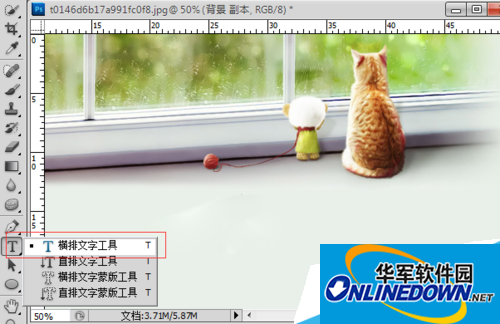
4:选择“文字工具”,输入文字,并把文字的颜色并修改文字的颜色,效果如图2所示。
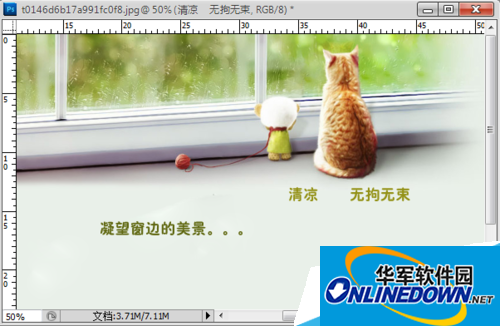
5:为了图片的文字看起来更加清新,可以选择“直线工具”,按住shift键,画出两条平行的直线,如图2所示,整个图片就做好了。
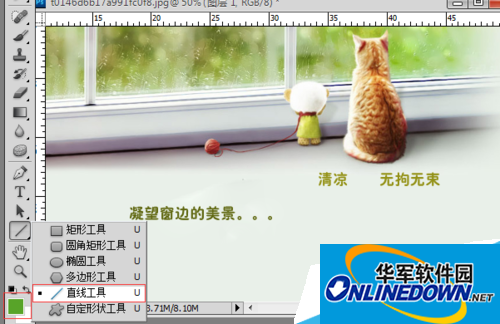

6:们也可以利用这种方法给自己的电脑桌面的壁纸添加自己喜欢的文字。

 Adobe Premiere Pro CS6怎么做视图比较-Adobe Premiere Pro CS6做视图比较的方法
 Adobe Premiere Pro CS6怎么新建项目-Adobe Premiere Pro CS6新建项目的方法
 Adobe Premiere Pro CS6怎么导入素材-Adobe Premiere Pro CS6导入素材的方法
 Adobe Premiere Pro CS6怎么做局部马赛克-Adobe Premiere Pro CS6做局部马赛克的方法
您好,如有软件收录需求,请将软件打包,并附上软件名称、软件介绍、软件相关截图、软件icon、软著、营业执照(个人没有营业执照请提供对应的开发者身份证正反面以及手持身份证本人照片),发送至邮箱
https://user.onlinedown.net/login扫码解答软件疑问

如有产品建议或问题反馈,欢迎告诉我们,您的意见是我们进步的动力!
扫码获得软件最新动态
















