办公软件 占存:5.71MB 时间:2020-10-28
软件介绍: Microsoft ExcelMicrosoft office内独立的办公微软表格函数Microsoft Excel 2016安装包将...
word打开excel表格文件:
1、在excel2016里面制作好表格,下图是小编制作的一份简单的个人简历表格。

2、打开要插入表格的word文档,选择插入——对象选项。
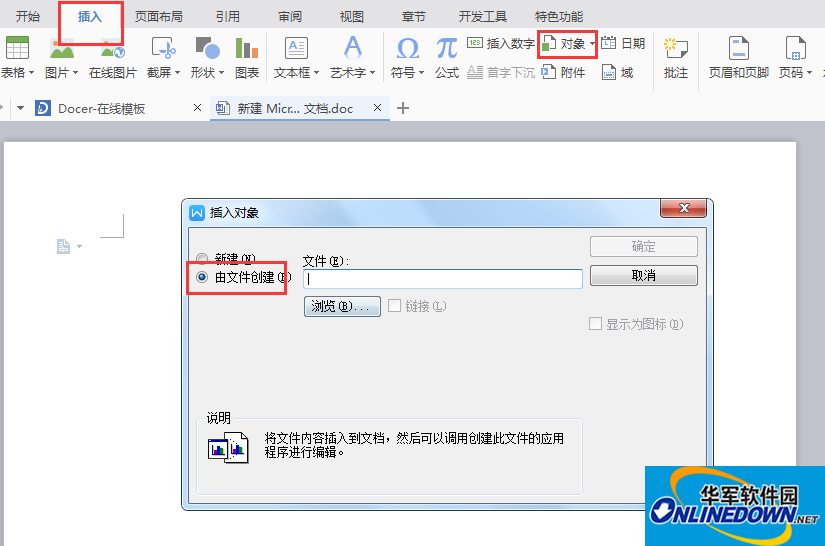
3、出来界面后,选择由文件创建——浏览。
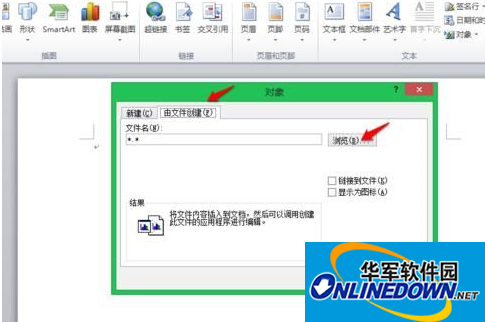
4、选择制作好的excel表格,点击插入。
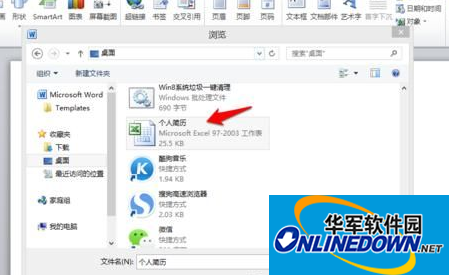
5、这时会看到刚刚选择的excel文件已经添加到对象界面了,点击确定。
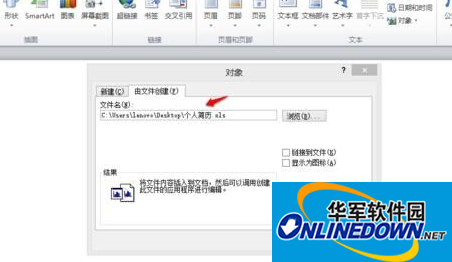
6、做好的excel表格就到word文档里面了,是不是很实用呢?
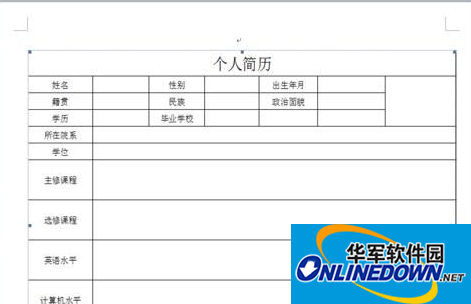
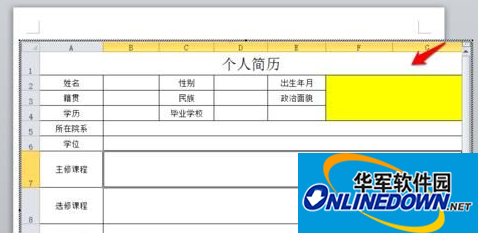
7、如果想要对插入的表格做修改,可以单击鼠标右键,选项中选择工作表对象——选择编辑就可以进行修改了。
8、下图中大家可以看到,小编将已经插入的表格做了填充颜色与合并两处修改。
9、做好修改以后,单击原word文档随意一处,就可以看到刚刚所做的更改已经在word里面也成功更改了。
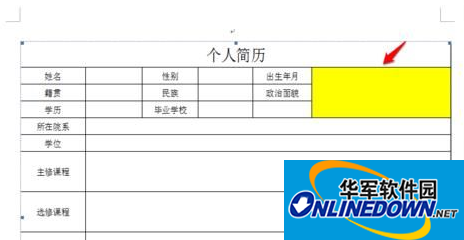
总结:以上就是全部的内容了,现在相信大家对word打开excel表格文件的方法已经很清楚了,是不是能够将excel2016表格完整复制到word文档中呢?

 eMule怎么启用在线签名功能-eMule启用在线签名功能的方法
 eMule怎么启用自动完成历史功能-eMule启用自动完成历史功能的方法
 eMule怎么设置语言为中文繁体-eMule设置语言为中文繁体的方法
您好,如有软件收录需求,请将软件打包,并附上软件名称、软件介绍、软件相关截图、软件icon、软著、营业执照(个人没有营业执照请提供对应的开发者身份证正反面以及手持身份证本人照片),发送至邮箱
https://user.onlinedown.net/login扫码添加企业微信

如有产品建议或问题反馈,欢迎告诉我们,您的意见是我们进步的动力!
扫码添加官方公众号