




- 绿色版查看
- 绿色版查看
- 绿色版查看
- 绿色版查看
- 绿色版查看
Excel 2016怎么画折线图?
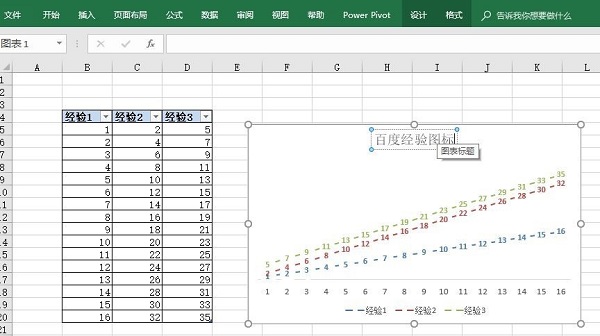
打开 Excel 2016,先录入需要生成折线图的表格数据。
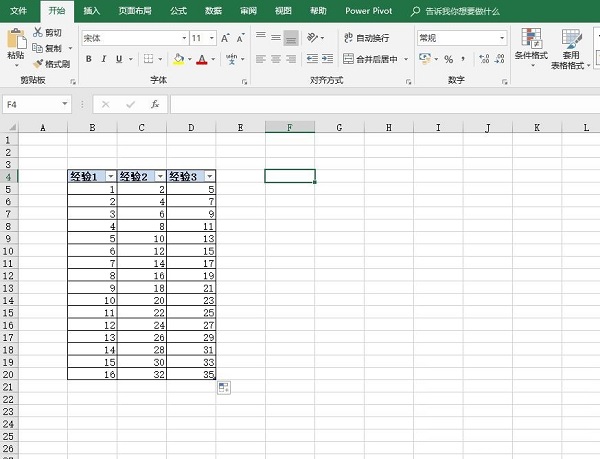
选中全部数据区域,点击顶部菜单栏「插入」,选择「折线图」并确认基础样式。
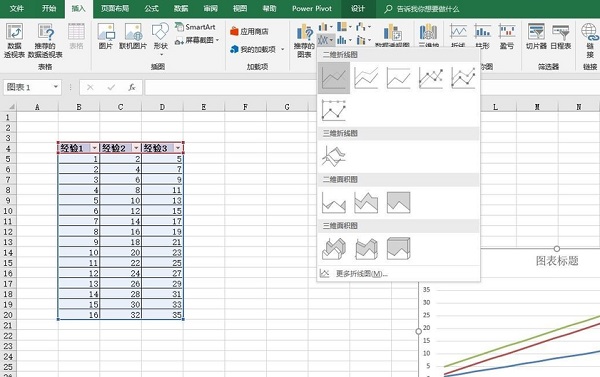
选中生成的图表,点击「图表设计」中的「快速布局」,挑选合适的图表布局。
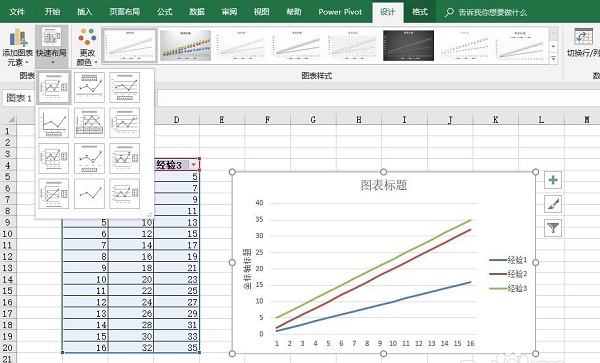
在「图表设计」里点击「更改颜色」,选择适配的图表配色。
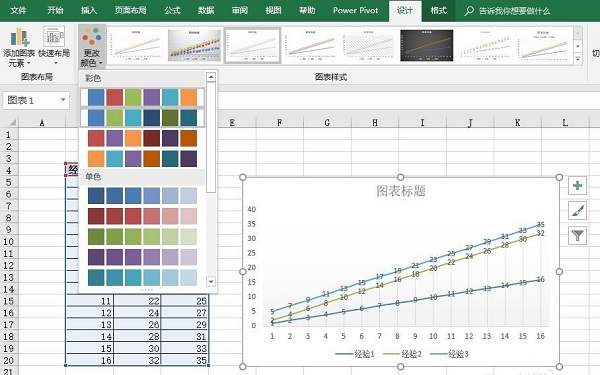
从图表样式库中,选择一款心仪的折线图外观样式。
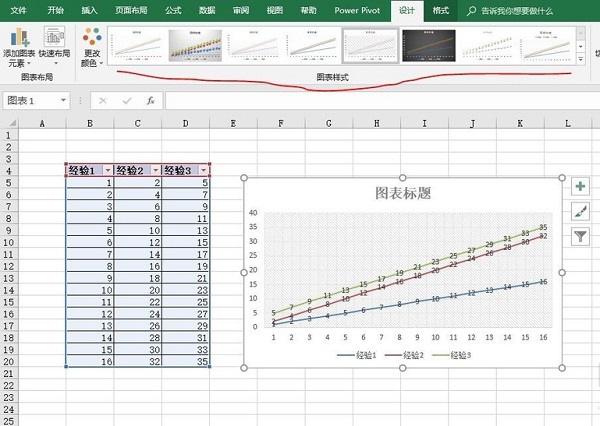
最后修改图表标题,即可完成折线图制作。
Excel 2016怎么算乘法?
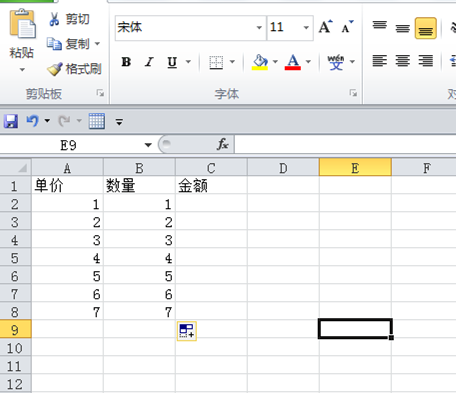
打开 Excel 2016,录入单价、数量等需要计算的基础数据。
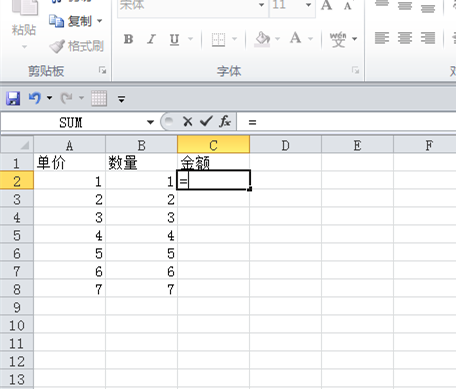
在结果输出单元格中,先输入等号「=」。
点击选中同行的单价单元格,再输入乘号「*」。
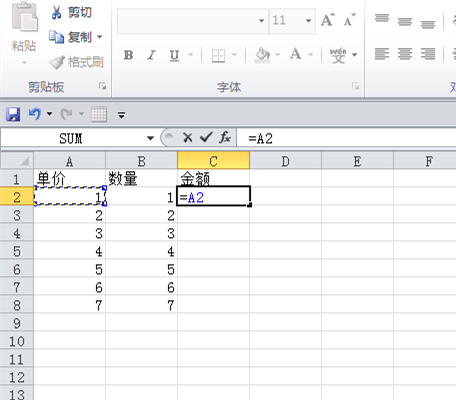
继续点击选中同行的数量单元格,完成公式编辑。
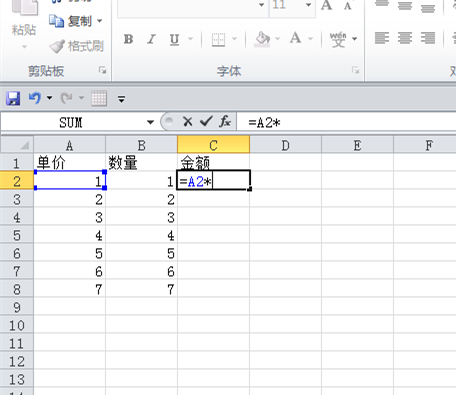
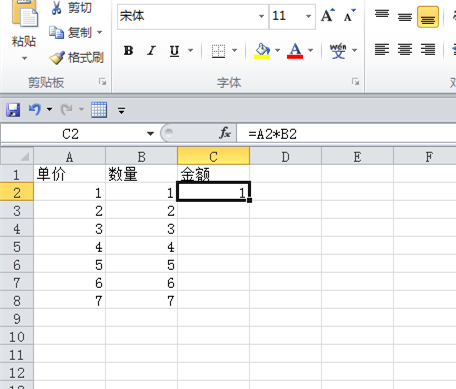
按下回车键,即可自动算出单价与数量相乘的结果。
Excel 2016怎么调整行高?
打开需要编辑的 Excel 表格文件。
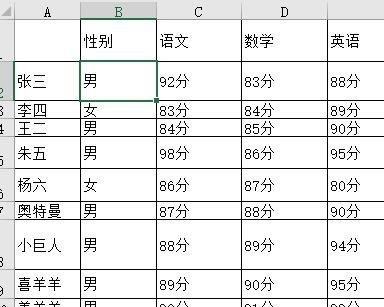
选中目标行,右键点击左侧行号,选择「行高」选项。
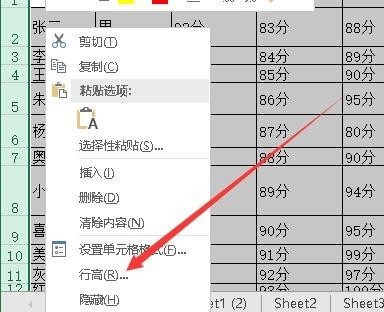
在弹出的设置窗口中输入指定数值,点击确定。
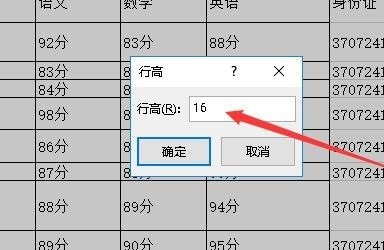
选中的表格行会统一应用设置好的行高。
Excel 2016怎么添加水印?
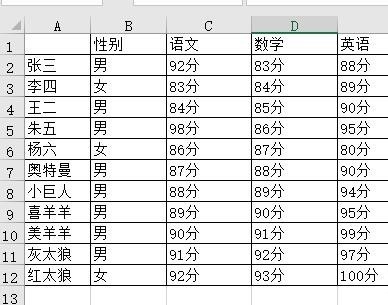
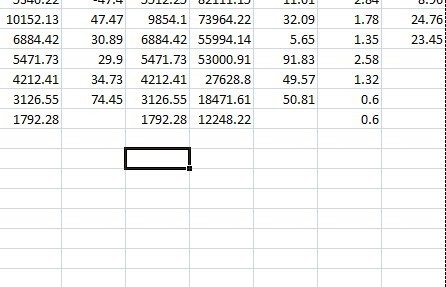
打开 Excel 表格,任意选中一个单元格。
点击顶部「插入」选项卡,选择「艺术字」功能。
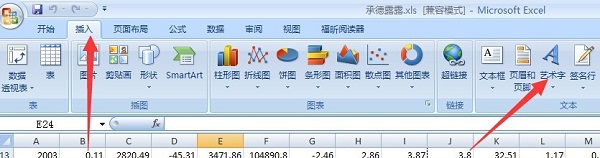
在艺术字样式列表中,选择一款基础样式。
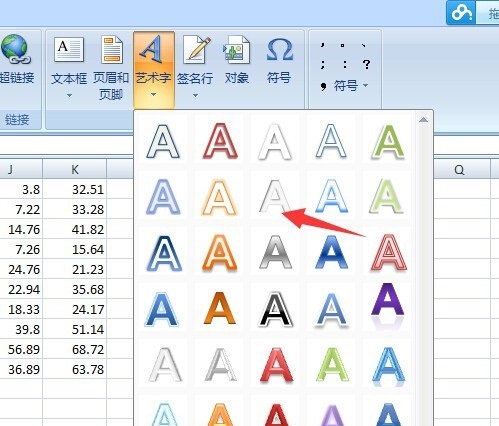
在文本框中输入需要作为水印的文字内容。
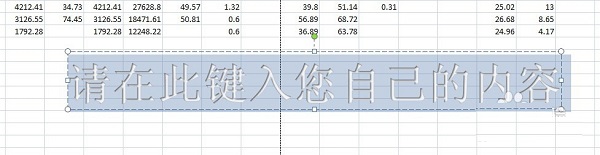
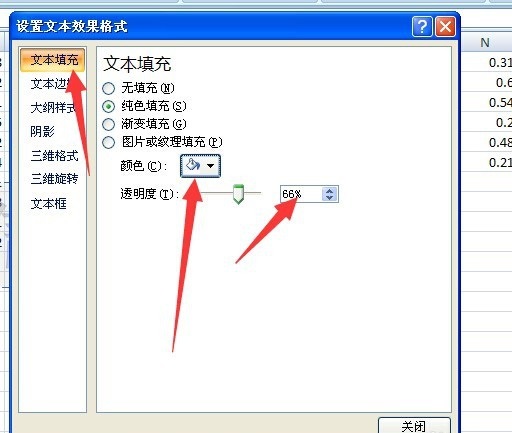
右键点击艺术字,选择「设置文本效果格式」,将颜色设为灰色并按需调整透明度。
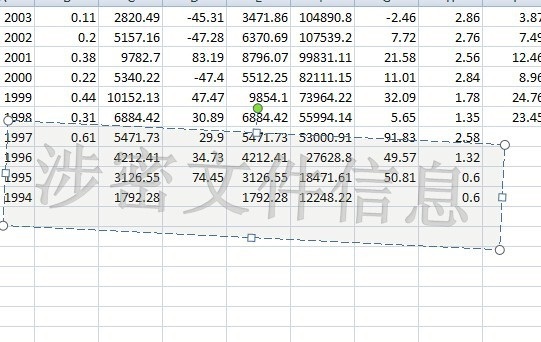
调整艺术字位置与大小,即可完成水印添加。
Excel 2016功能
强大的公式和函数库:Excel 2016 提供了丰富的数学、统计、逻辑等运算功能,支持自定义公式和预定义函数,满足基本的数据计算需求。对于更复杂的计算,还提供了嵌套函数的功能。
数据排序和筛选:用户可以按照指定的条件对数据进行排序和筛选,以便更好地进行数据分析和管理。支持设置多个排序条件,并使用自动筛选功能快速筛选数据。
数据透视表:数据透视表功能可以帮助用户对大量数据进行汇总和分析。用户可以根据需要选择不同的维度和指标,通过拖拽和调整字段来生成透视表,并对其进行排序、筛选和计算等操作。透视表字段列表还支持搜索功能,方便用户查找特定字段。
预测功能:数据选项卡中新增了预测功能,并新增了几个预测函数,如 FORECAST.ETS(),允许基于指数平滑进行预测,为用户提供更准确的数据预测和分析。
Power Query 集成:Excel 2016 内置了 Power Query 功能,无需单独安装插件。用户可以通过新建查询、联机查询等方式获取和转换数据,提高数据处理效率。
Excel 2016使用技巧
Excel中如何筛选重复数据?
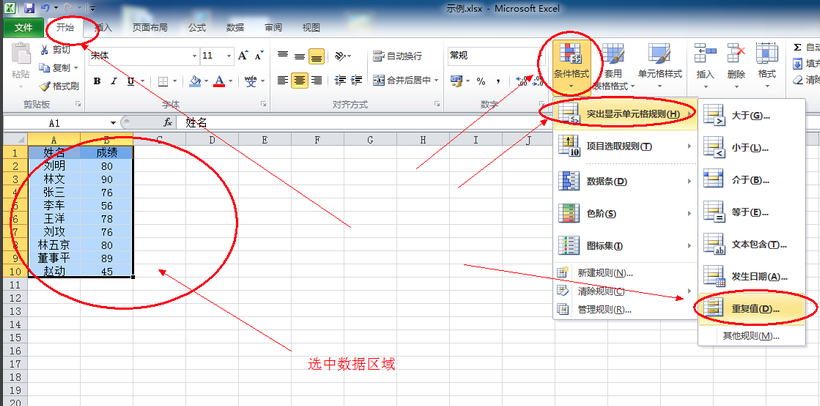
1、双击打开您要处理的Excel文件,打开后,选中您要处理的数据区域,然后点击菜单“开始”,再选择“条件格式”,在弹出的下拉菜单中点击“突出显示单元格规则”下一步选择“重复值”选项。
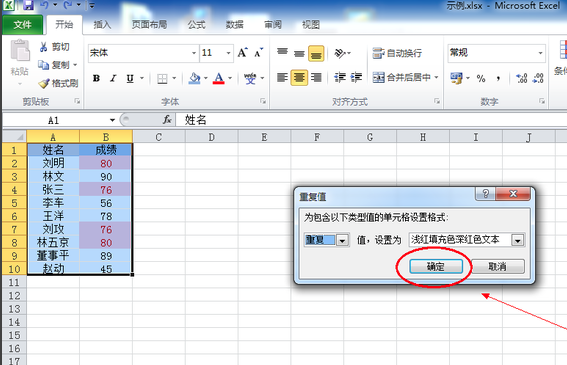
2、然后在重复选项框中,确认以Excel默认的格式突出显示重复值,然后您可以自己选择颜色,选择完后后点击【确定】按钮。
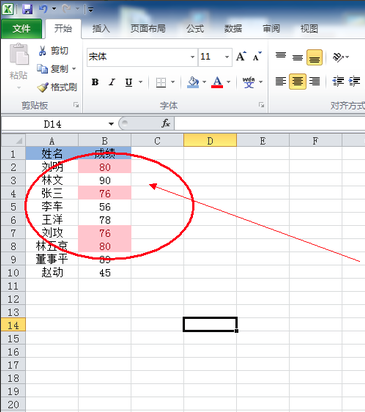
3、点击确定后,重复的Excel单元格就会以粉红色显示
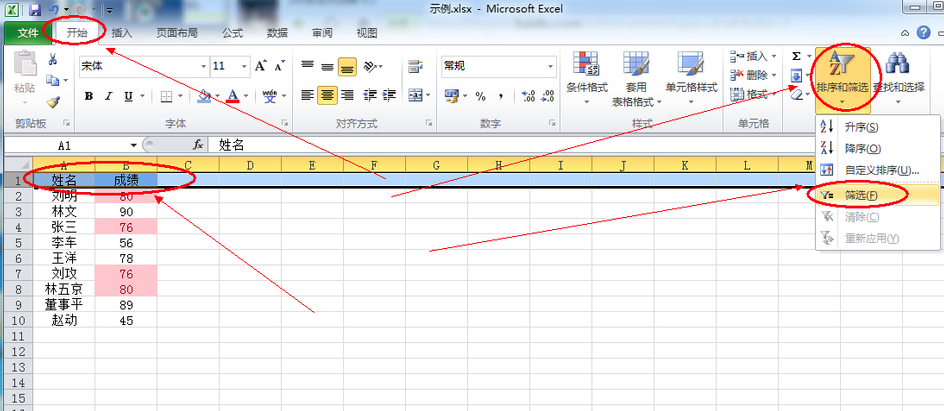
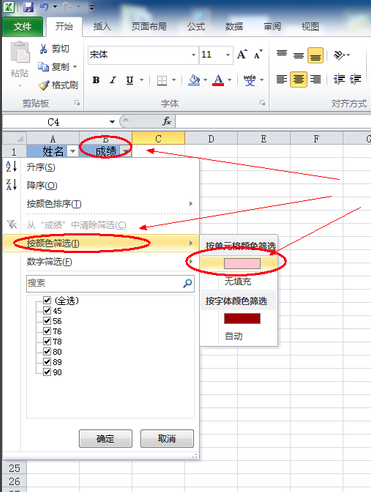
4、选中Excel数据表格的标题行,选中后点击菜单栏的“开始”,再选择“排序和筛选”在弹出的下拉菜单中选择“筛选”。如果没有标题行,请在最前面插入一行,选中空行作为筛选行。
5、在需要筛选的数据列中,点击向下的三角形,在出现的筛选框中选择“按颜色筛选”,在选择“粉色”。
Excel如何实现单元格内轻松换行?
方法一:
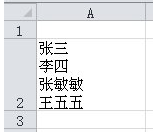
找到换行的单元格,双击单元格,确保鼠标光标停在单元格中,按住ALT+Enter(回车键),就可以换行了。
方法二:
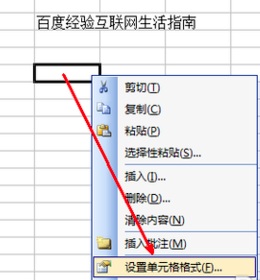
1、找到任意一个空白单元格,点击鼠标右键在弹出的选项中点击“设置单元格格式”。
2、然后在弹出的设置单元格格式的设置页面中,点击上面的对齐选项卡,在文本控制选项中勾选“自动换行”选择完成后,点击【确定】即可。其他选项可以自行修改,小编就不再介绍了。
3、然后我们在这个空白单元格中输入文字,就会自动换行了。
如果您需要Excel更多使用方法,请关注“办公软件小博士”微信公众号,可以获得更多Excel的使用技巧。
Excel 2016特点介绍
多彩主题:Excel 2016 提供了更多主题颜色选择,如彩色和深灰色,满足不同用户的个性化需求。
直观的操作界面:菜单栏和工具栏布局清晰明了,常用功能按钮一目了然,方便用户快速启动相应功能。
Tell Me 功能:通过“告诉我你想做什么”功能,用户可以快速检索 Excel 功能按钮,无需再到选项卡中寻找某个命令的具体位置,提高工作效率。
Excel 2016安装方法
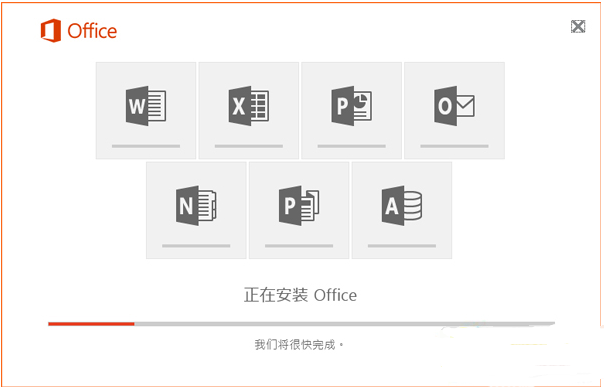
1、从华军软件园下载Excel 2016安装包,由于Excel是Office系列办公软件中的一款,所以我们需要安装Office才可以使用。我们首先运行下载得到的Office助手程序。

2、此处需要用户购买Office激活码,获取到激活码并输入后,Office就会开始安装,然后就是等待Office 2016安装完成,如果中途报错,有可能是电脑之前的office软件没有卸载干净,需先卸载干净再重新安装。
Excel 2016快捷键
Ctrl+W 关闭当前程序下的页面、Alt+F4 直接关闭Excel程序。
Ctrl+F5恢复选定的工作簿窗口的大小。
F6切换到被拆分(“窗口”菜单上的“拆分”命令)的工作表中的下一个窗格。
Shift+F6切换到被拆分的工作表中的上一个窗格。
Ctrl+F6打开多个工作簿窗口时,切换到下一个工作簿窗口。
Ctrl+Shift+F6 或 Ctrl+W切换到上一个工作簿窗口。
Ctrl+F9将工作簿窗口最小化为图标。
Ctrl+F10还原选定的工作簿窗口。
F6从程序窗口的其他窗格移至任务窗格。可能需要按 F6 多次。
(注: 如果按 F6 没有显示所需的任务窗格,请按 Alt 激活菜单栏,然后再按 Ctrl+Tab 移动到任务窗格中。)
Ctrl+Tab当菜单或工具栏处于活动状态时,移至任务窗格。可能需要按 Ctrl+Tab 多次。
Tab 或 Shift+Tab当任务窗格处于活动状态时,从其中选择上一个或下一个选项

Excel 2016与Excel 2013的区别
1、Excel2016 中有一个「请告诉我你想做什么?」的文本框,这个文本框是功能区内的搜索引擎,在这个文本框中输入你要查找的功能,他很快的就会为您找出,非常方便。2、Excel2016中新增了几种图形。
3、Excel 2016加载VBE对象模型得到更新,无需安装
以上就是华军小编的总结,如果喜欢Excel 2013,华军软件园同样提供下载哦!!
如需下载Excel 2013请点击:http://www.onlinedown.net/soft/588069.htm
Excel 2016常见问题
数据丢失或文件损坏怎么办?
定期备份:定期将工作簿保存到不同的位置,以防数据丢失。
使用自动保存功能:启用Excel的自动保存功能,以减少因意外关闭软件而导致的数据丢失。
检查文件兼容性:确保文件扩展名与Excel版本兼容。
使用文件修复工具:如果文件损坏,可以尝试使用Excel的“打开并修复”功能或第三方文件修复工具来恢复数据。
Excel 2016更新日志
1、主题色彩新增彩色和中灰色。
2、Excel 2016的触摸模式,字体间隔更大,更利于使用手指直接操作。
3、Clippy助手回归,在功能区上有一显示着【告诉我您想要做什么】的文本框,它就是【Tell Me】搜索栏。
4、Excel 2016文件菜单中对【打开】和【另存为】的界面进行了改良。
5、Excel 2016将共享功能和OneDrive进行了整合,对文件共享进行了大大的简化。
6、将工作簿保存在OneDrivefor Business或SharePoint上后,在【文件】菜单的【历史记录】界面中,可以查看对工作簿进行的更改的完整列表,并可访问早期版本。
7、在Excel 2016中添加墨迹公式,用户可以使用手指或触摸笔在编辑区域手动写入数学公式。
8、Excel 2016中新增了树状图、旭日图、直方图、排列图、箱形图与瀑布图。
9、Excel 2016中内置3D地图,用户可轻松插入三维地图,并与二位地图同步播放。同时Power Map插件完善了该功能。
华军小编推荐:
Microsoft Excel 2016是Office系列办公软件的的其中一款,经常使用电脑办公的朋友肯定不会陌生,表格时工作中经常需要用到的工具,需要的朋友快来下载吧。我们还为你们提供其他的Office软件如:office2016、Microsoft Office Word 2016、PowerPoint Viewer 2007下载
1、该版本Office软件目前微软已经停止维护,并不再提供正版维护;
2、为了能为用户提供更好的正版软件使用体验,因此给大家提供下载版本为:Office 365/Office 2016版本;
3、使用盗版软件有法律风险,因此推荐使用正版。



















































有用
有用
有用