图像处理 占存:2.32MB 时间:2021-03-26
软件介绍: Photoshop是 Adobe 研发的行业标杆级专业光栅图像编辑软件,适配 Windows、macOS、iPad 多终端,...
对才安装ps软件的小伙伴而言,进行制作闪光点还有点难度,那么ps具体是如何制作闪光点的呢?下面就是小编带来的ps制作闪光点的简单操作内容,一起来学习吧。
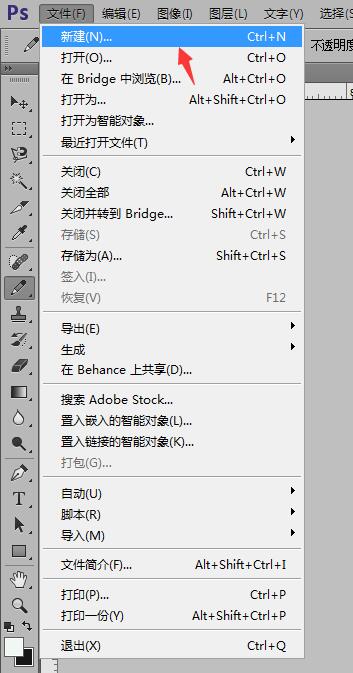
打开ps,按下Ctrl+N新建背景,将背景填充为黑色
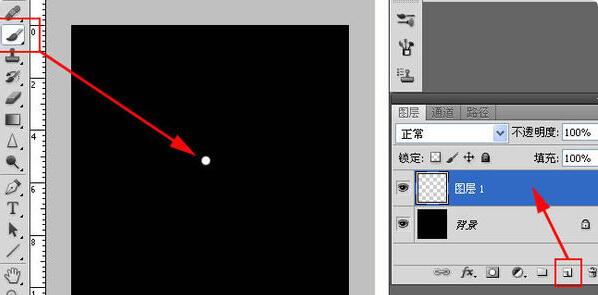
按Ctrl+J新建图层,选择图层1,再选择左侧工具栏的画笔工具,在图层1上画一个白色圆点。
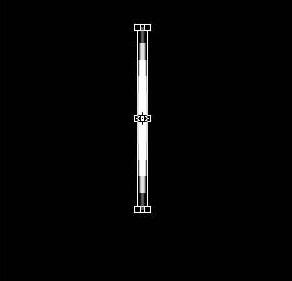
按下Ctrl+T,将圆点变形,按enter键确认。
再按下Ctrl+J新建一个图层,复制一个图层1副本,重复一次,复制两个图层。
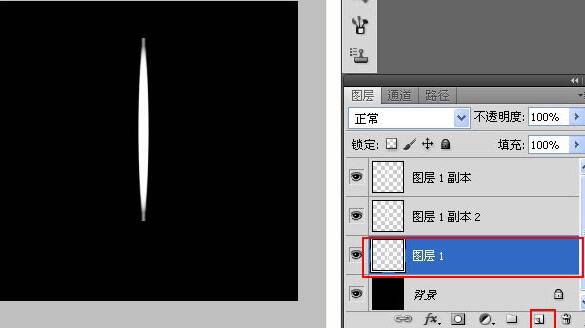
点击图层1副本2,再按Ctrl+T变形,拖动一角旋转-60度回车。
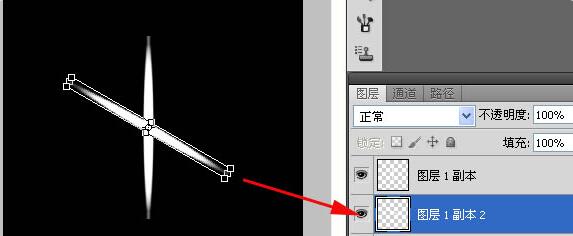
再点击图层1副本,按Ctrl+T变形,拖动一角旋转60度回车。
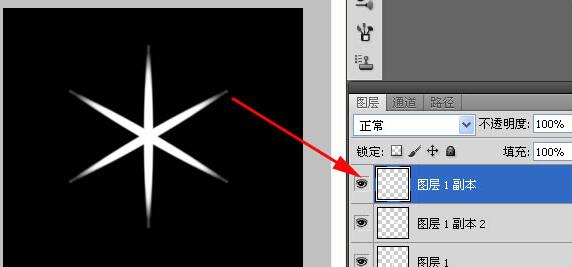
选择左侧工具栏的画笔工具,在星形中心画一个稍大的圆点
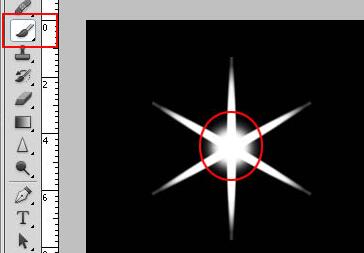
按下Ctrl+Shift+E合并所有图层,点击菜单栏中的滤镜→模糊→高斯模糊,调整一下数值。
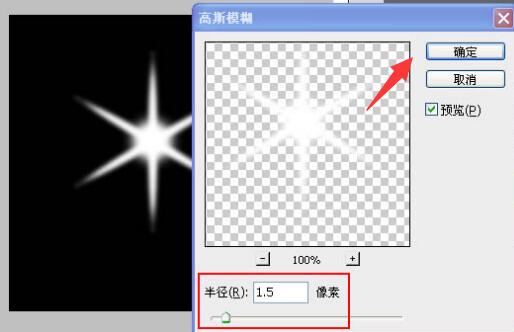
9、得到最终效果:
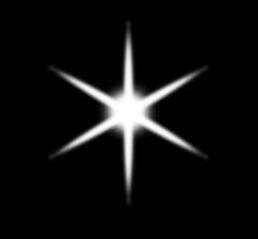
今日就快来学习本文ps制作闪光点的简单操作方法吧,相信在以后的使用中一定会得心应手的。

 Adobe Premiere Pro CS6怎么做视图比较-Adobe Premiere Pro CS6做视图比较的方法
 Adobe Premiere Pro CS6怎么新建项目-Adobe Premiere Pro CS6新建项目的方法
 Adobe Premiere Pro CS6怎么导入素材-Adobe Premiere Pro CS6导入素材的方法
 Adobe Premiere Pro CS6怎么做局部马赛克-Adobe Premiere Pro CS6做局部马赛克的方法
您好,如有软件收录需求,请将软件打包,并附上软件名称、软件介绍、软件相关截图、软件icon、软著、营业执照(个人没有营业执照请提供对应的开发者身份证正反面以及手持身份证本人照片),发送至邮箱
https://user.onlinedown.net/login扫码解答软件疑问

如有产品建议或问题反馈,欢迎告诉我们,您的意见是我们进步的动力!
扫码获得软件最新动态