
办公软件 占存:5.71MB 时间:2021-03-19
软件介绍: PowerPoint 2016是微软推出的一款专业演示文稿软件,广泛应用于现代工作与生活的各个领域。作为...
PPT这款软件相信大家都有些了解的,制作图表的一个好帮手哦。那么假如要绘制山峰柱状图表,我们应该如何去操作呢?下面小编就带来了PPT绘制山峰柱状图表的教程哦,一起去看看吧。
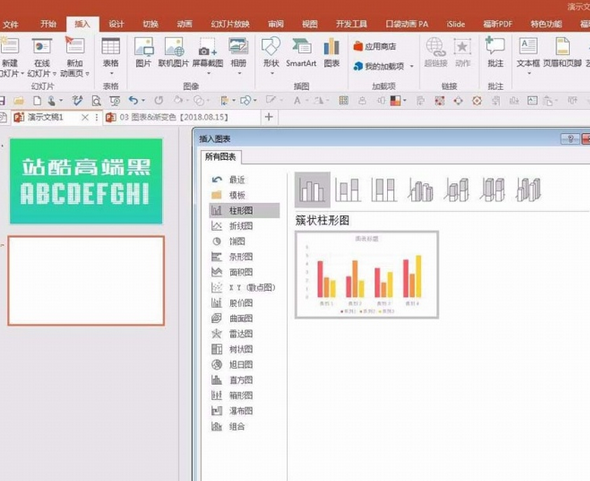
打开PPT,插入一个ppt默认的柱状图。
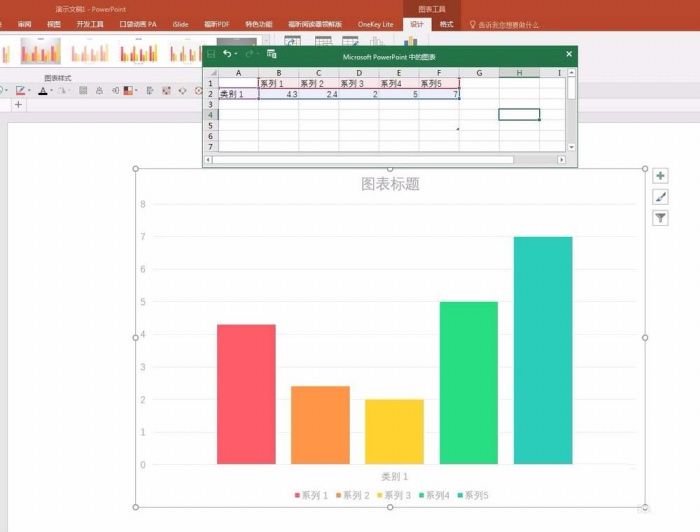
然后修改数据。只保留一个类别,多个系列。
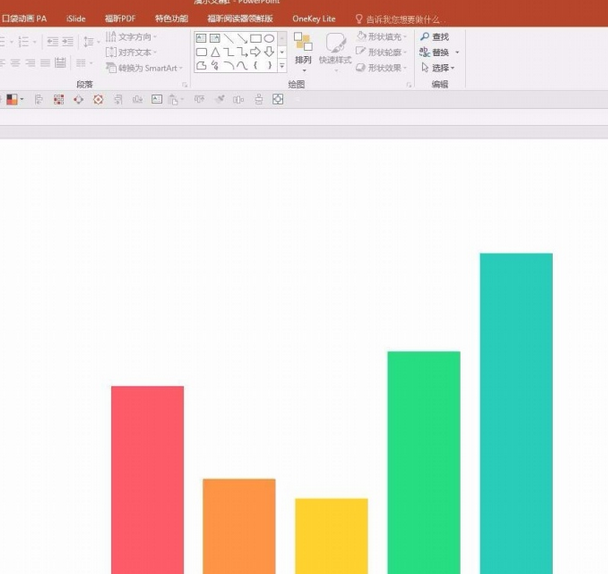
再去掉自带多余修饰成分。比如网格线、标题、图例、坐标轴等。
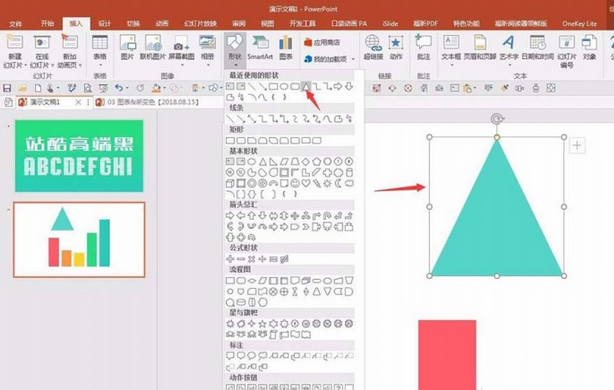
下面绘制一个等腰三角形,作为后续使用的山峰辅助图。适当画大些、高些,并设置填充透明度,如20%。
这时在三角形上右键单击“编辑顶点”。
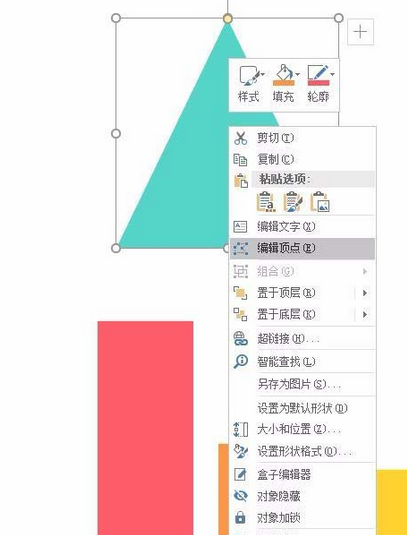
单击顶部顶点编辑点,右键选择“平滑顶点”。顶点就变成弧形了。

这时点击三角形左下角的顶点,出现控制柄,往右拖动控制柄改变为弧形。
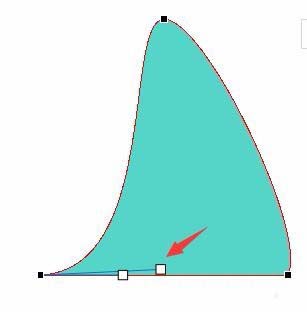
同理,对三角形右下角顶点进行同样操作。山峰样子出来了。这时再选中山峰,ctrl+c复制,点击其中一个柱子,再ctrl+v粘贴。

改变山峰的填充颜色,复制到其他的柱子。得到初步效果。

再任意点击一个柱子,右键单击选择“设置数据系列格式”,右侧打开格式设置窗口。
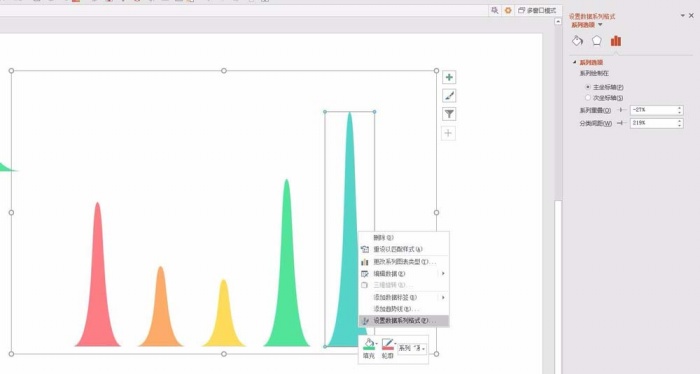
最后在右侧格式设置窗口中调整“系列重叠”和“分类间距”,得到最终效果。

以上这里为各位分享了PPT绘制山峰柱状图表的简单步骤。有需要的朋友赶快来看看本篇文章吧。

 Adobe Premiere Pro CS6怎么插入音频-Adobe Premiere Pro CS6插入音频的方法
 Adobe Premiere Pro CS6怎么抠像-Adobe Premiere Pro CS6抠像的方法
 Adobe Premiere Pro CS6怎么做视图比较-Adobe Premiere Pro CS6做视图比较的方法
您好,如有软件收录需求,请将软件打包,并附上软件名称、软件介绍、软件相关截图、软件icon、软著、营业执照(个人没有营业执照请提供对应的开发者身份证正反面以及手持身份证本人照片),发送至邮箱
https://user.onlinedown.net/login扫码解答软件疑问

如有产品建议或问题反馈,欢迎告诉我们,您的意见是我们进步的动力!
扫码获得软件最新动态

















