
远程控制 占存:62.3 MB 时间:2022-05-19
软件介绍: Xshell是一个强大的安全终端模拟软件, 支持SSH1.SSH2和TELNET 协议,用户可以通过家里的网络连...
当前很多朋友表示自己还不熟悉Xshell关联Xftp传输文件的操作,而下面小编就讲解了关于Xshell关联Xftp传输文件的操作流程,希望对你们有所帮助哦。
首先打开Xshell软件,连接上Linux服务器,cd命令切换到一个指定的目录。为演示Xftp关联的效果,这儿切换到一个测试目录。然后点击如图所示的Xftp绿色的按钮即可打开软件。
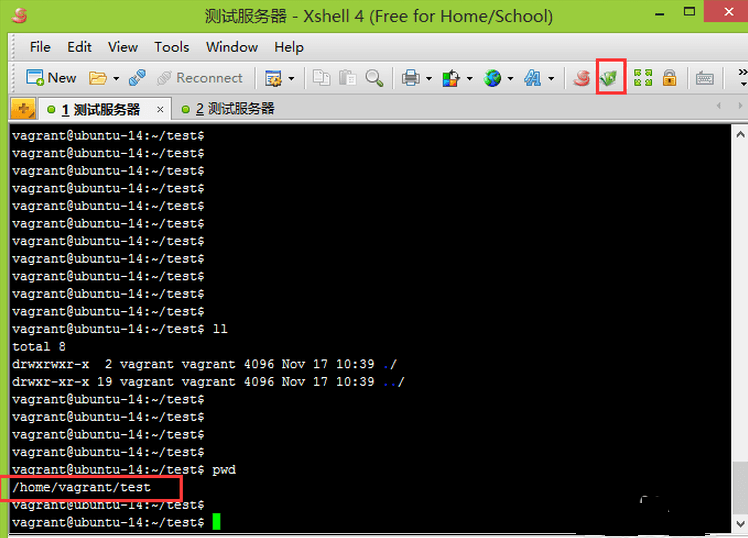
点击Xftp按钮
在打开的Xftp页面上,我们可以看到,这时是自动连接上了刚刚在Xshell连接的服务器。若是直接打开Xftp的话,需手动连接服务器的,,从Xshell关联过来,就方便很多了。
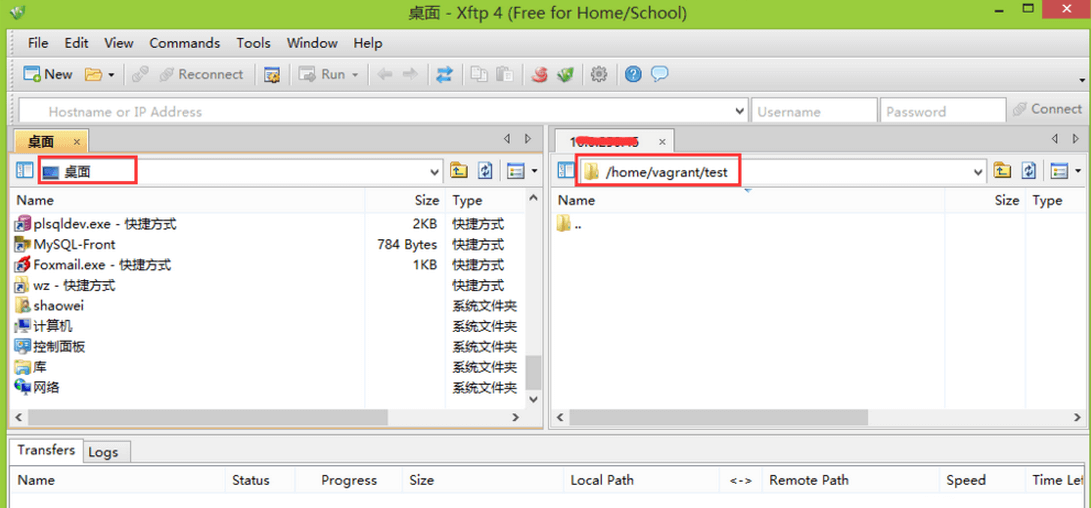
打开Xftp软件
另外,Xftp还能创建会话管理文件哦。
若Xftp窗口左边是本地目录,右边是远程服务器目录。默认左边是本地的桌面,右边默认ftp的目录也是我们在Xshell里切换的目录,不用我们再次切换了。如果不想把下载的文件放在桌面,我们只需点击下拉框切换到需要的目录即可。
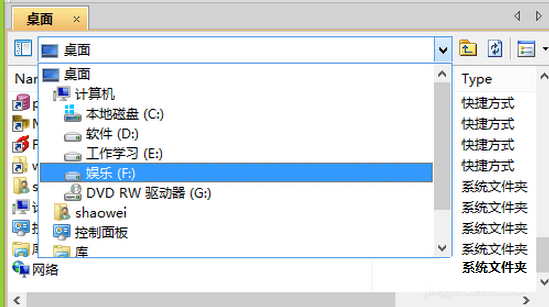
修改文件目录
如图所示,切换到需上传下载的本地目录之后,右击选择Transfer,即可将文件上传到服务器上。双击文件可以上传文件。
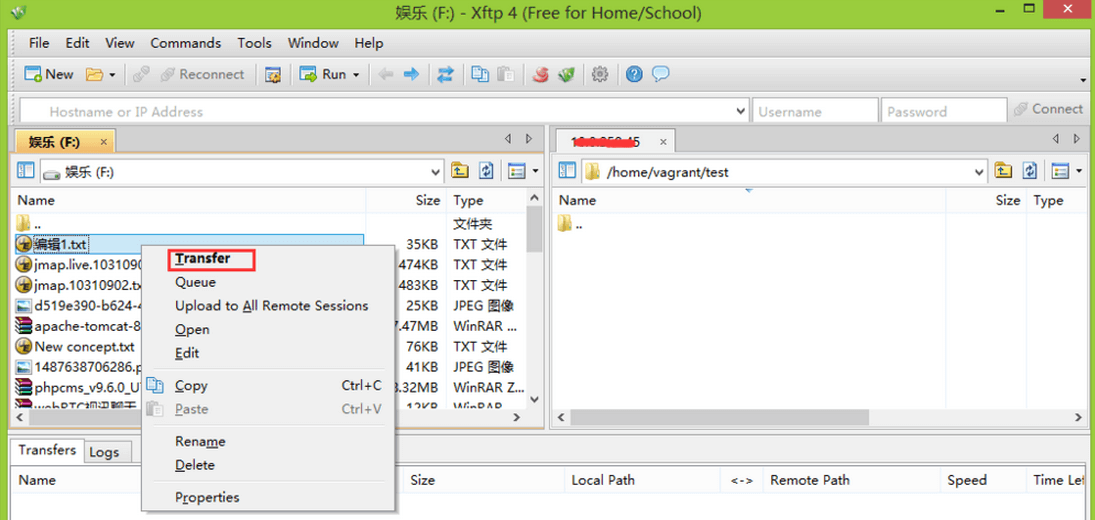
上传文件
上传后,在右侧列表能看到刚刚上传的文件。若没有及时显示出来,可以点击刷新按钮。
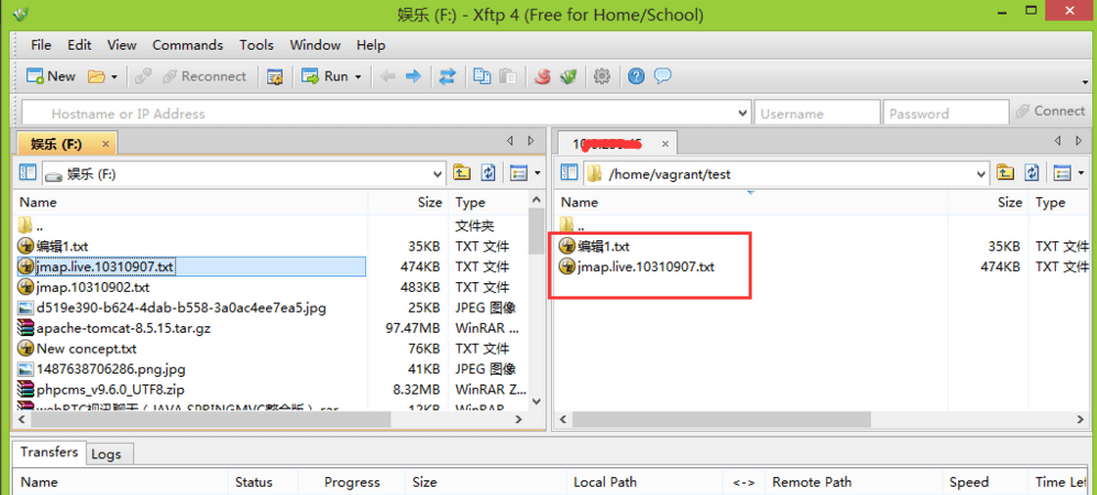
查看上传文件
在右侧的文件目录上右击,同样能选择Transfer,这时就是下载文件到本地了。另外还能重命名和删除操作。
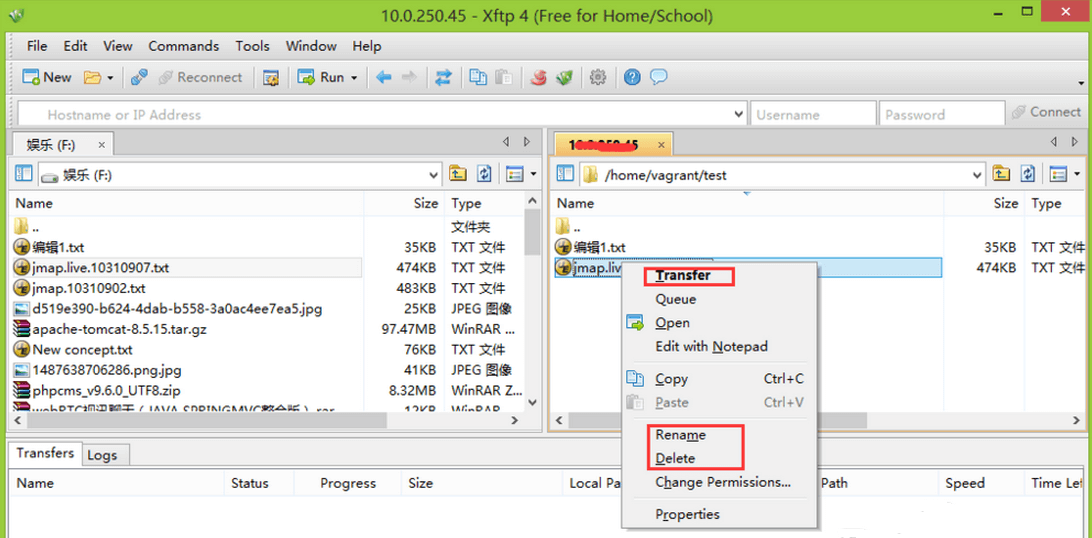
下载文件
以上这里为各位分享了Xshell关联Xftp传输文件的操作流程。有需要的朋友赶快来看看本篇文章吧。

 Adobe Premiere Pro CS6怎么插入音频-Adobe Premiere Pro CS6插入音频的方法
 Adobe Premiere Pro CS6怎么抠像-Adobe Premiere Pro CS6抠像的方法
 Adobe Premiere Pro CS6怎么做视图比较-Adobe Premiere Pro CS6做视图比较的方法
您好,如有软件收录需求,请将软件打包,并附上软件名称、软件介绍、软件相关截图、软件icon、软著、营业执照(个人没有营业执照请提供对应的开发者身份证正反面以及手持身份证本人照片),发送至邮箱
https://user.onlinedown.net/login扫码解答软件疑问

如有产品建议或问题反馈,欢迎告诉我们,您的意见是我们进步的动力!
扫码获得软件最新动态

















