
教育管理 占存:168.17MB 时间:2017-06-27
软件介绍: 希沃白板5电脑版是专为中小学教师打造的交互式备授课中枢。它集成19类学科工具与百万级课件库,...
还不会在希沃白板中进行抠图?当前大多数朋友表示还不了解,今天小编就分享希沃白板中进行抠图的操作流程,一起来看看吧。
1、若想要在希沃白板中进行抠图,当然是要先导入你想要进行抠图的图片才行,点击上方功能栏中的“多媒体”,选择自己想要添加的图片进行插入,
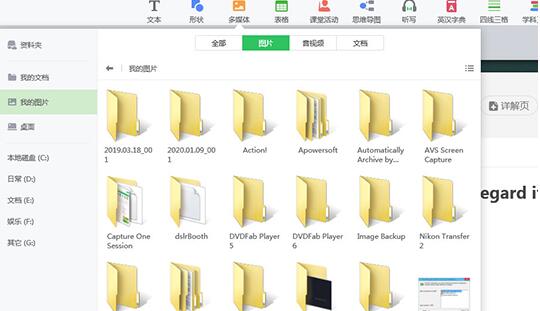
2、成功导入图片后,选择此图片在属性中点击调整中的“裁剪”功能,通过拖动边框调整图片的显示范围,用户根据自己的自己的需要调整四个角,如果你需要的是椭圆形的显示边框,只需在下方的功能栏中进行选择,之后点击“确定”,

3、可以看到,刚刚调整的范围已裁剪成功了。
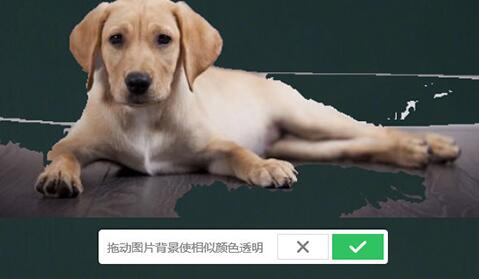
4、除了裁剪操作外,用户还可以通过调整中的“去背景”功能进行抠图,通过拖动图片背景使相似颜色透明,

5、只需要经过不断细心的操作,即可轻松去除不需要的背景,让此图片的主体部分为你所用。
还不会在希沃白板中进行抠图的朋友们,不要错过小编带来的这篇文章哦。

 Adobe Premiere Pro CS6怎么插入音频-Adobe Premiere Pro CS6插入音频的方法
 Adobe Premiere Pro CS6怎么抠像-Adobe Premiere Pro CS6抠像的方法
 Adobe Premiere Pro CS6怎么做视图比较-Adobe Premiere Pro CS6做视图比较的方法
您好,如有软件收录需求,请将软件打包,并附上软件名称、软件介绍、软件相关截图、软件icon、软著、营业执照(个人没有营业执照请提供对应的开发者身份证正反面以及手持身份证本人照片),发送至邮箱
https://user.onlinedown.net/login扫码解答软件疑问

如有产品建议或问题反馈,欢迎告诉我们,您的意见是我们进步的动力!
扫码获得软件最新动态

















