操作拖把更名器时还不会改名吗?下文小编就分享了拖把更名器改名的详细步骤,还不了解的朋友一起来学习学习吧,希望对你们有所帮助哦。
1、下载安装好拖把更名器后,打开软件后,你可以看到【整体】【替换】【序号】【添加】【删除】【扩展更名】【标签命名】【标签写入】这些选择窗口。
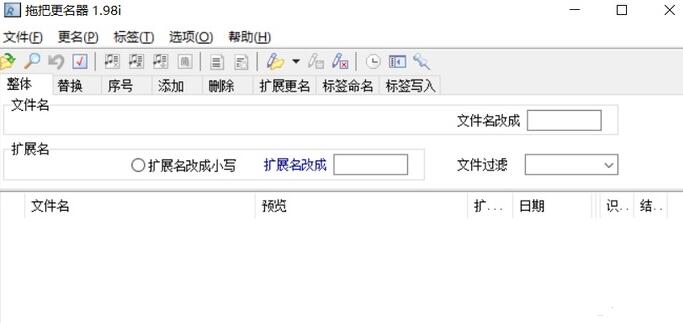
2、首先是给众多的文件进行顺序命名,比如有太多的照片,我们需要为它进行有规则的命名,为了方便查看。这里我们选择【序号】对其进行命名。
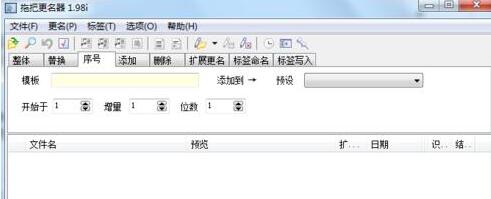
3、选中需要命名的图片,拖动到拖把更名器中,开始于【1】,增量【1】,位数【1】,模板里面就是我们需要的名称【风景#】,一定要在名称的后面打上#,设置好后,点击工具栏中的对号,就可以了!
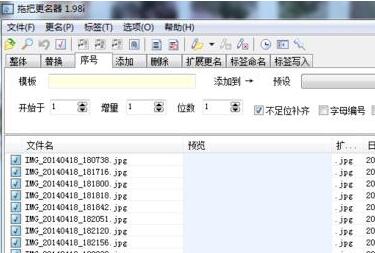
4、我们可以看到,在文件夹中,图片的名称已经修改好了,修改的结果是,风景后数字一次递增的。
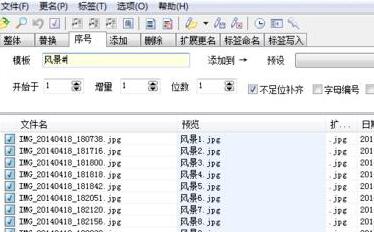
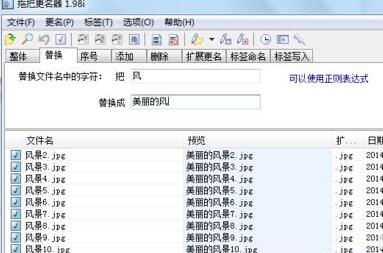
5、其实,在这个拖把更名器,【替换】也不错,接下来就把刚刚处理的图片中的“风”字更为“美丽的风景”。单击对号,确认即可。
上文就讲解了拖把更名器改名的操作过程,希望有需要的朋友都来学习哦。

您好,如有软件收录需求,请将软件打包,并附上软件名称、软件介绍、软件相关截图、软件icon、软著、营业执照(个人没有营业执照请提供对应的开发者身份证正反面以及手持身份证本人照片),发送至邮箱
https://user.onlinedown.net/login扫码添加企业微信

如有产品建议或问题反馈,欢迎告诉我们,您的意见是我们进步的动力!
扫码添加官方公众号