图像处理 占存:1512.15MB 时间:2022-04-22
软件介绍: 是由欧特克公司开发的一款计算机辅助设计工具;绘图工具可以适用于各个操作系统下完成任务工作;Au...
AutoCAD 2014 是 Autodesk 发布的经典专业 CAD 制图设计软件,是工程设计领域使用率极高的老牌绘图工具。软件专注精准二维绘图、图纸编辑、参数化设计及基础三维建模,广泛应用于建筑设计、机械制造、土木工程、室内设计等多个行业。软件优化绘图流畅度与文件兼容性,支持参数约束、图纸批注、批量打印、外部参照编辑等实用功能,界面简洁专业、运行轻量化、适配办公电脑长期稳定作业,是工程专业学生入门学习、中小型设计单位日常出图的主流制图软件。接下来就让华军小编为大家解答一下AutoCAD2014怎么设置透明度以及AutoCAD2014设置透明度的方法吧!
第一步:打开图纸并选择对象
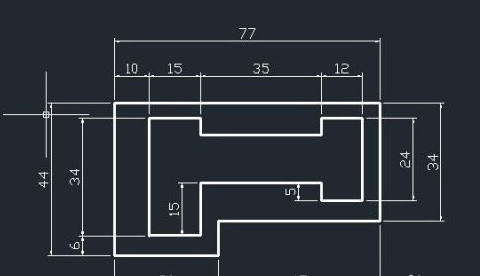
启动AutoCAD 2014,打开需要编辑的图纸文件,在绘图区域中框选或点选需要调整透明度的图形对象。
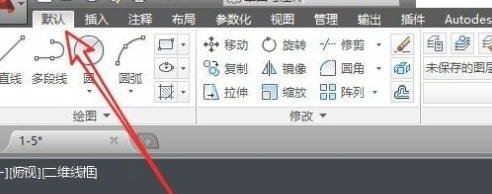
第二步:进入默认菜单栏
点击AutoCAD 2014顶部菜单栏中的"默认"选项,展开默认功能面板。
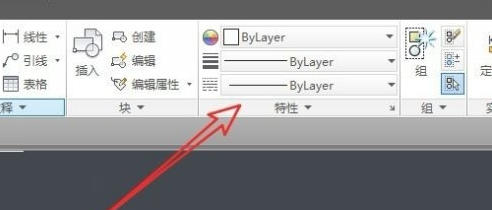
第三步:定位特性工具
在默认面板的功能区中,找到"特性"工具组,点击其右下角的下拉箭头按钮。
第四步:展开透明度控制
在特性下拉菜单中,找到"透明度"参数项,显示当前透明度百分比数值与调节滑块。
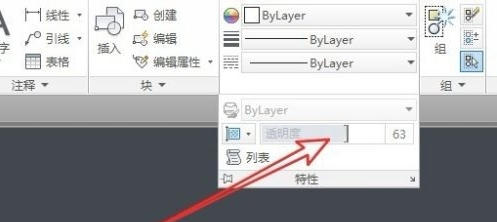
第五步:调节透明度数值
拖动透明度滑块或手动输入具体百分比数值,实时观察所选对象透明度的变化效果,直至达到理想状态。
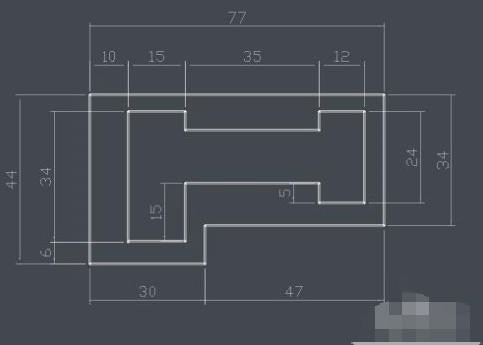
第六步:确认应用效果
松开滑块或按回车键确认设置,所选图形对象的透明度即时生效,完成透明度调整操作。
以上就是华军小编为您整理的AutoCAD2014怎么设置透明度以及AutoCAD2014设置透明度的方法啦,希望能帮到您!

 Adobe Premiere Pro CS6怎么插入音频-Adobe Premiere Pro CS6插入音频的方法
 Adobe Premiere Pro CS6怎么抠像-Adobe Premiere Pro CS6抠像的方法
 Adobe Premiere Pro CS6怎么做视图比较-Adobe Premiere Pro CS6做视图比较的方法
您好,如有软件收录需求,请将软件打包,并附上软件名称、软件介绍、软件相关截图、软件icon、软著、营业执照(个人没有营业执照请提供对应的开发者身份证正反面以及手持身份证本人照片),发送至邮箱
https://user.onlinedown.net/login扫码解答软件疑问

如有产品建议或问题反馈,欢迎告诉我们,您的意见是我们进步的动力!
扫码获得软件最新动态

















