图像处理 占存:1512.15MB 时间:2022-04-22
软件介绍: 是由欧特克公司开发的一款计算机辅助设计工具;绘图工具可以适用于各个操作系统下完成任务工作;Au...
AutoCAD2014 是欧特克 Autodesk 推出的经典工程 CAD 制图工具,兼容 XP、Win7、Win8 全系 Windows 系统,支持 32/64 位设备,以稳定流畅、图纸兼容性强深受工程从业者青睐。软件主打高精度二维施工图绘制与简易三维实体建模,DWG 格式适配建筑、机械、电气、室内设计全行业,新增文件标签分页、智能命令行、实景地理定位、A360 云端图纸协作功能,内置图层管控、参数化约束、批量打印、图纸修复全套制图工具,接下来就让华军小编为大家解答一下AutoCAD2014如何设置夹点以及AutoCAD2014设置夹点的方法吧!
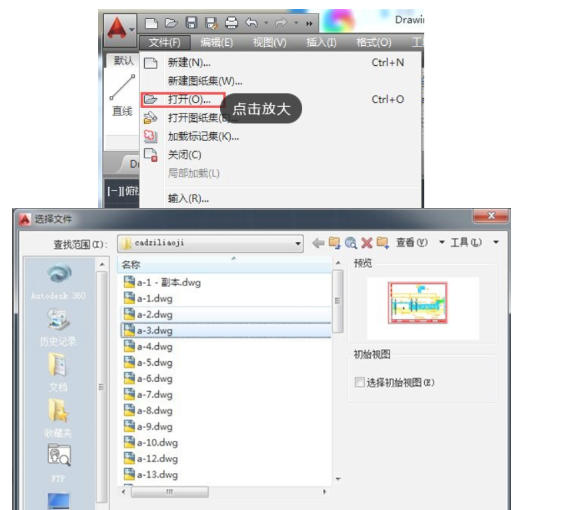
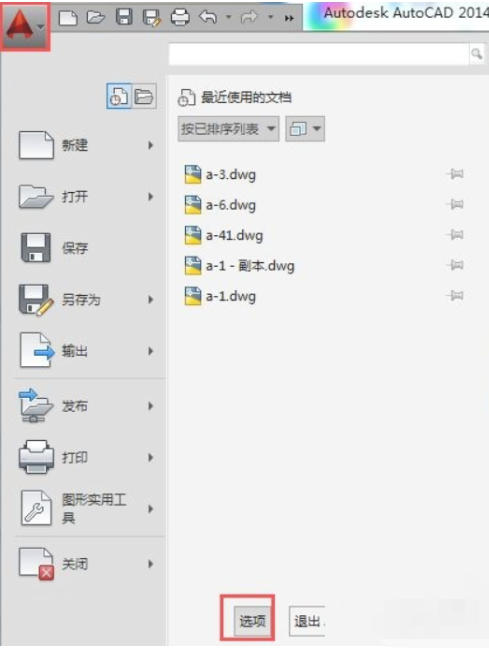
第一步:打开选项对话框
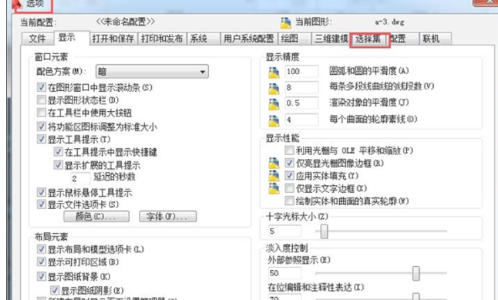
点击顶部菜单栏"工具"选项,在下拉菜单中选择"选项"命令;或在命令行输入"OPTIONS"后按回车键,弹出【选项】设置面板。
第二步:切换到选择集选项卡
在【选项】面板顶部点击【选择集】标签,进入夹点相关的参数设置界面。
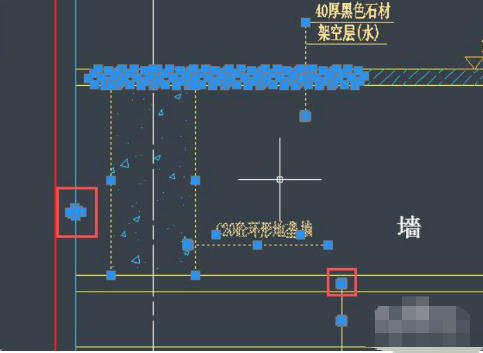
第三步:启用夹点功能
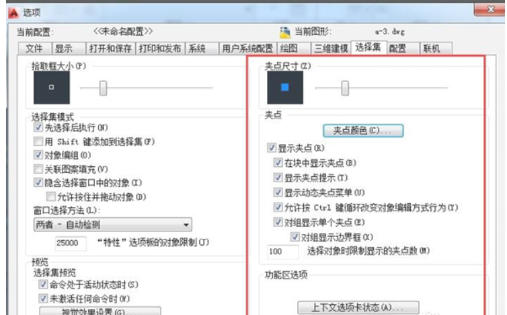
勾选"启用夹点"复选框,确保夹点编辑功能处于激活状态。取消勾选将关闭图形对象的夹点显示。
第四步:设置夹点颜色
在"夹点颜色"区域分别设置"未选中夹点颜色"和"选中夹点颜色",通过颜色下拉框选择辨识度高的配色方案,便于区分操作状态。
第五步:调整夹点显示大小
拖动"显示夹点"下方的滑块,或直接在输入框中输入数值,调整夹点方框在屏幕上的显示尺寸。建议设置为适中大小,既能清晰识别又不遮挡图形。
第六步:应用并保存设置
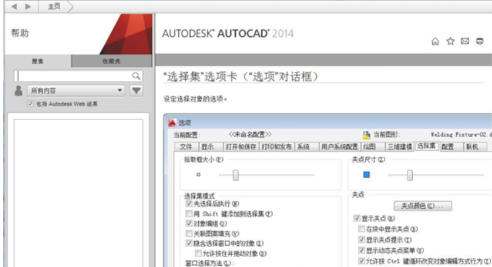
勾选"在块中显示夹点"等附加选项后,点击面板底部"确定"按钮保存配置。返回绘图区域选中对象,即可看到新设置的夹点样式生效。如需了解各选项详细说明,可点击【帮助】按钮查阅官方文档。
以上就是华军小编为您整理的AutoCAD2014如何设置夹点以及AutoCAD2014设置夹点的方法啦,希望能帮到您!

 Adobe Premiere Pro CS6怎么插入音频-Adobe Premiere Pro CS6插入音频的方法
 Adobe Premiere Pro CS6怎么抠像-Adobe Premiere Pro CS6抠像的方法
 Adobe Premiere Pro CS6怎么做视图比较-Adobe Premiere Pro CS6做视图比较的方法
您好,如有软件收录需求,请将软件打包,并附上软件名称、软件介绍、软件相关截图、软件icon、软著、营业执照(个人没有营业执照请提供对应的开发者身份证正反面以及手持身份证本人照片),发送至邮箱
https://user.onlinedown.net/login扫码解答软件疑问

如有产品建议或问题反馈,欢迎告诉我们,您的意见是我们进步的动力!
扫码获得软件最新动态

















