
聊天软件 占存:431.47 MB 时间:2022-12-02
软件介绍: 钉钉是广泛应用于职场的企业级协同办公与考勤管理工具,集即时通讯、文件传输、照片、语音、视频...
近日有一些小伙伴咨询小编关于钉钉电脑版如何开机自动登录呢?下面就为大家带来了钉钉电脑版设置开机自动登录方法,有需要的小伙伴可以来了解了解哦。
一、首先打开我们的钉钉以后,输入自己的账号密码登录进去即可。
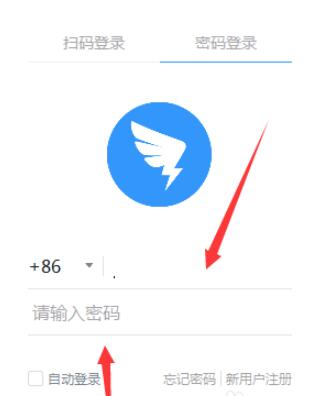
二、然后我们就需要点击我们自己的头像按钮,进入到设置界面。
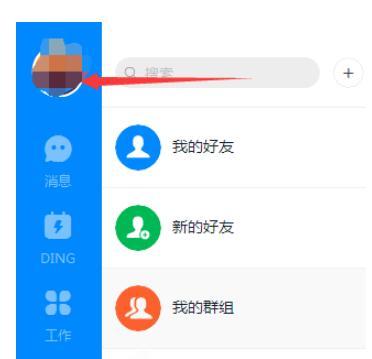
三、点击头像以后,可以看到设置里面有一个系统设置,点击打开。

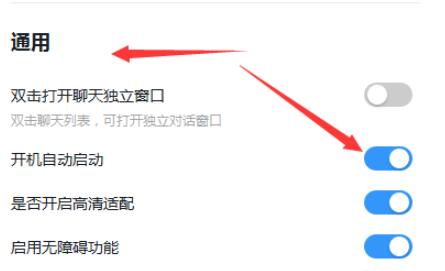
四、然后在通用界面里面,我们把开机启动的按钮给选择打开了即可,这样开机以后,就会打开钉钉了。
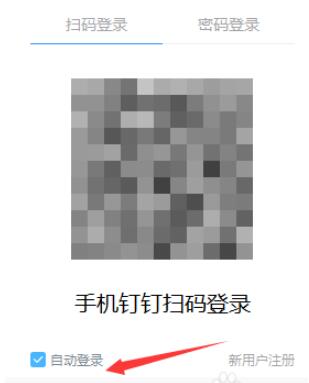
五、然后我们还需要设置的就是钉钉自动登录,这样开启以后才能自动开启登录了。
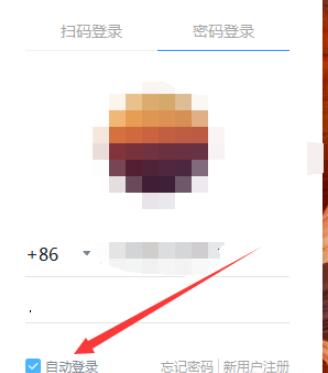
六、自动登录在我们登录的界面下面会有一个提示,我们就把前面的自动登录的对勾打上即可。
以上这里为各位分享了钉钉电脑版设置开机自动登录方法。有需要的朋友赶快来看看本篇文章吧!

 Adobe Premiere Pro CS6怎么做视图比较-Adobe Premiere Pro CS6做视图比较的方法
 Adobe Premiere Pro CS6怎么新建项目-Adobe Premiere Pro CS6新建项目的方法
 Adobe Premiere Pro CS6怎么导入素材-Adobe Premiere Pro CS6导入素材的方法
 Adobe Premiere Pro CS6怎么做局部马赛克-Adobe Premiere Pro CS6做局部马赛克的方法
您好,如有软件收录需求,请将软件打包,并附上软件名称、软件介绍、软件相关截图、软件icon、软著、营业执照(个人没有营业执照请提供对应的开发者身份证正反面以及手持身份证本人照片),发送至邮箱
https://user.onlinedown.net/login扫码解答软件疑问

如有产品建议或问题反馈,欢迎告诉我们,您的意见是我们进步的动力!
扫码获得软件最新动态