
视频编辑 占存:6.9MB 时间:2021-03-30
软件介绍: Adobe premiere pro CC2018是由Adobe公司推出的一款实用的视频编辑软件。Adobe premiere pro CC...
很多人不知道Adobe Premiere Pro CC2018如何设置滚动字幕?今日为你们带来的文章是Adobe Premiere Pro CC2018设置滚动字幕的方法,还有不清楚小伙伴和小编一起去学习一下吧。
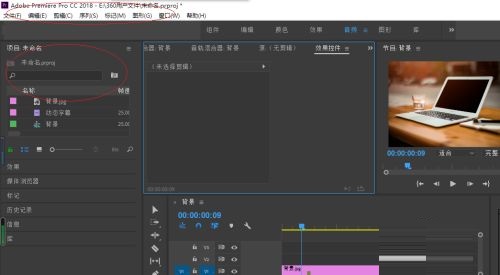
第一步:首先,打开Adobe Premiere Pro CC 2018项目(如图所示)。
第二步:选择工作区"编辑"标签(如图所示)。
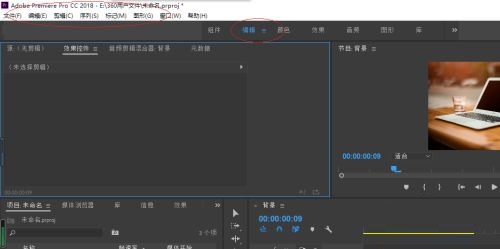
第三步:鼠标双击"项目"面板动态字幕图标(如图所示)。

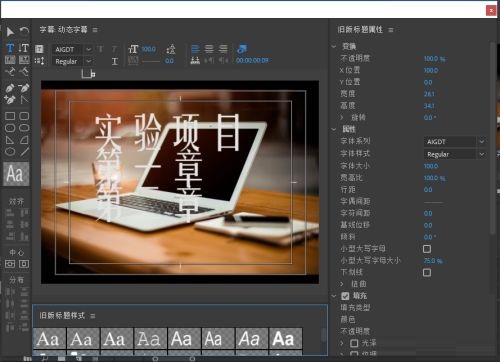
第四步:唤出"字幕设计"窗口,点击字幕面板"滚动/游动选项"按钮。勾选"滚动"单选框(如图所示)。

第五步:拖拽"项目"面板动态字幕图标,至"时间线"面板视频轨道2位置(如图所示)。
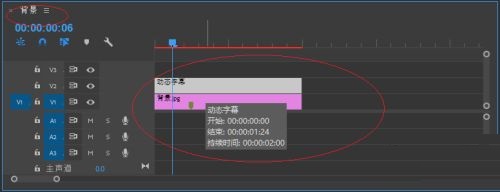
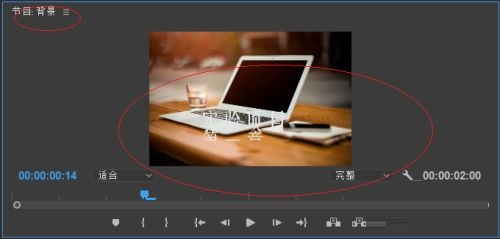
第六步:在"节目"面板可观看效果(如图所示)。
以上就是小编给大家带来的Adobe Premiere Pro CC2018如何设置滚动字幕的全部内容,希望能够帮助到大家哦。

您好,如有软件收录需求,请将软件打包,并附上软件名称、软件介绍、软件相关截图、软件icon、软著、营业执照(个人没有营业执照请提供对应的开发者身份证正反面以及手持身份证本人照片),发送至邮箱
https://user.onlinedown.net/login扫码添加企业微信

如有产品建议或问题反馈,欢迎告诉我们,您的意见是我们进步的动力!
扫码添加官方公众号