
图像处理 占存:2.32MB 时间:2020-10-28
软件介绍: Photoshop是人们俗称的“ps”软件的简称,是由Adobe公司开发和发行的功能十分强大的图像处理软件。...
想必很多小伙伴会通过Photoshop来制作自己的个性名片,操作起来非常方便的。小编今天就带来了Photoshop制作水墨画名片的图文操作过程哦,一起好好学习下吧!
打开Photoshop,选择矢量矩形工具,设置前景色白色,按照名片固定尺寸,在黑色的背景上面把名片的白色背景绘制出来。

接着寻找一个水墨山水的素材,改变一下它的大小,让其符合于名片的背景框,我们这里是做的一个竖式的名片,因此,对于这个水墨素材要进行一定的裁剪。

这时选择文字工具,在名片的中心位置放在文字信息,并把准备好的LOGO标志也移动到文字信息之上,并调整一下大小。

水墨名片的正面做好后,就要来制作水墨名片的背面了,一样的背景,不一样的文字与细节。新建设一个图层,选择圆形工具,设置一个双色的金黄色的渐变对于这个圆形进行填充。

移动圆形选区向下5个像素左右,再进行一个羽化的操作,把太阳的下半部删除一些,从而做出了一个渐隐的效果。也是一轮红日即将升起的感觉。
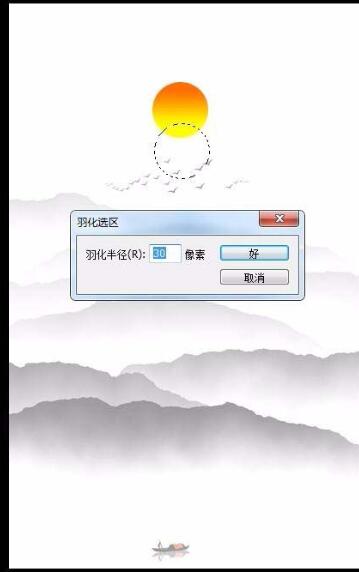
然后选择文字工具,用竖排的方式打出公司名称与相关的文字,调整一下文字的大小与字体,就完成了双面的水墨名片的设计。
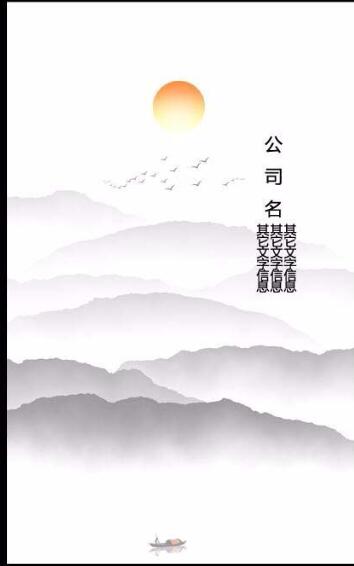
上以上这里为各位分享了Photoshop制作水墨画名片的图文操作过程。有需要的朋友赶快来看看本篇文章吧。

 Adobe Premiere Pro CS6怎么插入音频-Adobe Premiere Pro CS6插入音频的方法
 Adobe Premiere Pro CS6怎么抠像-Adobe Premiere Pro CS6抠像的方法
 Adobe Premiere Pro CS6怎么做视图比较-Adobe Premiere Pro CS6做视图比较的方法
您好,如有软件收录需求,请将软件打包,并附上软件名称、软件介绍、软件相关截图、软件icon、软著、营业执照(个人没有营业执照请提供对应的开发者身份证正反面以及手持身份证本人照片),发送至邮箱
https://user.onlinedown.net/login扫码解答软件疑问

如有产品建议或问题反馈,欢迎告诉我们,您的意见是我们进步的动力!
扫码获得软件最新动态

















