不少小伙伴使用快投屏,那你们知道快投屏pc菜单栏都有哪些如何操作吗?下面小编给大家整理了相关步骤介绍,感兴趣的小伙伴不要错过哦!
1、登录/注册
点击「注册/登录」,弹出登录窗口,选择对应账户登录方式进行登录。

2、屏幕画笔
点击「屏幕画笔」按钮,可通过该页面在电脑屏幕上绘画、涂鸦、标记。

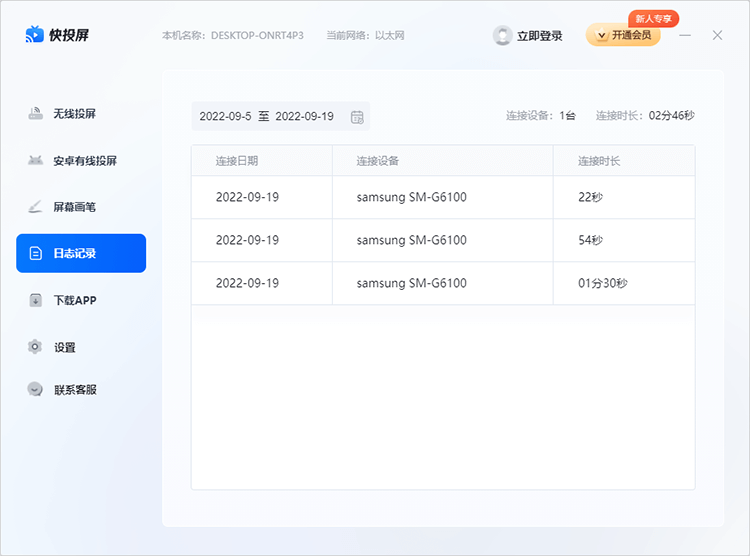
3、日志记录
点击「日志记录」按钮,可通过该页面查看投屏的连接日期、连接设备、连接时长等日志信息。
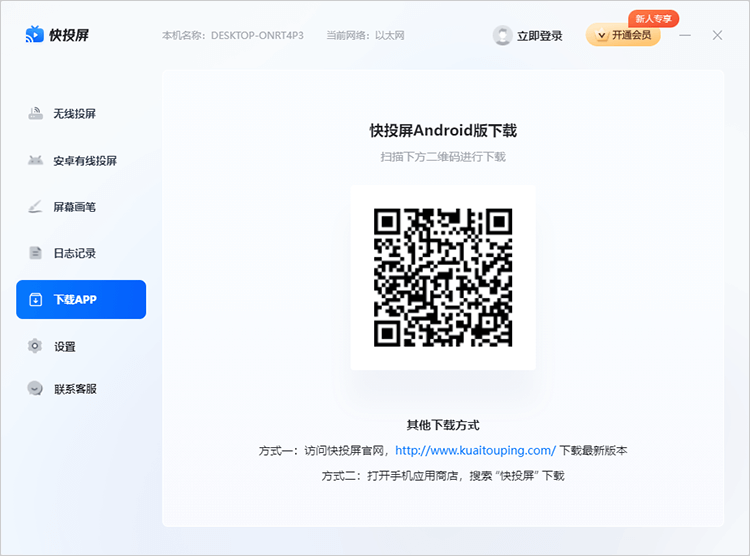
4、下载APP
点击「下载APP」按钮,可通过该页面扫描二维码或访问官网下载快投屏APP。
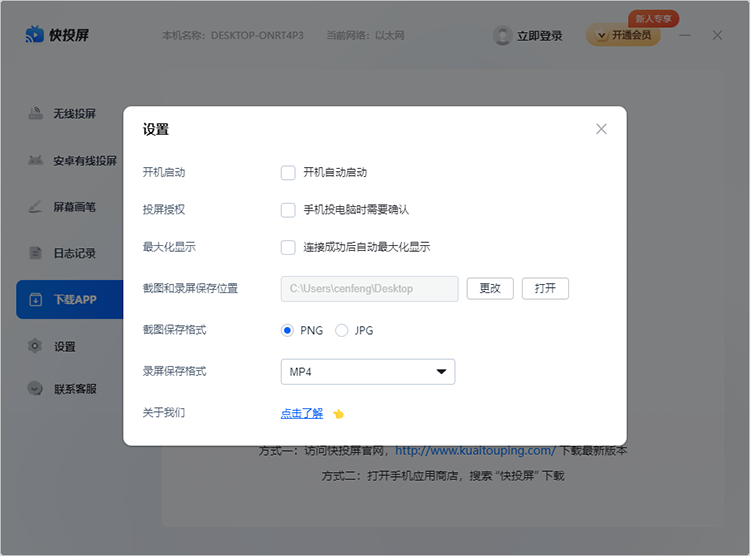
5、设置
点击「设置」按钮,可通过该页面设置开机启动、投屏授权、最大化显示、截图和录屏保存位置、截图保存格式、录屏保存格式等各项参数。
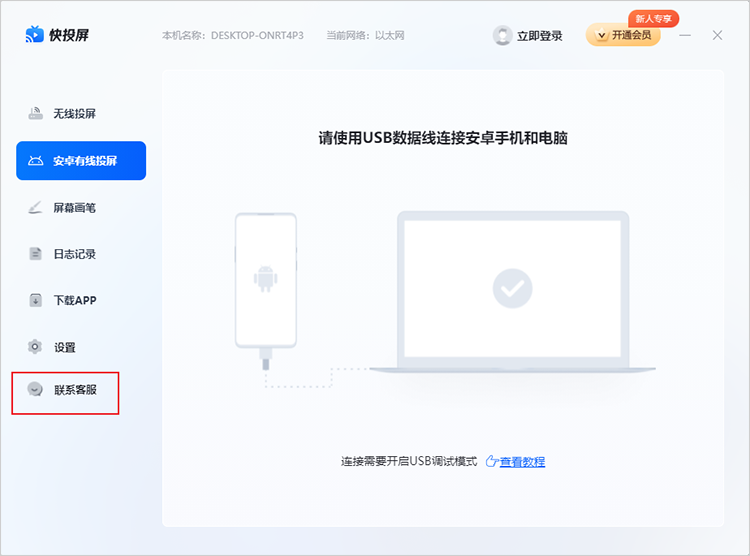
6、联系客服
通过点击「联系客服」按钮,可打开在线客服页面联系人工客服。

您好,如有软件收录需求,请将软件打包,并附上软件名称、软件介绍、软件相关截图、软件icon、软著、营业执照(个人没有营业执照请提供对应的开发者身份证正反面以及手持身份证本人照片),发送至邮箱
https://user.onlinedown.net/login扫码添加企业微信

如有产品建议或问题反馈,欢迎告诉我们,您的意见是我们进步的动力!
扫码添加官方公众号