系统测试 占存:165MB 时间:2022-01-13
软件介绍: 鲁大师是一款专业免费的硬件检测与系统维护工具。软件可快速识别电脑配置详情,帮助用户轻松辨别...
鲁大师是一款专业的硬件评测软件,准确的硬件检测、全面的硬件保护、为您的电脑硬件安全保驾护航,那么鲁大师怎么设置定时自动关机?鲁大师设置定时自动关机的操作流程?下面就让小编给大家解答下吧!

鲁大师怎么设置定时自动关机?
1、进入设置界面:打开鲁大师软件,在鲁大师的主界面中,找到设置图标并点击进入设置界面。

2、选择节能降温:在设置中心弹窗中,找到并点击“节能降温”选项。
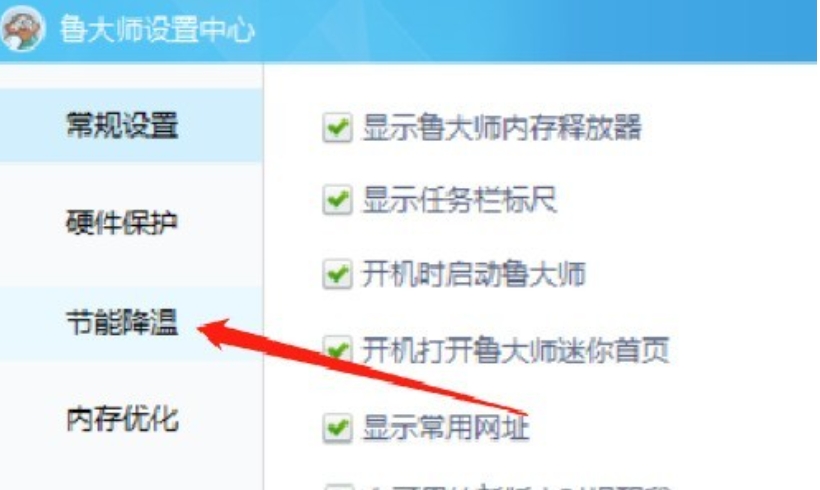
3、设置显示器关闭时间:在节能降温版面中,勾选【自定义显示器关闭时间】,即可自定义关闭时间。

以上就是华军小编为您整理的么鲁大师怎么设置定时自动关机?鲁大师设置定时自动关机的操作流程啦,希望能帮到您。

您好,如有软件收录需求,请将软件打包,并附上软件名称、软件介绍、软件相关截图、软件icon、软著、营业执照(个人没有营业执照请提供对应的开发者身份证正反面以及手持身份证本人照片),发送至邮箱
https://user.onlinedown.net/login扫码添加企业微信

如有产品建议或问题反馈,欢迎告诉我们,您的意见是我们进步的动力!
扫码添加官方公众号